Как устранить проблему, если проводная беспроводная или Bluetooth-мышь Dell не работает
Summary: Узнайте, как устранять неполадки проводной, беспроводной или Bluetooth-мыши Dell, которая не работает, включая проблемы с курсором, колесом прокрутки, кнопкой, драйвером и подключением. ...
Instructions
ПРЕЖДЕ ЧЕМ НАЧАТЬ
Предварительное условие: Прежде чем выполнять эти расширенные действия, убедитесь, что вы выполнили шаги, описанные на этих страницах:
- Мышь не работает: USB, Bluetooth или беспроводные мыши
- Руководство по настройке мыши: подключение USB, беспроводной и Bluetooth-мыши
Справочник по типу мыши
Используйте таблицу ниже, чтобы подтвердить тип мыши, прежде чем выполнять действия, описанные в этой статье.
|
Проводная USB-мышь |
Беспроводная мышь |
Мышь Bluetooth |
|
Подключение с помощью USB-кабеля |
Использует USB-приемник/аппаратный ключ |
Сопряжение по радиомодулю Bluetooth |
|
Аккумулятор не требуется |
Требуется батарейка AA/AAA или встроенный перезаряжаемый аккумулятор. |
Требуется батарейка AA/AAA или встроенный перезаряжаемый аккумулятор. |
|
Сопряжение не требуется |
Plug-and-play с USB-приемником |
Требуется сопряжение по Bluetooth. |
Почему курсор мыши Dell не перемещается?
Почему USB-мышь Dell не работает?
Конфликты с другими подключенными USB-устройствами могут привести к тому, что курсор перестанет отвечать или будет вести себя неустойчиво. Выполните следующие действия, чтобы определить конфликтующее устройство.
- Сохраните все открытые данные и закройте все программы.
- Полностью выключите компьютер. Не используйте режим Спящий режим или Перезапуск.
- Отключите все несущественные USB-устройства, в том числе:
- Динамики
- Принтеры
- Сканеры
- USB-накопители и внешние запоминающие устройства
- Внешняя клавиатура (если у вас ноутбук со встроенной клавиатурой)
- Любые другие периферийные USB-устройства, кроме тестируемой мыши
- Включите компьютер и проверьте движение курсора.
- Если курсор работает правильно: повторно подключайте устройства по одному, перезапуская после каждого, и повторно тестируйте до тех пор, пока проблема с курсором не вернется. Вероятная причина заключается в последнем подключенном устройстве.
- Если курсор по-прежнему не работает, перейдите к разделу Выполнить диагностику на аппаратном уровне.
Выполнение диагностики на аппаратном уровне
Вариант 1: Запуск онлайн-диагностики аппаратного уровня SupportAssist
- Перейдите на страницу поддержки Dell .
- Для идентификации компьютера доступно несколько вариантов.
Выполните одно из следующих действий:
- Выберите свой компьютер в указанном месте.
- Введите сервисный код, идентификатор продукта Dell EMC или модель, затем нажмите кнопку Поиск и выберите компьютер или внешнюю веб-камеру из списка.
- Выберите Определить этот ПК автоматически (если приложение SupportAssist не установлено, вам будет предложено это сделать).
- Нажмите Обзор всех продуктов. Затем выберите тип вашего устройства, марку и модель продукта.
ПРИМЕЧАНИЕ: Дополнительные сведения см. в статье базы знаний Dell Как определить номер модели компьютера Dell.
- Перейдите на вкладку > «Диагностика», выберите «Посетите пункт «Дополнительные сведения об устранении неисправностей» (чтобы найти его, нужно прокрутить вниз), > выберите «Полный список компонентов>», установите флажок рядом с пунктом «Мышь» в разделе «Другие устройства>», выберите «Продолжить>», выберите «Выполнить сканирование оборудования».
- Вам будет предложено выполнить несколько тестов, которые определяют функциональность вашей мыши.
- После выполнения теста выберите Готово для всех пройденных тестов или Не сбой , если один из тестов не сработал. Отобразятся ваши результаты и варианты исправления.
Вариант 2: Запустите предзагрузочную диагностику на аппаратном уровне (ePSA)
- Перезагрузите компьютер и нажимайте клавишу F12 один раз в секунду, когда появится логотип Dell.
- Выберите вкладку Диагностика. Быстрая проверка выполняется и отображает результаты.
- Выберите РАСШИРЕННЫЙ ТЕСТ>, снимите флажок рядом с пунктом Выбрать все>, установите флажок рядом с USB-устройствами, а в режиме Through выберите ЗАПУСТИТЬ ТЕСТ. Тест будет запущен и появятся результаты.
ПРИМЕЧАНИЕ: Если тест не пройден, запишите код ошибки и код проверки в точности, как показано на экране. Перейдите в раздел Dell SupportAssist Preboot System Performance Check и отправьте сообщение об ошибке для получения пошаговых инструкций по восстановлению.
Если код ошибки не отображается, скорее всего, операционная система или установленное программное обеспечение препятствует работе мыши. Перейдите к шагу 3.
Использование точки восстановления или сброс настроек операционной системы Windows
Если диагностика оборудования подтверждает, что мышь обнаружена, но она по-прежнему работает неправильно, используйте точку восстановления до предыдущего рабочего состояния или сбросьте настройки Windows.
Использование точки восстановления системы
Точка восстановления системы может отменить недавние изменения, которые могут нарушить правильную работу мыши. Чтобы получить доступ к приложению точки восстановления системы, выполните следующие действия.
- Получите доступ к среде восстановления Windows (WinRE) (инструкции приведены в нижней части статьи).
- Выберите Устранение неполадок, > дополнительные параметры > , восстановление системы (рис. 1).
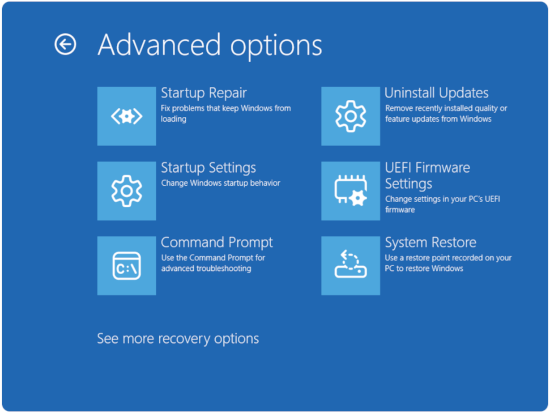
Рисунок 1: Дополнительные параметры - Нажмите кнопку Далее.
- Выберите точку восстановления до начала проблем с загрузкой.
ПРИМЕЧАНИЕ: Если точки восстановления недоступны, найдите раздел, наиболее точно соответствующий вашей проблеме. Если устранить неполадку не удается, см. статью базы знаний Dell Сброс к заводским настройкам, восстановление или повторная установка Microsoft Windows на компьютере Dell.
- Следуйте указаниям мастера, чтобы завершить восстановление
- Проверьте мышь после завершения восстановления.
Почему кнопки мыши Dell не работают?
Если одна или несколько кнопок мыши не щелкают, зависают или не отвечают, выполните указанные ниже расширенные действия после выполнения базовых инструкций по поиску и устранению неисправностей на перечисленных выше страницах библиотеки поддержки.
Почему USB-мышь Dell не работает?
Физическое препятствие является наиболее распространенной причиной того, что кнопка мыши не реагирует. Большинство кнопок мыши издают слышимый щелчок при полном нажатии.
- Визуально осмотрите все кнопки на наличие загрязнений, пыли или повреждений, которые могут помешать их полному нажатию.
- Аккуратно нажмите каждую кнопку до упора и прислушайтесь к щелчку.
- Если кнопка на ощупь липнет или не пружинит, очистите зазор между кнопками с помощью баллончика со сжатым воздухом.
- Если кнопка явно повреждена или сломана, мышь требует замены оборудования. Обратитесь в службу поддержки Dell.
Как повторно подключить беспроводную мышь Dell?
Если кнопки мыши перестали работать после повторной установки приемника, этот шаг может решить проблему.
- Убедитесь, что используется USB-приемник, поставляемый в комплекте с мышью. Использование приемника от другой мыши может привести к проблемам совместимости.
- Найдите кнопку Connect на USB-приемнике (обычно это небольшая кнопка на корпусе приемника).
- Найдите кнопку «Подключить» на нижней стороне мыши.
- Сначала нажмите кнопку Connect на приемнике, затем нажмите кнопку Connect на мыши в течение 10 секунд.
- Подождите несколько секунд, пока соединение не восстановится, затем проверьте кнопки мыши.
Как устранить неполадки мыши Dell Bluetooth?
Устаревшие или поврежденные драйверы Bluetooth могут привести к тому, что кнопки мыши перестанут отвечать, даже если курсор продолжает перемещаться.
Инструкции см. в статье базы знаний Dell Как скачать и установить драйвер Bluetooth для Windows 11 и Windows 10 .
Подробные инструкции по поиску и устранению неисправностей Bluetooth см. в статье базы знаний Dell Руководство по устранению неполадок и использованию Bluetooth
Регулировка скорости указателя
Windows 11:
Скорость указателя можно отрегулировать, нажав правой кнопкой мыши Пуск > Параметры > Bluetooth и устройства > Мышь.
Windows 10:
- Выберите поле поиска на панели задач и введите
main.cpl. - Выберите main.cpl в списке результатов.
- Перейдите на вкладку Параметры указателя .
- В разделе Выберите скорость перемещения указателя переместите ползунок на нужную скорость.
- Нажмите OK , чтобы применить изменение.
Как очистить мышь
Пыль, масло и загрязнение на оптическом датчике или колесе прокрутки могут привести к ошибкам отслеживания, беспорядочному перемещению курсора и сбоям колеса прокрутки. Регулярно очищайте мышь для поддержания оптимальной производительности.
НЕОБХОДИМЫЕ МАТЕРИАЛЫ:
Нанесите изопропиловый спирт (70% или выше) на ватный тампон или ткань без ворса.
Очистка объектива оптического датчика
Проводная USB-мышь
- Выключите компьютер и отсоедините мышь от USB-порта.
- Переверните мышь на спину и найдите линзу оптического датчика в нижней части.
- Если виден мусор, используйте баллон со сжатым воздухом, чтобы сдуть его.
- Если на линзе есть подкашка или осадок, слегка очистите его ватным тампоном, смоченным изопропиловым спиртом.
- Дайте объективу полностью высохнуть перед повторным подключением мыши.
Беспроводная или Bluetooth-мышь
- Выключите мышь с помощью выключателя питания на нижней стороне устройства.
- Извлеките батарейки (при необходимости см. руководство пользователя мыши: Руководства.
- Переверните мышь на спину и найдите линзу оптического датчика в нижней части.
- Если виден мусор, используйте баллон со сжатым воздухом, чтобы сдуть его.
- Если на линзе есть подкашка или осадок, слегка очистите его ватным тампоном, смоченным изопропиловым спиртом.
- Дайте объективу полностью высохнуть, прежде чем снова вставлять батарейки и включать мышь.
Как исправить колесо прокрутки мыши Dell?
Проводная USB-мышь
- Выключите компьютер и отсоедините мышь от USB-порта.
- Осмотрите окружность колеса прокрутки на наличие маслянистых отложений или мусора.
- Если мусор присутствует, используйте баллончик со сжатым воздухом, чтобы продуть его вокруг колеса.
- Протрите внешнюю поверхность колеса ватным тампоном, смоченным изопропиловым спиртом, чтобы удалить маслянистые остатки.
- Дайте колесику полностью высохнуть перед повторным подключением и использованием мыши.
Беспроводная или Bluetooth-мышь
- Выключите мышь с помощью выключателя питания на нижней стороне устройства.
- Извлеките батарейки (при необходимости см. руководство пользователя мыши: Руководства.
- Осмотрите окружность колеса прокрутки на наличие маслянистых отложений или мусора.
- Если мусор присутствует, используйте баллончик со сжатым воздухом, чтобы продуть его вокруг колеса.
- Протрите внешнюю поверхность колеса ватным тампоном, смоченным изопропиловым спиртом.
- Дайте колесику полностью высохнуть, прежде чем снова вставлять батарейки и включать мышь.
Выбор правильной поверхности мыши
Оптическая мышь определяет движение, обнаруживая отражения от поверхности под ней. Однородная или хорошо отражающая поверхность (например, стекло или чистый белый лист) затрудняет обнаружение движения датчиком. Для достижения наилучших результатов:
- Используйте коврик для мыши с текстурным или печатным рисунком.
- Не используйте мышь на стеклянных, зеркальных или однотонных поверхностях.
- Если коврик для мыши недоступен, подойдет темная матовая поверхность, например чехол для ноутбука.
Устранение проблем с мышью после выхода из спящего режима
Если мышь перестает работать после выхода компьютера из спящего режима или режима гибернации, причиной часто является устаревшая микропрограмма BIOS или отсутствие обновлений Windows. Выполните приведенные ниже действия после выполнения основных действий по переустановке на странице Библиотека поддержки.
Шаг 1. Обновите BIOS
Устаревшая версия BIOS может привести к тому, что устройства USB и Bluetooth не смогут повторно инициализироваться после перехода в спящий режим. Обновление BIOS устраняет эту проблему на многих компьютерах Dell.
Полные инструкции по обновлению BIOS см. в статье базы знаний Dell Руководство по скачиванию и установке обновлений Dell BIOS и UEFI.
Шаг 2: Установите все ожидающие обновления Windows
Корпорация Майкрософт выпускает обновления, которые улучшают совместимость драйверов оборудования и поведение при выходе из спящего режима. Убедитесь, что установлены все обновления Windows.
- Нажмите правой кнопкой мыши Пуск > Параметры > Центра обновления Windows.
- Выберите Check for updates.
- Скачайте и установите все доступные обновления, включая опциональные обновления драйверов.
- Перезапустите компьютер при появлении соответствующего запроса.
- Проверьте работу мыши после выхода из спящего режима.
Шаг 3: Настройка управления питанием проводной и беспроводной USB-мыши (дополнительно)
Windows может отключать USB-порты для экономии энергии во время сна, что не позволит мыши нормально выходить из спящего режима.
- Откройте Диспетчер устройств (нажмите правой кнопкой мыши Пуск > Диспетчер устройств)
- Разверните раздел «Человеко-машинный интерфейс»
- По очереди нажмите правой кнопкой мыши на каждое USB-устройство ввода и выберите Свойства
- Перейдите на вкладку Управление питанием (если доступна).
- Снимите флажок Разрешить выключение данного устройства для экономии энергии
- Нажмите кнопку ОК , чтобы сохранить изменения
- После изменения всех списков USB-устройств ввода перезапустите компьютер и проверьте мышь после выхода из спящего режима.
Как исправить отсутствующий курсор мыши на компьютере Dell?
Если курсор мыши полностью исчезает с экрана, но аппаратное обеспечение мыши работает, наиболее вероятной причиной является повреждение драйвера. Во всех описанных ниже шагах используются сочетания клавиш для навигации по Windows без видимого курсора.
Шаг 1. Запустите SupportAssist для обнаружения и устранения проблем
- Нажмите клавишу Windows , чтобы открыть меню «Пуск».
- Тип
SupportAssistи нажмите Enter , чтобы открыть приложение. - Нажимайте клавишу Tab несколько раз, пока не появится пункт «Update Software» (для этого необходимо несколько раз нажать клавишу Tab), затем нажмите клавишу Enter.
- Нажимайте клавишу Tab до тех пор, пока не будет выделена кнопка Пуск (для этого необходимо несколько раз нажать клавишу Tab).
- Нажмите клавишу Enter для запуска сканирования. SupportAssist автоматически проверяет наличие обновленных драйверов.
- Нажимайте клавишу Tab несколько раз, пока не будет выделен пункт View updates (для этого необходимо несколько раз нажать клавишу Tab), затем нажмите клавишу Enter.
- Нажимайте клавишу Tab несколько раз, пока не будет выделена надпись «Install» (для этого необходимо несколько раз нажать клавишу Tab), затем нажмите клавишу Enter.
- Следуйте инструкциям на экране, используя клавиши Tab и Enter для навигации (после установки может быть предоставлена возможность вернуться на главную страницу).
- Нажмите клавишу Windows , чтобы открыть меню «Пуск».
- Нажимайте клавишу Tab несколько раз, пока не выделится значок питания (для этого необходимо несколько раз нажать клавишу Tab), затем нажмите клавишу Enter.
ПРИМЕЧАНИЕ: При нажатии клавиши Tab значок питания может быть пропущен. Вместо этого выделите имя пользователя, затем с помощью клавиши со стрелкой вправо переместите его, чтобы выделить значок питания.
- С помощью стрелок вверх и вниз выделите пункт Перезагрузка, затем нажмите клавишу Enter.
- После перезагрузки компьютера проверьте курсор.
Шаг 2:Удалите и снова установите драйвер мыши с помощью клавиатуры
Если SupportAssist не помогает устранить проблему, вручную удалите драйвер мыши с помощью Диспетчера устройств. Windows автоматически переустанавливает драйвер при следующем запуске.
- Нажмите и удерживайте клавишу Windows , затем нажмите клавишу q , затем введите
device manager. - С помощью клавиш со стрелками вверх и вниз выберите пункт «Диспетчер устройств (панель управления)», затем нажмите клавишу Enter.
- Нажмите клавишу Tab, чтобы выделить список устройств.
- С помощью кнопки со стрелкой вниз перейдите к разделу Мыши и другие указывающие устройства, затем нажмите кнопку со стрелкой вправо , чтобы развернуть его.
- С помощью кнопки со стрелкой вниз выберите первую запись (например, HID-совместимая мышь или тачпад Dell).
- Удерживая нажатой клавишу Shift, нажмите клавишу F10, чтобы открыть контекстное меню. На некоторых ноутбуках нажмите Shift + Fn + F10.
- С помощью кнопки со стрелкой вниз выберите пункт «Удалить устройство » и нажмите клавишу Enter.
- Подтвердите, нажав клавишу Enter при выделении кнопки Uninstall.
- Повторите шаги 5–8 для каждой оставшейся записи в разделе «Мыши и другие указывающие устройства».
- Нажмите клавишу Windows , чтобы открыть меню «Пуск».
- Нажимайте клавишу Tab несколько раз, пока не выделится значок питания (для этого необходимо несколько раз нажать клавишу Tab), затем нажмите клавишу Enter.
ПРИМЕЧАНИЕ: При нажатии клавиши Tab значок питания может быть пропущен. Вместо этого выделите имя пользователя, затем с помощью клавиши со стрелкой вправо переместите его, чтобы выделить значок питания.
- С помощью клавиш со стрелками вверх и вниз выделите пункт Restart и нажмите клавишу Enter. Перезапуск позволяет Windows обнаруживать мышь и автоматически переустанавливать драйвер.
- После перезагрузки компьютера проверьте курсор.
Как получить доступ к среде восстановления Windows (WinRE)
- Вначале компьютер должен быть выключен. Нажмите кнопку питания на компьютере и сразу же начните нажимать клавишу F12 один раз в секунду для доступа к меню загрузки.
- Выберите SupportAssist OS Recovery, чтобы загрузить приложение SupportAssist OS Recovery.
- В SupportAssist OS Recovery нажмите 3 точки
 в правом верхнем углу главного экрана восстановления ОС, чтобы открыть раскрывающееся меню.
 - Выберите Восстановление Windows.
- Компьютер перезагрузится в среду восстановления Windows (WinRE).
Additional Information
Устранение неполадок USB-устройств в Windows 11
Продолжительность: 06:14
Если доступно, можно выбрать язык субтитров с помощью значка Настройки или CC в этом видеоплеере.
Как подключить устройство Bluetooth к ПК в Windows 11
Продолжительность: 02:09
Если доступно, можно выбрать язык субтитров с помощью значка Настройки или CC в этом видеоплеере.
Запуск средства устранения неполадок Bluetooth
Продолжительность: 0:33
Если доступно, можно выбрать язык субтитров с помощью значка Настройки или CC в этом видеоплеере.
Другие ресурсы:
Руководство по эксплуатации и устранению неполадок для функции Bluetooth
Руководство по сопряжению, поиску и устранению неисправностей Bluetooth-клавиатуры и мыши Dell
Как скачать и установить драйверы и микропрограмму Dell
Руководство по скачиванию и установке обновлений Dell BIOS и UEFI
Поиск и устранение неисправностей и использование клавиатуры: полное руководство