Korjaa langallisen, langattoman ja Bluetooth-hiiren toimimattomuusongelmat
Summary: Tämä artikkeli sisältää Dellin ja Alienwaren langallisen USB-yhteyden, langattoman yhteyden ja Bluetooth-hiiren ongelmien vianmäärityksen lisäohjeet. Aiheita ovat kohdistimen ja vieritysrullan ongelmien ratkaiseminen, hiiren painikevikojen diagnosointi, hiiren puhdistaminen, ongelmien korjaaminen lepotilasta heräämisen jälkeen, kadonneen kohdistimen palauttaminen, USB-laiteristiriitojen eristäminen ja laitteistodiagnostiikan suorittaminen. ...
Instructions
ENNEN KUIN ALOITAT
Edellytykset: Ennen kuin jatkat näiden lisävaiheiden suorittamista, varmista, että olet suorittanut ensin näillä sivuilla olevat vaiheet:
- Hiiri ei toimi: USB-, Bluetooth- tai langattomat hiiret
- Hiiren asennusopas: USB-, langattoman ja Bluetooth-hiiren yhdistäminen
Hiirityypin viite
Vahvista hiiren tyyppi alla olevan taulukon avulla, ennen kuin suoritat tämän artikkelin hiirikohtaiset vaiheet.
|
Langallinen USB-hiiri |
Langaton hiiri |
Bluetooth-hiiri |
|
Yhdistetään USB-kaapelilla |
Käyttää USB-vastaanotinta/donglea |
Pariliitokset Bluetooth-radion avulla |
|
Akkua ei tarvita |
Edellyttää AA-/AAA-paristoa tai integroitua ladattavaa. |
Edellyttää AA-/AAA-paristoa tai integroitua ladattavaa. |
|
Pariliitosta ei tarvita |
Plug-and-play USB-vastaanottimella |
Edellyttää Bluetooth-laiteparin muodostamista. |
Kohdistin- ja valintakiekko-ongelmien ratkaiseminen
Vaihe 1: USB-laiteristiriitojen eristäminen (kaikki hiirityypit)
Ristiriidat muiden liitettyjen USB-laitteiden kanssa voivat aiheuttaa sen, että kohdistin lakkaa vastaamasta tai toimii virheellisesti. Tunnista ristiriitainen laite seuraavien ohjeiden avulla.
- Tallenna kaikki avoimet tiedot ja sulje kaikki ohjelmat.
- Sammuta tietokone kokonaan. Älä käytä lepo- tai uudelleenkäynnistystoimintoa.
- Irrota kaikki tarpeettomat USB-laitteet, mukaan lukien:
- kaiuttimet
- tulostimet
- skannerit
- USB-muistitikut ja ulkoinen tallennuslaite
- Ulkoinen näppäimistö (jos kannettavassa tietokoneessa on integroitu näppäimistö)
- Muut USB-oheislaitteet paitsi testattava hiiri
- Käynnistä tietokone ja testaa kohdistimen liike.
- Jos kohdistin toimii oikein: liitä yksi laite kerrallaan uudelleen, käynnistä uudelleen kunkin jälkeen ja testaa uudelleen, kunnes kohdistinongelma palaa. Viimeisin uudelleen yhdistetty laite on todennäköinen syy.
- Jos kohdistin ei vieläkään toimi, siirry vaiheeseen 2.
Vaihe 2: Suorita laitteistotason vianmääritys
Vaihtoehto 1: Suorita SupportAssistin laitteistotason vianmääritys verkossa
- Siirry Dellin tukisivulle .
- Tietokoneen tunnistamiseen on useita vaihtoehtoja.
Tee jompikumpi:
- Valitse tietokoneesi, kun se näkyy luettelossa.
- Anna palvelutunnus, Dell EMC -tuotetunnus tai malli, valitse sitten Search-painike ja valitse tietokone tai ulkoinen web-kamera luettelosta.
- Valitse Tunnista tämä tietokone automaattisesti (jos SupportAssistia ei ole asennettu, näet kehotteen tehdä niin).
- Valitse Selaa kaikkia tuotteita: Valitse sitten laitetyyppi, tuotenimi ja sitten tuotemalli.
HUOMAUTUS: Lisätietoja on Dellin tietämyskannan artikkelissa Dell-tietokoneen mallinumeron selvittäminen.
- Valitse Diagnostiikka-välilehti>, valitse Siirry Vianmäärityksen lisänäyttöön (sinun on vieritettävä löytääksesi sen), > valitse täydellinen komponenttiluettelo>, valitse Hiiri-kohdan vieressä oleva valintaruutu Muut laitteet > -kohdassa, valitse Jatka>, valitse Suorita laitteistotarkistus.
- Sinua pyydetään suorittamaan useita testejä, jotka määrittävät hiiren toimivuuden.
- Kun olet suorittanut testin, valitse Valmis kaikista hyväksytyistä testeistä tai Hylätty , jos jokin testeistä ei toiminut. Tulokset ja korjausvaihtoehdot näytetään.
Vaihtoehto 2: Suorita käynnistystä edeltävä laitteistotason diagnostiikka (ePSA)
- Käynnistä tietokone uudelleen ja paina F12-näppäintä kerran sekunnissa, kun näet Dell-logon.
- Valitse Diagnostiikka-välilehti . Pikatesti suoritetaan ja antaa tuloksia.
- Valitse EDISTYNYT TESTI>, poista Valitse kaikki> -valintaruudun valinta, valitse USB DEVICES ja Through mode -kohdan vieressä oleva valintaruutu, valitse RUN TEST, testi suoritetaan ja tulokset näytetään.
HUOMAUTUS: Jos testi epäonnistuu, kirjaa virhekoodi ja vahvistuskoodi täsmälleen kuvan osoittamalla tavalla. Siirry Dell SupportAssist Pre-Boot System Performance Check - tarkistukseen ja lähetä virheilmoitus saadaksesi korjausvaihtoehtoja.
Jos virhekoodia ei ilmoiteta, käyttöjärjestelmä tai asennettu ohjelmisto todennäköisesti estää hiirtä toimimasta. Siirry vaiheeseen 3:
Vaihe 3: Käytä palautuspistettä tai nollaa Windows
Jos laitteistodiagnostiikka vahvistaa, että hiiri tunnistetaan, mutta se ei vieläkään toimi oikein, käytä palautuspistettä aiempaan toimivaan tilaan tai palauta Windows.
Järjestelmän palautuspisteen käyttäminen
Järjestelmän palautuspiste voi kumota viimeaikaiset muutokset, jotka saattavat estää hiirtä toimimasta oikein. Voit avata System Restore point -sovelluksen seuraavasti:
- Avaa Windowsin palautusympäristö (WinRE) (ohjeet ovat artikkelin lopussa).
- Valitse Järjestelmän palauttamisenlisäasetusten>vianmääritys> (kuva 1).
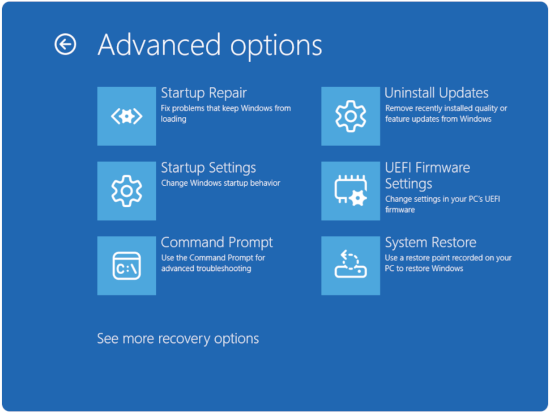
Kuva 1: Lisäasetukset - Valitse Next.
- Valitse palautuspiste ajalta ennen käynnistysongelmien ilmaantumista.
HUOMAUTUS: Jos palautuspisteitä ei ole saatavilla, etsi ongelmaa parhaiten vastaava osa. Jos ongelma jatkuu, katso lisätietoja Dellin tietämyskannan artikkelista Microsoft Windowsin tehdasasetusten palauttaminen, palauttaminen tai uudelleenasentaminen Dell-tietokoneeseen.
- Viimeistele palautus ohjatun toiminnon avulla
- Testaa hiiri palautuksen jälkeen.
Hiiren painikeongelmien ratkaiseminen
Jos yksi tai useampi hiiren painike ei napsahda, juuttuu jumiin tai ei reagoi, suorita alla olevat lisäohjeet, kun olet suorittanut yllä lueteltujen tukikirjastosivujen perusvianmäärityksen.
Vaihe 1: Tarkista fyysiset esteet
Fyysinen este on yleisin syy siihen, että hiiren painike ei reagoi. Useimmat hiiren painikkeet tuottavat kuuluvan napsahduksen, kun niitä painetaan kokonaan.
- Tarkista silmämääräisesti kaikki painikkeet roskien, pölyn tai vaurioiden varalta, jotka voivat estää niitä painamasta niitä kokonaan alas.
- Paina jokaista painiketta varovasti kokonaan ja kuuntele napsahdusta.
- Jos painike tuntuu tahmealta tai ei ponnahda takaisin, puhdista painikkeen aukon ympäriltä paineilmalla.
- Jos painike on näkyvästi vaurioitunut tai rikki, hiiri on vaihdettava laitteistoon. Ota yhteys Dellin tukeen.
Vaihe 2: Käytä Yhdistä-painiketta (vain langattomat hiiret)
Jos hiiren painikkeet lakkasivat toimimasta vastaanottimen asettamisen jälkeen, ongelma saattaa ratketa tällä vaiheella.
- Varmista, että käytät hiiren mukana toimitettua USB-vastaanotinta. Toisen hiiren vastaanottimen käyttäminen voi aiheuttaa yhteensopivuusongelmia.
- Etsi USB-vastaanottimen Yhdistä-painike (yleensä pieni painike vastaanottimen rungossa).
- Etsi hiiren pohjassa oleva Yhdistä-painike.
- Paina ensin vastaanottimen Connect-painiketta ja paina sitten hiiren Connect-painiketta 10 sekunnin kuluessa.
- Odota muutama sekunti, kunnes yhteys muodostetaan uudelleen, ja testaa sitten hiiren painikkeet.
Vaihe 3: Päivitä Bluetooth-ohjain (vain Bluetooth-hiiret)
Vanhentuneet tai vioittuneet Bluetooth-ajurit voivat aiheuttaa sen, että hiiren painikkeet lakkaavat vastaamasta, vaikka kohdistin liikkuisi edelleen.
Katso ohjeet Dellin tietämyskannan artikkelista Bluetooth-ajurin lataaminen ja asentaminen Windows 11:lle ja Windows 10:lle .
Täydelliset Bluetooth-vianmääritysohjeet ovat Dellin tietämyskannan artikkelissa Bluetoothin vianmääritys- ja käyttöopas
Osoittimen nopeuden säätäminen
Windows 11:
Osoittimen nopeutta voidaan säätää napsauttamalla hiiren kakkospainikkeella Käynnistä > Asetukset > , Bluetooth > laitteet > Hiiri.
Windows 10:
- Valitse tehtäväpalkista hakuruutu ja kirjoita
main.cpl. - Valitse tulosluettelosta main.cpl .
- Valitse Osoittimen asetukset -välilehti.
- Siirrä Valitse osoittimen nopeus -kohdassa liukusäädin haluttuun nopeuteen.
- Ota muutos käyttöön valitsemalla OK .
Hiiren puhdistaminen
Optisen anturin tai vierityspyörän pöly, öljy ja lika voivat aiheuttaa seurantavirheitä, epätasaista kohdistimen liikettä ja vierityspyörän vikoja. Puhdista hiiri säännöllisesti optimaalisen suorituskyvyn ylläpitämiseksi.
TARVITTAVAT MATERIAALIT:
Käytä isopropyylialkoholia (70% tai enemmän) vanupuikolla tai nukkaamattomalla liinalla.
Optisen anturin linssin puhdistaminen
Langallinen USB-hiiri
- Sammuta tietokone ja irrota hiiri USB-portista.
- Käännä hiiri selälleen ja paikanna optisen anturin linssi alhaalta.
- Jos roskia on näkyvissä, puhalla ne pois paineilmalla.
- Jos linssissä on tahra tai jäännös, puhdista se kevyesti isopropyylialkoholilla kostutetulla vanupuikolla.
- Anna linssin kuivua kokonaan ennen hiiren liittämistä uudelleen.
Langaton hiiri tai Bluetooth-hiiri
- Sammuta hiiri alapuolella olevasta virtakytkimestä.
- Poista paristot (katso tarvittaessa hiiren käyttöoppaasta: Käyttöoppaat.
- Käännä hiiri selälleen ja paikanna optisen anturin linssi alhaalta.
- Jos roskia on näkyvissä, puhalla ne pois paineilmalla.
- Jos linssissä on tahra tai jäännös, puhdista se kevyesti isopropyylialkoholilla kostutetulla vanupuikolla.
- Anna linssin kuivua kokonaan ennen paristojen asettamista takaisin ja hiiren käynnistämistä.
Vieritysrullan puhdistaminen
Langallinen USB-hiiri
- Sammuta tietokone ja irrota hiiri USB-portista.
- Tarkista, onko vieritysrullassa öljykertymiä tai likaa.
- Jos roskia on jäljellä, puhalla ne ulos pyörän ympäriltä paineilmalla.
- Pyyhi pyörän ulkopinta isopropyylialkoholilla kostutetulla vanupuikolla öljyisen jäännöksen poistamiseksi.
- Anna pyörän kuivua kokonaan ennen hiiren kytkemistä ja käyttöä.
Langaton hiiri tai Bluetooth-hiiri
- Sammuta hiiri alapuolella olevasta virtakytkimestä.
- Poista paristot (katso tarvittaessa hiiren käyttöoppaasta: Käyttöoppaat.
- Tarkista, onko vieritysrullassa öljykertymiä tai likaa.
- Jos roskia on jäljellä, puhalla ne ulos pyörän ympäriltä paineilmalla.
- Pyyhi pyörän ulkopinta isopropyylialkoholilla kostutetulla vanupuikolla.
- Anna pyörän kuivua täysin, ennen kuin asetat paristot takaisin paikalleen ja käynnistät hiiren.
Hiiren oikean pinnan valitseminen
Optinen hiiri määrittää liikkeen havaitsemalla heijastuksia sen alapuolella olevalta pinnalta. Tasainen tai voimakkaasti heijastava pinta (kuten lasi tai tyhjä valkoinen levy) vaikeuttaa anturin liikkeen havaitsemista. Parhaat tulokset:
- Käytä hiirimattoa, jossa on tekstuuri tai painettu kuvio.
- Älä käytä hiirtä lasisilla, peilimäisillä tai yksivärisillä pinnoilla.
- Jos hiirimattoa ei ole käytettävissä, tumma, matta pinta, kuten kannettavan tietokoneen kansi, toimii hyvin.
Hiiriongelmien ratkaiseminen lepotilasta heräämisen jälkeen
Jos hiiri lakkaa toimimasta sen jälkeen, kun tietokone palautuu lepo- tai horrostilasta, vanhentunut BIOS-laiteohjelmisto tai puuttuvat Windows-päivitykset ovat yleisiä syitä. Suorita alla olevat vaiheet, kun olet suorittanut Tukikirjasto-sivun istuimen uudelleensijoittamisen perusvaiheet.
Vaihe 1: Päivitä BIOS
Vanhentunut BIOS voi aiheuttaa sen, että USB- ja Bluetooth-laitteita ei alusteta uudelleen nukkumisen jälkeen. BIOSin päivitys ratkaisee ongelman monissa Dell-tietokoneissa.
Katso täydelliset BIOS-päivitysohjeet Dellin tietämyskannan artikkelista Dell BIOS and UEFI Update Download and Installation Guide.
Vaihe 2: Asenna kaikki odottavat Windows-päivitykset
Microsoft julkaisee päivityksiä, jotka parantavat laitteistoajurien yhteensopivuutta ja lepotilasta heräämistä. Varmista, että kaikki Windows-päivitykset on asennettu.
- Napsauta hiiren kakkospainikkeella Käynnistä>Asetukset>Windows Update.
- Valitse Check for updates.
- Lataa ja asenna kaikki saatavilla olevat päivitykset, mukaan lukien valinnaiset ohjainpäivitykset.
- Käynnistä tietokone uudelleen pyydettäessä.
- Testaa hiiri unesta heräämisen jälkeen.
Vaihe 3: Langallisen ja langattoman USB-hiiren virranhallinnan säätäminen (edistynyt)
Windows saattaa sammuttaa USB-portit virran säästämiseksi lepotilan aikana, mikä estää hiirtä heräämästä kunnolla.
- Avaa Laitehallinta (napsauta hiiren kakkospainikkeella Käynnistä > Laitehallinta)
- laajentaminen HID-laitteet
- Napsauta hiiren kakkospainikkeella kutakin USB-syöttölaitetta yksi kerrallaan ja valitse Ominaisuudet
- Siirry Virranhallinta-välilehteen (jos se on käytettävissä).
- Poista asetus Salli tietokoneen sammuttaa tämä laite virran säästämiseksi
- Tallenna muutokset valitsemalla OK
- Kun olet muuttanut kaikkia USB-syöttölaiteluetteloita, käynnistä tietokone uudelleen ja testaa hiiri lepotilasta heräämisen jälkeen.
Kadonneen tai puuttuvan kohdistimen ratkaiseminen
Jos hiiren osoitin katoaa kokonaan näytöltä, mutta hiiren laitteisto näyttää toimivan, vioittunut ohjain on todennäköisin syy. Kaikissa alla olevissa vaiheissa käytetään pikanäppäimiä Windowsin selaamiseen ilman näkyvää kohdistinta.
Vaihe 1: Voit tunnistaa ja korjata ongelmia suorittamalla SupportAssistin
- Avaa Käynnistä-valikko painamalla Windows-näppäintä .
- Kirjoita
SupportAssistja avaa sovellus painamalla Enter . - Paina sarkainta toistuvasti, kunnes Päivitä ohjelmisto on korostettuna (tämä edellyttää sarkaimen painamista useita kertoja), ja paina sitten Enter-näppäintä.
- Paina sarkainta toistuvasti, kunnes aloitusnäyttö näkyy korostettuna (tämä edellyttää sarkaimen painamista useita kertoja).
- Aloita skannaus painamalla Enter-näppäintä . SupportAssist tarkistaa päivitetyt ajurit automaattisesti.
- Paina sarkainta toistuvasti, kunnes Näytä päivitykset näkyy korostettuna (tämä edellyttää sarkaimen painamista useita kertoja), ja paina sitten Enter-näppäintä.
- Paina sarkainta toistuvasti, kunnes Asenna-vaihtoehto näkyy korostettuna (tämä edellyttää sarkaimen painamista useita kertoja), ja paina sitten Enter-näppäintä.
- Siirry seuraamalla näytön ohjeita käyttämällä sarkainta ja Enter-näppäintä (asennuksen jälkeen sinulle voidaan antaa mahdollisuus palata takaisin aloitusnäyttöön).
- Avaa Käynnistä-valikko painamalla Windows-näppäintä .
- Paina sarkainta toistuvasti, kunnes virtakuvake näkyy korostettuna (tämä edellyttää sarkaimen painamista useita kertoja), ja paina sitten Enter-näppäintä.
HUOMAUTUS: Kun painat sarkainta, virtakuvake voidaan ohittaa. Korosta sen sijaan käyttäjänimi ja siirry sitten oikealla nuolinäppäimellä korostaaksesi virtakuvakkeen.
- Korosta ylä- ja alanuolilla Käynnistä uudelleen ja paina sitten Enter-näppäintä.
- Testaa osoitin tietokoneen uudelleenkäynnistyksen jälkeen.
Vaihe 2: Poista hiiren ajuri ja asenna se uudelleen näppäimistön avulla
Jos SupportAssist ei ratkaise ongelmaa, poista hiiren ajurin asennus manuaalisesti Laitehallinnasta. Windows asentaa ohjaimen automaattisesti uudelleen seuraavan käynnistyksen yhteydessä.
- Pidä Windows-näppäintä painettuna, paina q-näppäintä ja kirjoita sitten
device manager. - Valitse ylä - ja alanuolinäppäimilläLaitehallinta (Ohjauspaneeli) ja paina sitten Enter-näppäintä.
- Korosta laiteluettelo painamalla sarkainnäppäintä .
- Siirry alanuolella kohtaan Hiiret ja muut osoitinlaitteet ja laajenna se sitten painamalla oikeaa nuolta.
- Valitse ensimmäinen merkintä alanuolella (esimerkiksi HID-yhteensopiva hiiri tai Dellin kosketuslevy).
- Pidä Shift-näppäintä painettuna ja avaa pikavalikko painamalla F10-näppäintä . Joissakin kannettavissa tietokoneissa paina Shift + Fn + F10.
- Valitse alanuolellaPoista laitteen asennus ja paina Enter-näppäintä.
- Vahvista painamalla Enter-näppäintä , kun asennuksen poistopainike on korostettuna.
- Toista vaiheet 5–8 jokaiselle jäljellä olevalle merkinnälle kohdassa Hiiret ja muut osoitinlaitteet.
- Avaa Käynnistä-valikko painamalla Windows-näppäintä .
- Paina sarkainta toistuvasti, kunnes virtakuvake näkyy korostettuna (tämä edellyttää sarkaimen painamista useita kertoja), ja paina sitten Enter-näppäintä.
HUOMAUTUS: Kun painat sarkainta, virtakuvake voidaan ohittaa. Korosta sen sijaan käyttäjänimi ja siirry sitten oikealla nuolinäppäimellä korostaaksesi virtakuvakkeen.
- Korosta ylä - ja alanuolinäppäimilläKäynnistä uudelleen ja paina sitten Enter-näppäintä. Uudelleenkäynnistyksen ansiosta Windows tunnistaa hiiren ja asentaa ohjaimen uudelleen automaattisesti.
- Testaa osoitin tietokoneen uudelleenkäynnistyksen jälkeen.
Windowsin palautusympäristön (WinRE) käyttäminen
- Aloitetaan tietokoneen ollessa sammutettuna. Paina tietokoneen virtapainiketta ja aloita heti F12-näppäimen painaminen kerran sekunnissa päästäksesi järjestelmän käynnistysvalikkoon.
- Käynnistä SupportAssist OS Recovery valitsemalla SupportAssist OS Recovery .
- Valitse SupportAssist OS Recoveryssa OS Recovery -aloitusnäytön oikeasta yläkulmasta kolme pistettä
 , niin näkyviin tulee avattava valikko.
 - Valitse Windowsin palautus.
- Tietokone käynnistyy uudelleen Windowsin palautusympäristöön (WinRE).
Additional Information
Korjaa USB-laitteet, jotka eivät toimi Windows 11:ssä
Kesto: 06:14
Jos tekstityksen kieliasetukset ovat käytettävissä, ne voidaan valita tämän videosoittimen Asetukset- tai CC-kuvakkeella.
Bluetooth-laitteen yhdistäminen tietokoneeseen Windows 11:ssä
Kesto: 02:09
Jos tekstityksen kieliasetukset ovat käytettävissä, ne voidaan valita tämän videosoittimen Asetukset- tai CC-kuvakkeella.
Bluetooth-vianmäärityksen suorittaminen
Kesto: 0:33
Jos tekstityksen kieliasetukset ovat käytettävissä, ne voidaan valita tämän videosoittimen Asetukset- tai CC-kuvakkeella.
Muita resursseja:
Hiiren asennusopas: USB-, langattoman ja Bluetooth-hiiren yhdistäminen (Dellin tukikirjasto)
Bluetooth-vianmääritys ja -käyttöopas
Dellin Bluetooth-näppäimistöjen ja -hiirten pariliittämis- ja vianmääritysopas
Dellin ohjainten ja laiteohjelmistojen lataaminen ja asentaminen
Microsoft Windowsin palauttaminen tai uudelleenasennus Dell-tietokoneessa
Dellin BIOS- ja UEFI-päivitysten lataus- ja asennusopas