CloudLink: CloudLink OS에 대한 AWS 콘솔 액세스 비활성화
Summary: AWS는 지원되는 모든 운영 체제에 SSM 에이전트를 사전 설치했습니다. 이 SSM 에이전트는 CloudLink OS 콘솔에 직접 액세스할 수도 있습니다.
This article applies to
This article does not apply to
This article is not tied to any specific product.
Not all product versions are identified in this article.
Symptoms
보안 취약성이 발생할 수 있으므로 CloudLink 인스턴스에서 SSM 에이전트를 제거할 것을 권장합니다.
Cause
AWS에서 SSM 에이전트는 운영 체제 콘솔에 직접 액세스할 수 있도록 지원되는 모든 운영 체제에 사전 설치됩니다.
영향을 받는 제품 및 버전: AWS에 구축된 경우 7.1.3까지 모든 버전의 CloudLink.
영향을 받는 제품 및 버전: AWS에 구축된 경우 7.1.3까지 모든 버전의 CloudLink.
Resolution
Session Manager를 통해 CloudLink OS로의 로그인을 비활성화하려면 관리자가 CloudLink 인스턴스에서 SSM 에이전트를 제거해야 합니다.
문제 해결 워크플로우 1의
두 가지 해결 방법이 있습니다. 사용자가 Session Manager
를 통해 CloudLink 콘솔에 액세스할 수 있는 경우문제 해결 워크플로우 2: 사용자가 Session Manager
를 통해 CloudLink 콘솔에 액세스할 수 없는 경우문제 해결 워크플로우 1:
1. CloudLink 인스턴스입니다.
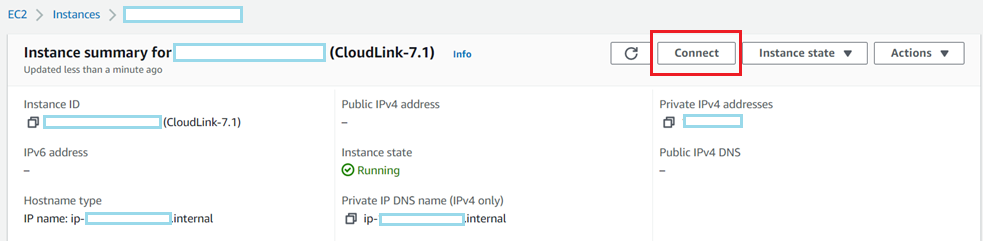
2. Session Manager 탭에서 -> Connect 버튼
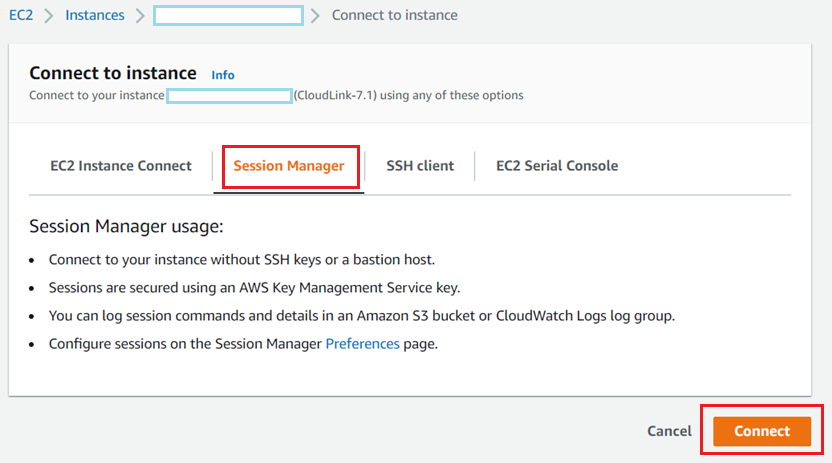
3을 클릭합니다. Session Manager를 사용하여 CloudLink 콘솔에 있는 경우 sudo su

4를 입력합니다. CloudLink 콘솔에서 실행 중인 SSM 에이전트의 상태를 확인하려면 아래 명령
"systemctl status snap.amazon-ssm-agent.amazon-ssm-agent.service"
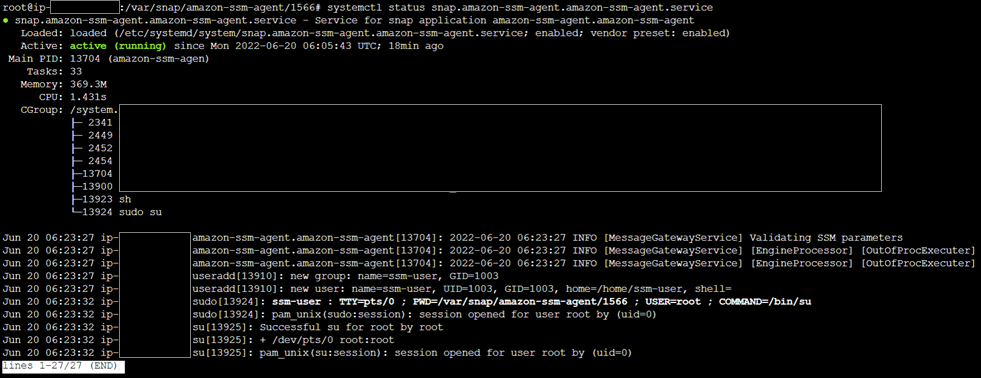
5를 실행합니다. CloudLink 콘솔에서 실행 중인 SSM 에이전트를 나열하려면 아래 명령
"snap list amazon-ssm-agent"

6을 실행합니다. CloudLink 콘솔에서 SSM 에이전트를 제거하려면 다음 명령을
실행합니다. "snap remove amazon-ssm-agent"
 Validate SSM agent is remove from CloudLink instance.
7. SSM 에이전트가 CloudLink 인스턴스를 제거하면 "연결" 버튼이 비활성화
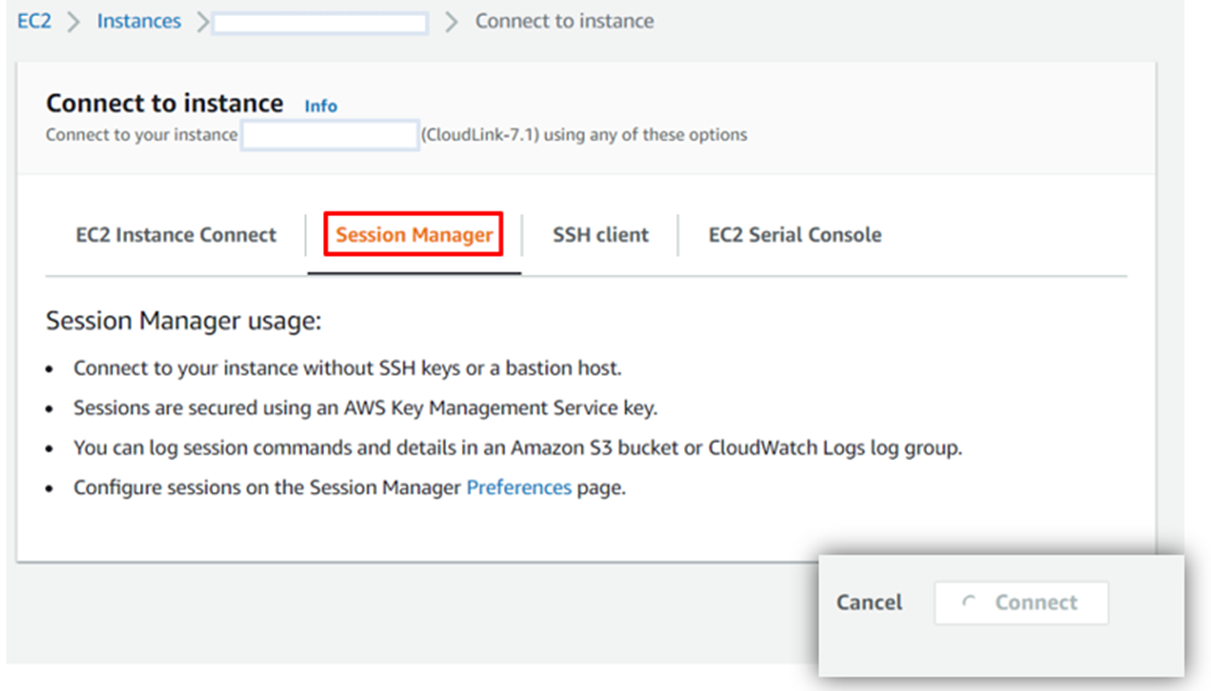
됩니다. 8. 사용자가 CloudLink IP 주소로 SSH를 시도하면 CloudLink 로그인 프롬프트

9로 이동합니다. SSM 에이전트의 상태를 확인합니다. 에이전트가 "Stopped"
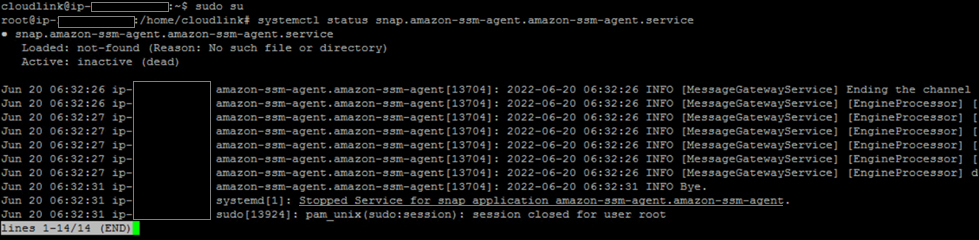
10인지 확인합니다. SSM 에이전트 목록을 확인합니다. 상태가 "No matching snaps installed"를 반환합니다.

문제 해결 워크플로우 2:
IAM 역할을 선택하지 않으면 Session Manager가 활성화되지 않습니다. 따라서 Session Manager가 없으면 사용자는 CloudLink 콘솔에 액세스할 수 없습니다.
IAM 프로필을 확인하려면 AWS -> Launch EC2 instance -> Advanced details -> IAM Instance profile에 로그인하여 "IAM 인스턴스 프로필
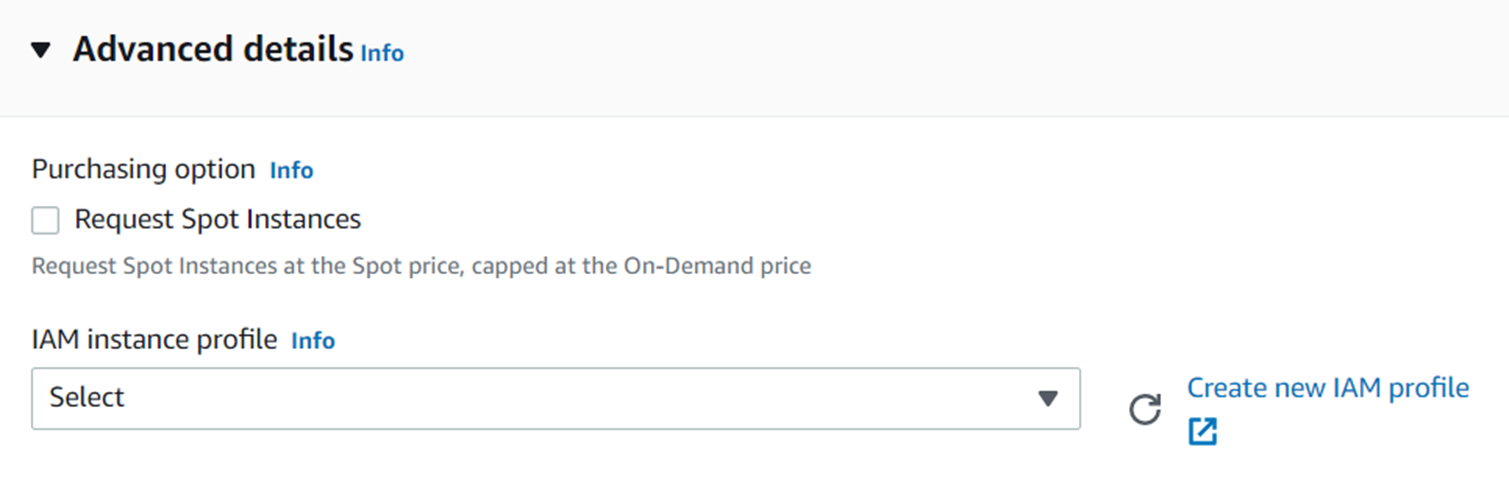
"에서 프로필을 선택하지 않는 것이 좋습니다. 그러면 Session Manager가 CloudLink 콘솔에 대한 연결을 설정할 수 없게 됩니다.
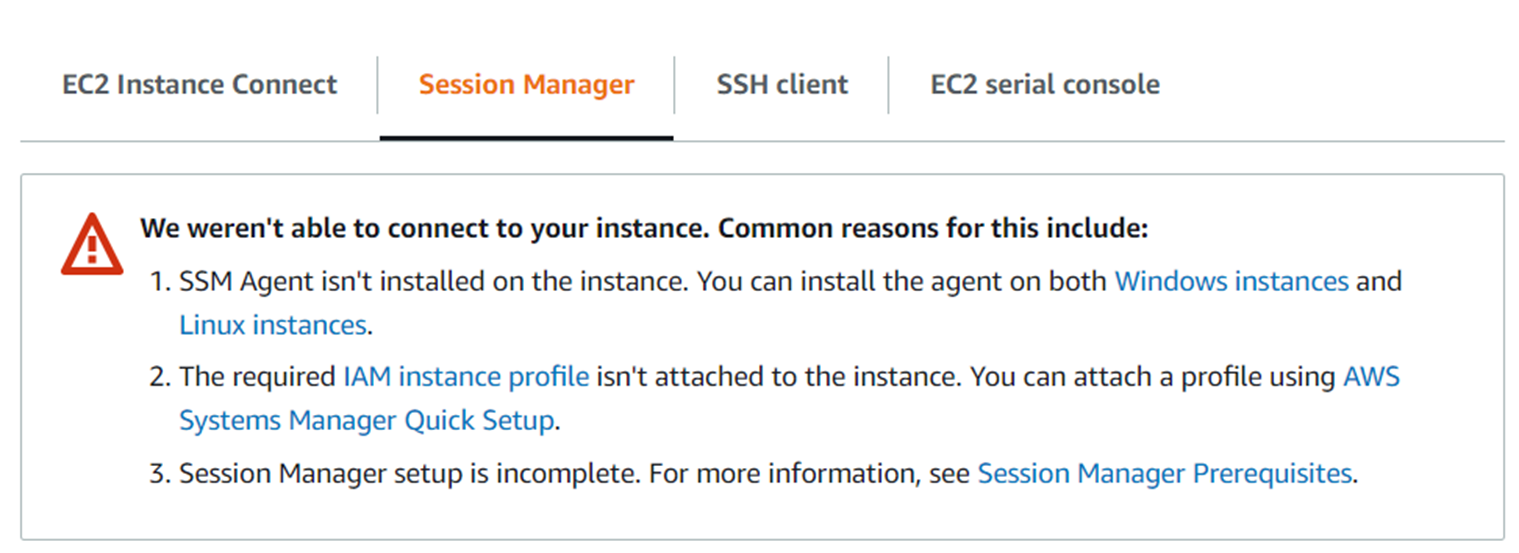
참고: 이 시점에서 Session Manager가 CloudLink 콘솔에 대한 연결을 설정할 수 없는 경우 사용자는 기술 지원 부서 에 문의하여 CloudLink 인스턴스에서 SSM 에이전트를 제거하도록 지원해야 합니다.
문제 해결 워크플로우 1의
두 가지 해결 방법이 있습니다. 사용자가 Session Manager
를 통해 CloudLink 콘솔에 액세스할 수 있는 경우문제 해결 워크플로우 2: 사용자가 Session Manager
를 통해 CloudLink 콘솔에 액세스할 수 없는 경우문제 해결 워크플로우 1:
1. CloudLink 인스턴스입니다.
2. Session Manager 탭에서 -> Connect 버튼
3을 클릭합니다. Session Manager를 사용하여 CloudLink 콘솔에 있는 경우 sudo su
4를 입력합니다. CloudLink 콘솔에서 실행 중인 SSM 에이전트의 상태를 확인하려면 아래 명령
"systemctl status snap.amazon-ssm-agent.amazon-ssm-agent.service"
5를 실행합니다. CloudLink 콘솔에서 실행 중인 SSM 에이전트를 나열하려면 아래 명령
"snap list amazon-ssm-agent"
6을 실행합니다. CloudLink 콘솔에서 SSM 에이전트를 제거하려면 다음 명령을
실행합니다. "snap remove amazon-ssm-agent"
Validate SSM agent is remove from CloudLink instance.
7. SSM 에이전트가 CloudLink 인스턴스를 제거하면 "연결" 버튼이 비활성화
됩니다. 8. 사용자가 CloudLink IP 주소로 SSH를 시도하면 CloudLink 로그인 프롬프트
9로 이동합니다. SSM 에이전트의 상태를 확인합니다. 에이전트가 "Stopped"
10인지 확인합니다. SSM 에이전트 목록을 확인합니다. 상태가 "No matching snaps installed"를 반환합니다.
문제 해결 워크플로우 2:
IAM 역할을 선택하지 않으면 Session Manager가 활성화되지 않습니다. 따라서 Session Manager가 없으면 사용자는 CloudLink 콘솔에 액세스할 수 없습니다.
IAM 프로필을 확인하려면 AWS -> Launch EC2 instance -> Advanced details -> IAM Instance profile에 로그인하여 "IAM 인스턴스 프로필
"에서 프로필을 선택하지 않는 것이 좋습니다. 그러면 Session Manager가 CloudLink 콘솔에 대한 연결을 설정할 수 없게 됩니다.
참고: 이 시점에서 Session Manager가 CloudLink 콘솔에 대한 연결을 설정할 수 없는 경우 사용자는 기술 지원 부서 에 문의하여 CloudLink 인스턴스에서 SSM 에이전트를 제거하도록 지원해야 합니다.
Affected Products
CloudLink SecureVM, CloudLinkArticle Properties
Article Number: 000200819
Article Type: Solution
Last Modified: 14 May 2026
Version: 6
Find answers to your questions from other Dell users
Support Services
Check if your device is covered by Support Services.