NWUI (NetWorker Management Web UI): Ohjeet
Summary: Tämä tietämyskannan artikkeli sisältää yleiskatsauksen NetWorker Web User Interface (NWUI) -käyttöliittymään. Tämä on HTML-pohjainen verkkopohjainen NetWorker-hallintakäyttöliittymä, joka sisältää samat toiminnot kuin vanha Java-pohjainen NetWorker Management Console. ...
This article applies to
This article does not apply to
This article is not tied to any specific product.
Not all product versions are identified in this article.
Instructions
Sisällysluettelo
Katso tämä video:
Tämä video on saatavilla myös YouTubessa.
Mikä on NetWorker Management Web User Interface (NWUI)
Tämä verkkokäyttöliittymä käyttää HTML5:tä, Apache Tomcatia, REST API:a ja Spring Frameworkia tarjotakseen erinomaisen käyttökokemuksen intuitiivisten työnkulkujen ja paremman reagointikyvyn avulla. NWUI voidaan asentaa Linux- tai Microsoft Windows -käyttöjärjestelmään joko suoraan NetWorker-palvelimelle tai isäntään, joka ei ole NetWorker-palvelin. NWUI esiteltiin alun perin NetWorker 18.1.x:ssä; asennetun NetWorker-version mukaan joitakin ominaisuuksia tai toimintoja ei ehkä ole. Lisätietoja on NetWorkerin versiokohtaisissa hallintaoppaissa: https://www.dell.com/support/home/product-support/product/networker/docs
Kuinka asentaa
NWUI tukee seuraavia selaimia: Microsoft Internet Explorer 11; Google Chrome; Microsoft Edge; Mozilla Firefox
- Käyttöliittymän voi asentaa joko NetWorker Serveriin tai NetWorker Management Console -palvelimeen.
- Se voidaan asentaa Linux- tai Windows-käyttöjärjestelmiin. Katso tuettujen ympäristöjen täydellinen luettelo NetWorker-yhteensopivuusoppaista (Dell-tukeen kirjautuminen saattaa edellyttää kirjautumista).
- NetWorker-asennusoppaassa on täydelliset tiedot NetWorker Management -käyttöliittymän asentamisesta valitsemallesi alustalle.
- Windows: Pura suoritettava tiedosto ja käynnistä ohjattu asennus suorittamalla exe-tiedosto. Saatat saada turvallisuusvaroituksen, josta sinun on valittava:
"Näytä varmenne"; 'Asenna varmenne'; "Merkitään kaikki todistukset seuraavaan varastoon"; 'Selaa'; "luotettavat päävarmenteiden myöntäjät; "Okei"; "Kyllä". - Linux: Pura ' -merkillä
tar' komento ja asennus komennolla 'rpm' komento. Näyttöön tulee kehote suorittaa määrityskomentosarja nimeltänwui_configure.shjoka suoritetaan ohjelmiston määrityksen kautta.
- Windows: Pura suoritettava tiedosto ja käynnistä ohjattu asennus suorittamalla exe-tiedosto. Saatat saada turvallisuusvaroituksen, josta sinun on valittava:
- Asennuksen osana määritetään todennusisäntä, joka osoittaa todennuspalvelua käyttävään NetWorker-palvelimeen. NetWorker Management -verkkokäyttöliittymä käyttää NetWorker-tunnistetietoja todentamiseen. Nämä ovat samat tunnistetiedot, joita käytetään NetWorker Management Consolessa.
- Asennuksen jälkeen hallitsemme NetWorker Management -käyttöliittymän demoneja:
Windows:  Windows Services Manager
Linux sysvinit:  /etc/init.d/nwui start/stop/status
Linux systemd:  systemctl start/stop/status nwui
Lisätietoja NWUI:n asentamisesta on seuraavassa artikkelissa: NWUI (NetWorker Management Web UI): Kuinka asentaa
Ohjeet
NetWorker Management -verkkokäyttöliittymän käyttäminen
- Avaa NetWorker Management -verkkokäyttöliittymä siirtymällä seuraavaan osoitteeseen selaimessa:
https://<IP_address_or_hostname>:9090/nwui - Kirjaudu sisään NetWorker-käyttäjätilillä ja salasanalla.

HUOMAUTUS: NWUI on käytettävissä AD-/LDAP-käyttäjillä, kun ulkoinen AD/LDAP-todennus on integroitu NetWorkeriin.
- NetWorker NWUI: AD:n/LDAP:n määrittäminen NetWorkerin verkkokäyttöliittymässä
- NetWorker: AD over SSL (LDAPS) -sovelluksen määrittäminen NetWorkerin verkkokäyttöliittymässä (NWUI)
vCenter-palvelimen lisääminen
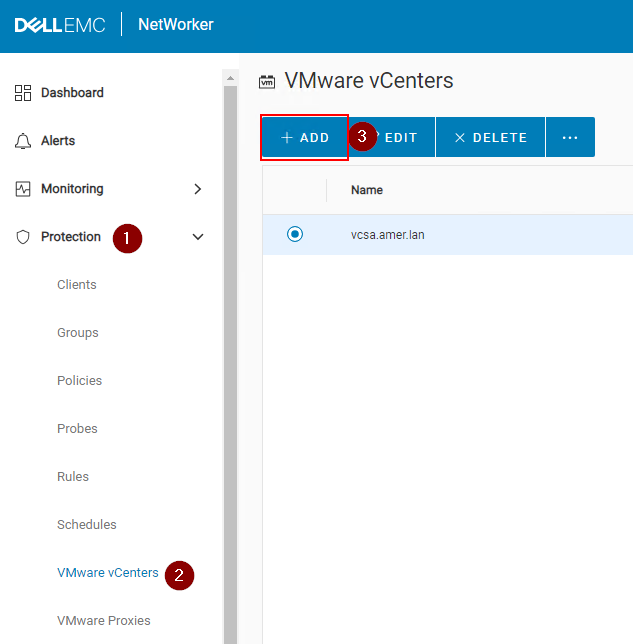
- Laajenna NWUI-valikon avattava Protection-valikko .
- Siirry VMware vCentersiin.
- Klikkaa +Lisää.
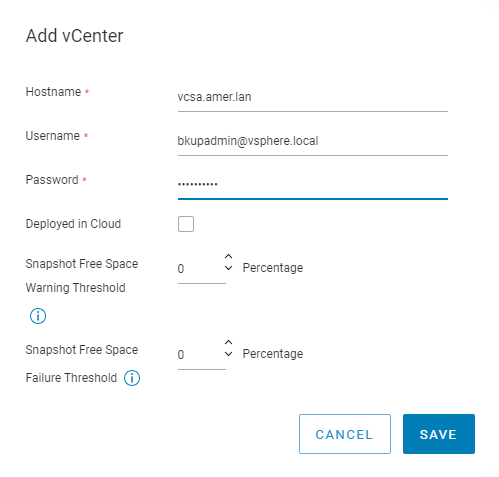
- Määritä Isäntänimi-kenttään vCenter-palvelimen täydellinen toimialuenimi tai IP-osoite. Määritä Username-kenttään vCenter-käyttäjätili, jolla on varmuuskopiointioikeudet. Määritä Password-kenttään vCenter-käyttäjätilin salasana. Jos vCenter-palvelin on otettu käyttöön pilvipalvelussa, valitse Deployed in Cloud -valintaruutu. Valitse Save.
HUOMAUTUS: NetWorker VMware Integration Guide -oppaassa on tietoja vCenter-käyttäjätilin edellyttämistä käyttöoikeuksista: https://www.dell.com/support/home/product-support/product/networker/docs.
- Lisätyn vCenter-palvelimen merkintä näkyy automaattisesti Suojaus-ikkunan VMware vCenters -ruudussa. Jos lisätyn vCenterin merkintää ei näy, napsauta Päivitä-kuvaketta.
- Kun valitset jonkin käytettävissä olevista vCenter-resursseista, vCenter-varasto näkyy ikkunan oikeassa ruudussa puurakenteessa, jossa voit tarkastella kaikkia näennäiskoneita ja -entiteettejä sekä valita yksittäisiä kohteita entiteetin ominaisuuksien tarkastelemiseksi.
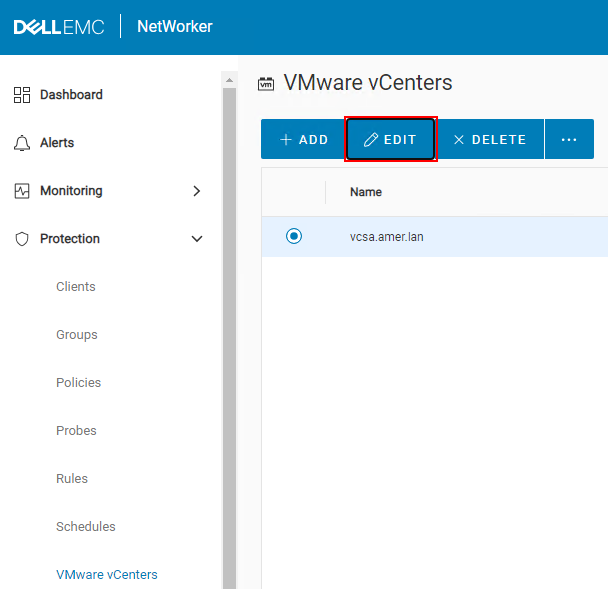
- Jos sinun on muokattava vCenter-palvelimen ominaisuuksia, voit tehdä sen Protection > VMware vCenters -kohdassa.
vCenter-laajennuksen asentaminen
HUOMAUTUS: vCenter vSphere NetWorker -laajennusta tuetaan vain, kun vCenter on lisätty NetWorkeriin sen FQDN- tai IP-osoitteen avulla. Se ei tue vCenterejä, jotka on lisätty niiden lyhytnimisen aliaksen avulla. NetWorker: vCenter-laajennus ja VCUI-kirjautuminen epäonnistuvat ja ilmoitus vCenter ei ole rekisteröity NetWorker-palvelimeen. vCenter-laajennus on valinnainen, sitä ei tarvita VMwaren varmuuskopiointi- ja palautustoimintoihin. Se mahdollistaa varmuuskopioinnin/palautuksen suoraan vSphere-käyttöliittymässä.
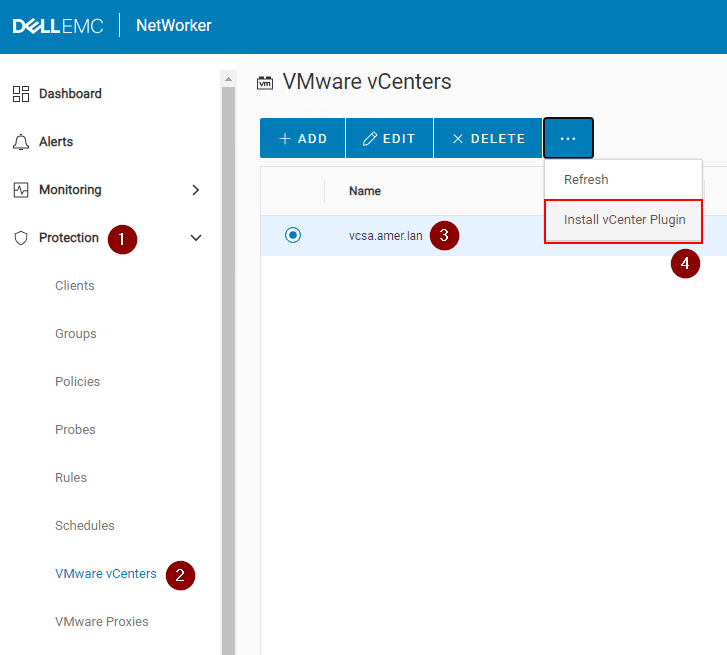
- Laajenna NWUI-valikon avattava Protection-valikko .
- Siirry VMware vCentersiin.
- Valitse VMware vCenter, johon haluat asentaa laajennuksen.
- Valitse ... -vaihtoehto ja valitse Asenna vCenter-laajennus.
- Oletusarvoinen vCenter-portti on 443. Määritä vCenter-käyttäjätili, jolla on laajennuksen asennusoikeudet. Määritä vCenter-käyttäjätilien salasana.
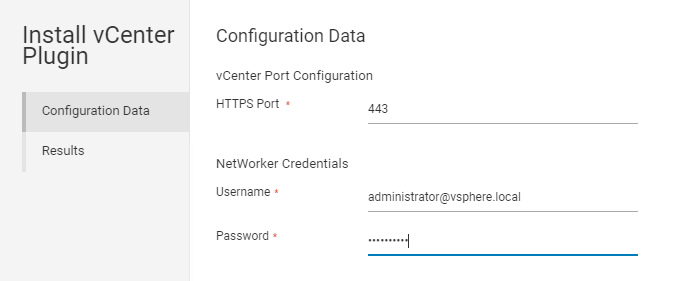
- Valitse Install ja seuraa tuloksia.
- Kirjaudu vSphere-verkkoasiakasohjelmaan. NetWorker-laajennus on käytettävissä aloitussivulta.
vProxyn lisääminen ja määrittäminen
- Kun olet ottanut OVA:n käyttöön vProxy-isännässä, lisää vProxy-palvelin NetWorker-hallinnan verkkokäyttöliittymässä seuraavasti.
- Lisää vCenter noudattamalla edellä kuvattuja ohjeita.
- Laajenna vasemmanpuoleisessa valikossa avattava Protection-luettelo .
- Siirry VMware-välityspalvelimiin.
- Klikkaa +Lisää.
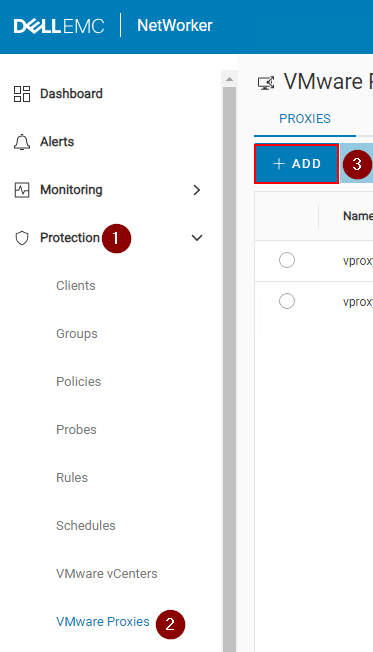
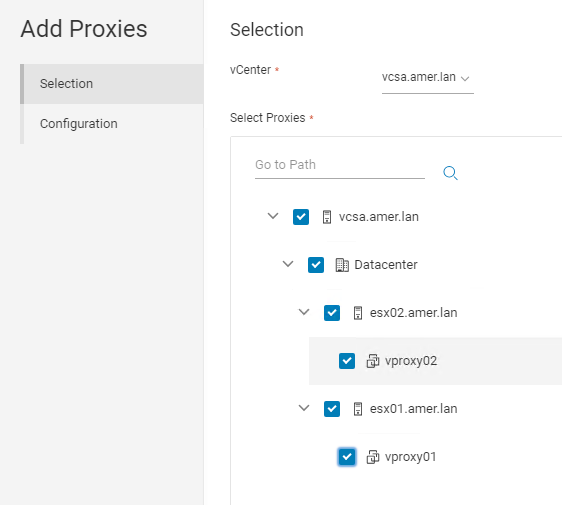
- Varmista Selection-sivulla, että oikea vCenter on valittuna. Valitse Valitse välityspalvelimet ja valitse vähintään yksi vProxy.
- Kirjoita Configuration-sivulla vProxy-järjestelmänvalvojakäyttäjän salasana. Valitse Valmis , kun olet valmis aloittamaan rekisteröinnin.

HUOMAUTUS: Lisätietoja käytönaikaisten lisäysten ja NBD-määritysten vaihtoehdoista ja parhaista käytännöistä on NetWorker VMware Integration Guide -oppaassa, joka on saatavilla osoitteessa: https://www.dell.com/support/home/product-support/product/networker/docs.
- Voit muokata vProxyn ominaisuuksia käyttämällä Protection-VMware-välityspalvelimet -sivun Muokkaa-kuvaketta>.
Varannon lisääminen
- Laajenna vasemmanpuoleisen valikon avattava Laitteet ja media -valikko.
- Siirry mediapooleihin.
- Klikkaa +Lisää.
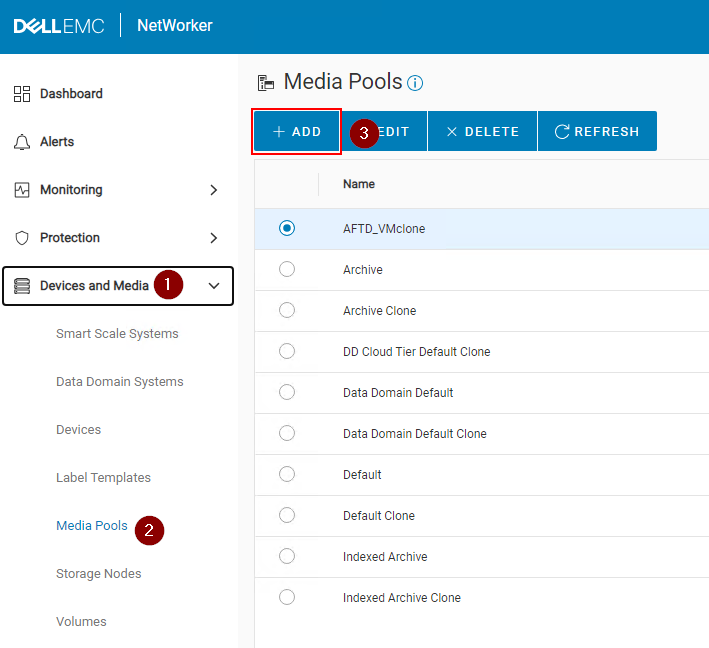
- Täytä pakolliset kentät:
- Määritä varannon nimi .
- Määritä tyyppi (Backup tai Backup Clone).
- Valitse Label Template tai valitse Add Label Template. Katso alta Tarramallin lisääminen -osio.
- Valitse varannon käyttämälle laitetyypille vaadittava mediatyyppi .
- Valinnainen: Valitse määritetyt laitteet käyttämään tätä varantoa. Tämä voidaan jättää tyhjäksi, jos aiot luoda uusia laitteita varannon käyttöön.
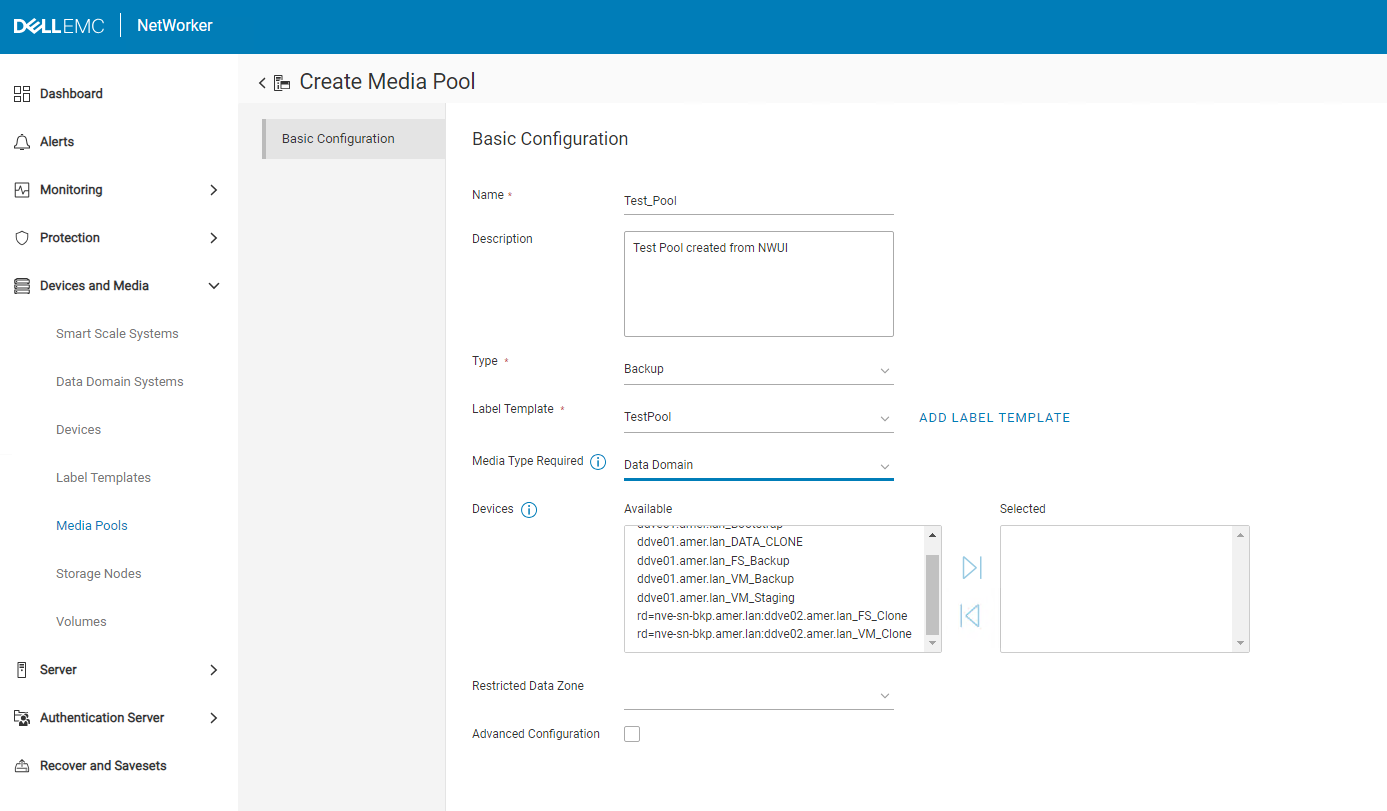
- Valitse Finish.
- Tarramallin lisääminen:
- Voidaan käyttää NWUI: sta kohdasta Laitteet ja Media-etikettimallit>.
- Voidaan avata varannon luonnin aikana valitsemalla Lisää tarramalli.
- Anna tarramallille nimi . Tämä näkyy, kun laite on merkitty varantoon tarramallin avulla.
- Määritä kentän osa, kuten Merkkimerkkijono.
- Lisää kenttäkomponentti, kuten lukualue: 001–999 ovat yleisiä NetWorkerin kanssa käytettäviä tietoja. Näytetyt asetukset vastaavat NetWorkerin oletuskäytäntöä (
NameOfPool.###) tulee näkyviin, kun laite on merkitty varantoa vasten. - Määritä erotin.
- Määritä käytettävä tarramallin seuraava otsikko. Tässä esimerkissä käytetyt vaihtoehdot olisivat seuraavat:
TestPool.001.
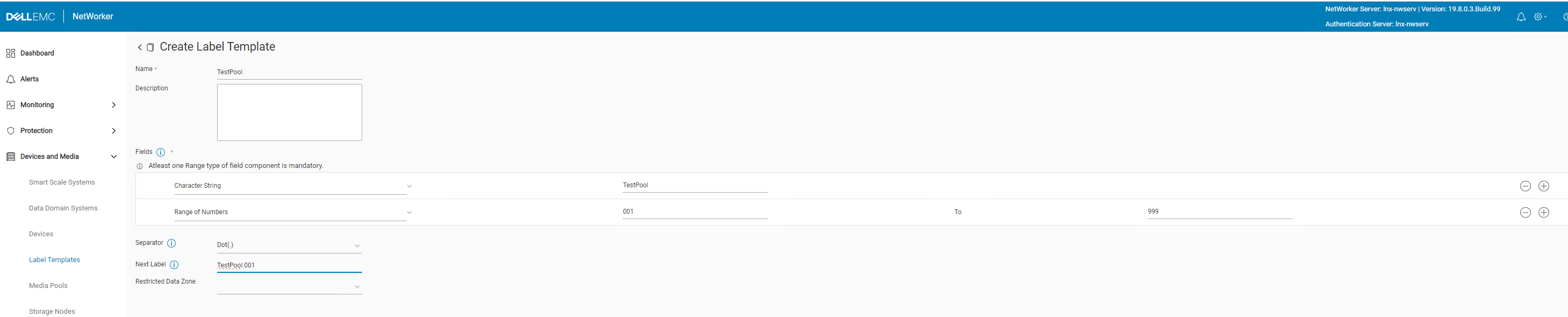
- Valitse Create.
Data Domain -laitteen luominen
- Laajenna vasemmanpuoleisen valikon avattava Laitteet ja media -valikko.
- Siirry kohtaan Laitteet.
- Klikkaa +Lisää.
- Valitse Data Domain.
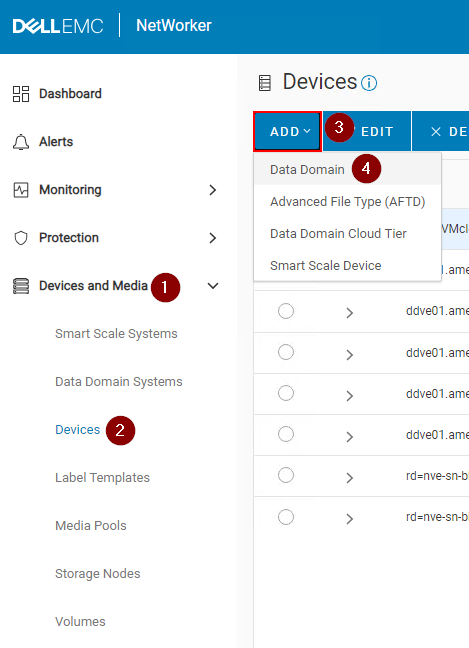
- Valitse NetWorker-palvelimessa jo oleva Data Domain. Jos Data Domainia ei ole, valitse Add Data Domain.
- Varmista, että oikea ddboost-käyttäjä näkyy, kun valitset aiemmin luodun Data Domainin.
- Valitse Connect.
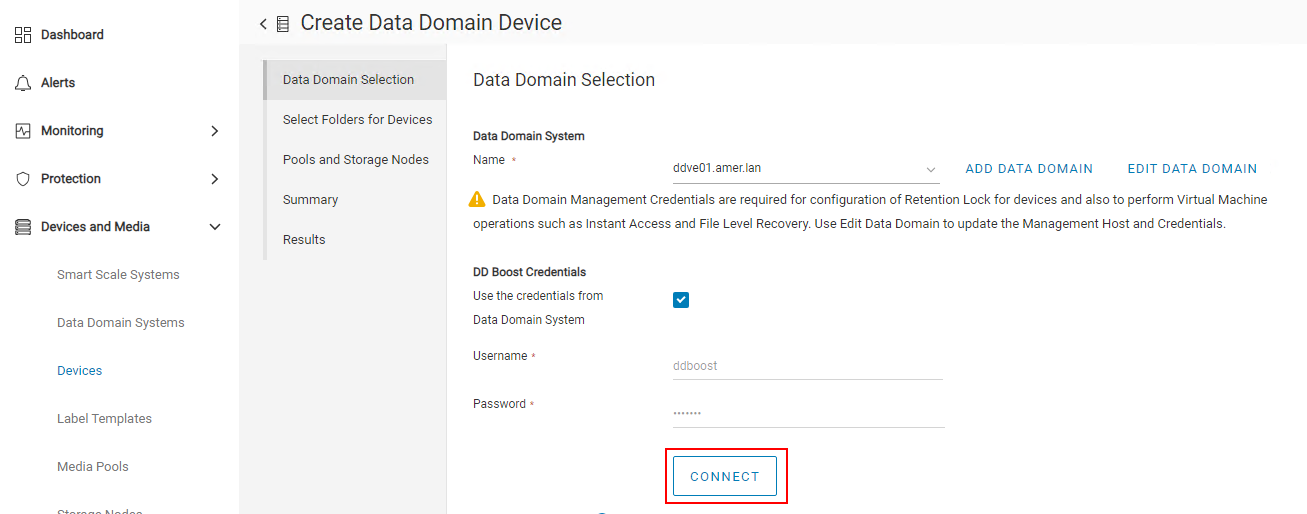
- HUOMAUTUS: Jos yhteysyritys epäonnistuu, päivitä ddboost-käyttäjän tunnistetiedot Muokkaa toimialuetta -asetuksen avulla. Voit vahvistaa ja päivittää ddboost-käyttäjän tunnistetiedot Data Domainin verkkohallintaliittymässä.
- Valitse Next.
- Valitse New Folder.
- Anna laitteelle nimi.
- Tarkista laite. Laitteen nimen ja tallennuspolun pitäisi näkyä alemmassa ruudussa.
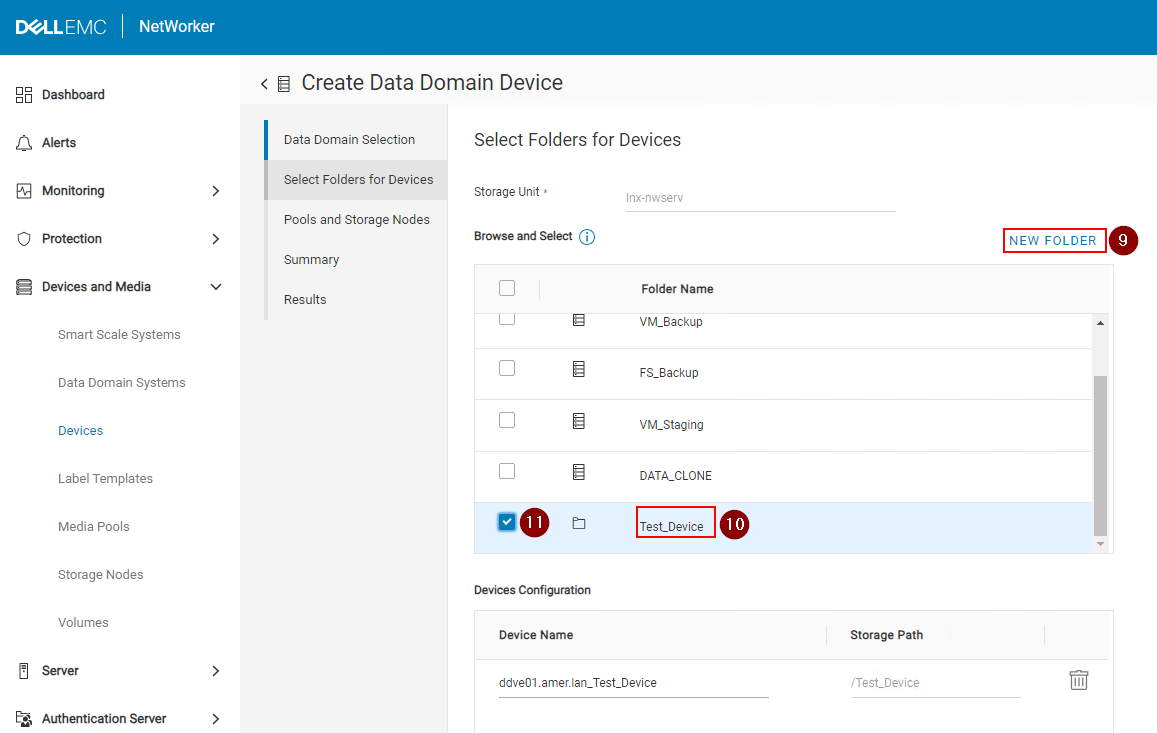
- Valitse Next.
- Valitse tallennussolmu , jonka kautta laite on määritetty.
- Valitse varannon tyyppi (Backup tai Backup Clone). Tämän pitäisi vastata seuraavassa vaiheessa valitun varannon poolityyppiä. Katso lisätietoja Poolin lisääminen - osiosta.
- Valitse varanto. Katso lisätietoja Poolin lisääminen - osiosta.

- Valitse Next.
- Katso yhteenvedon tiedot ja valitse Luo.
- Seuraa tuloksia ja napsauta Valmis.
- Valitse Laitteet-ruudussaPäivitä, niin näet juuri luodun laitteen.
NVP-vProxy-palautustoiminnot
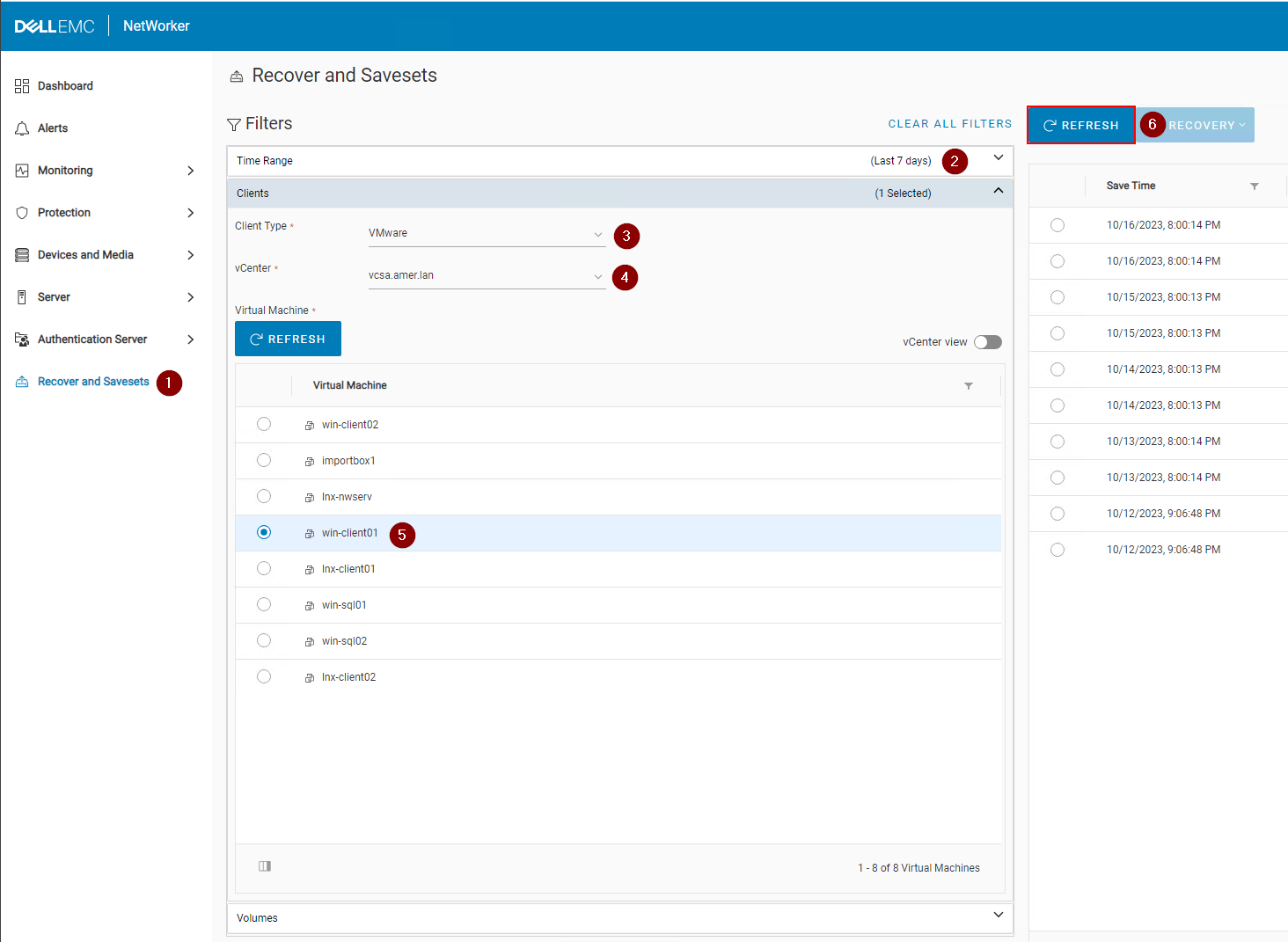
- Valitse vasemmasta valikosta Palauta ja tallenna .
- Valitse tai määritä aikaväli.
- Valitse VMware-työaseman tyyppi.
- Valitse lähde-vCenter.
- Valitse palautukseen tarvittava virtuaalikone . Valitse Päivitä , jos Virtuaalikone-ruutu ei täyty.
- Valitse oikean ruudun päällä päivitys , jos haluat lisätä luettelon varmuuskopioista ja klooneista määritetyllä aikavälillä.
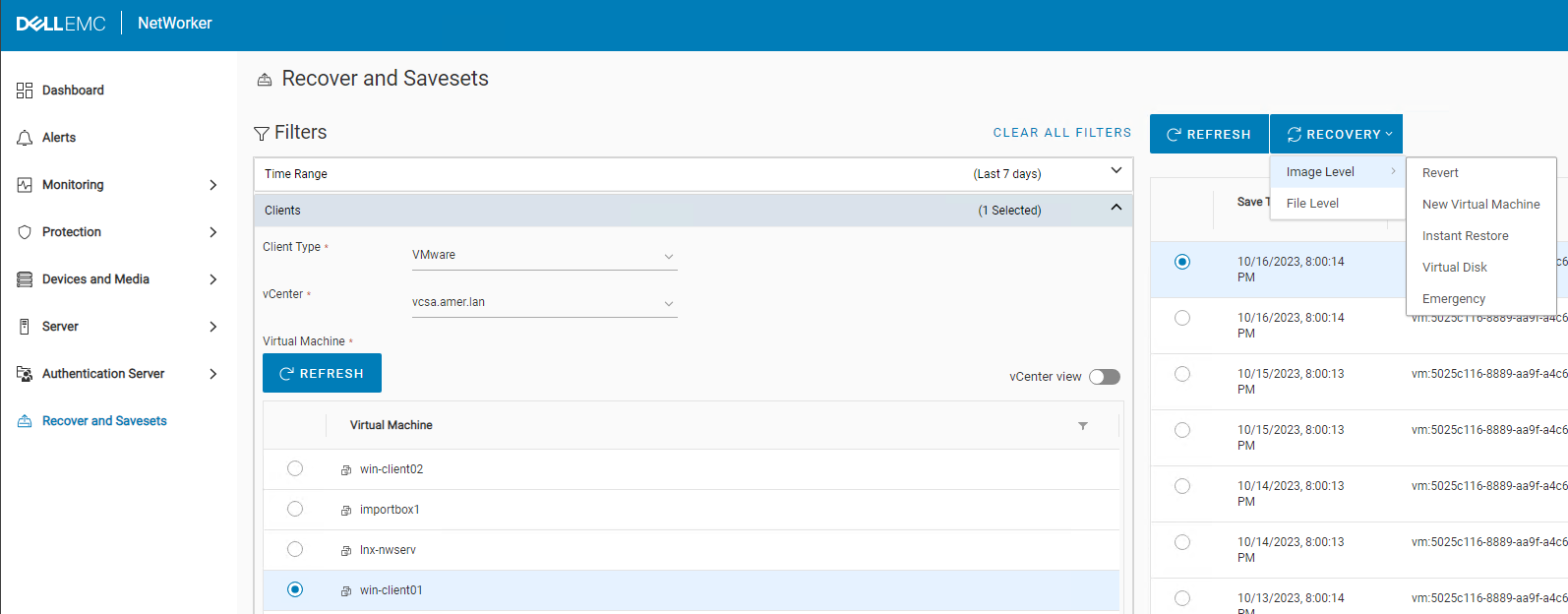
- Napsauta oikean ruudun yläpuolella olevaa avattavaa Palautus-valikkoa ja valitse tarvittava palautustapa:
| Palautusmenetelmä | Kuvaus |
|---|---|
| Palauta (tai palauta) | Palauta vähintään yksi virtuaalikone varmuuskopioinnin aikaiseen tilaansa |
| Palauttaminen uuteen virtuaalikoneeseen | Virtuaalikoneen palauttaminen uuteen virtuaalikoneeseen |
| Instant Restore (Välitön palautus) | Virtuaalikoneen varmuuskopio luetaan suoraan Data Domain -laitteesta |
| Virtuaalilevyn (VMDK) palautus | Palauttaa virtuaalilevyn ja lisää sen olemassa olevaan virtuaalikoneeseen |
| Hätätilanteessa tapahtuva palautuminen | Lisää ESXi-palvelimen tiedot virtuaalikoneen palauttamiseksi kyseisen ESXi-isännän avulla (kun vCenter-palvelinta ei ole käytettävissä) |
| Tiedostotason palautus | Yksittäisten tiedostojen palauttaminen varmuuskopiosta |
HUOMAUTUS: Lisätietoja palautusvaihtoehdoista on NetWorker VMware Integration Guide -oppaassa: https://www.dell.com/support/home/product-support/product/networker/docs
Additional Information
NWUI (NetWorker Management Web UI): Kuinka asentaa
NetWorker NWUI: AD:n/LDAP:n määrittäminen NetWorkerin verkkokäyttöliittymässä
Verkottaja: AD over SSL (LDAPS) -sovelluksen määrittäminen NetWorkerin verkkokäyttöliittymässä (NWUI)
Verkottaja: VMware FLR:n suorittaminen NetWorkerin verkkokäyttöliittymässä
NetWorker Management Web UI (NWUI): Luokittelu- ja vianmääritysopas
Affected Products
NetWorkerProducts
NetWorker, NetWorker SeriesArticle Properties
Article Number: 000010494
Article Type: How To
Last Modified: 23 Mar 2026
Version: 11
Find answers to your questions from other Dell users
Support Services
Check if your device is covered by Support Services.