IU da Web de Gerenciamento do NetWorker (NWUI): Como usar
Summary: Este artigo da KB apresenta uma visão geral do NetWorker Web User Interface (NWUI). Essa é uma interface HTML de gerenciamento do NetWorker baseada na Web que fornece funcionalidade semelhante à do NetWorker Management Console legado baseado em Java. ...
This article applies to
This article does not apply to
This article is not tied to any specific product.
Not all product versions are identified in this article.
Instructions
Sumário
Consulte este vídeo:
Este vídeo também está disponível no YouTube.
O que é o NetWorker Management Web User Interface (NWUI)
Essa interface Web usa HTML5, Apache Tomcat, API REST e o Spring Framework para fornecer uma experiência de usuário superior por meio de fluxos de trabalho intuitivos e maior capacidade de resposta. O NWUI pode ser instalado em sistemas operacionais Linux ou Microsoft Windows, diretamente no servidor NetWorker ou em um host que não seja o servidor NetWorker. A NWUI foi inicialmente introduzida no NetWorker 18.1.x; dependendo da versão instalada do NetWorker, alguns recursos ou funcionalidades podem não existir. Para obter mais informações, consulte os Guias de administração específicos da versão do NetWorker, disponíveis em: https://www.dell.com/support/home/product-support/product/networker/docs
Como instalar
O NWUI é compatível com os seguintes navegadores: Microsoft Internet Explorer 11; Google Chrome; Microsoft Edge; Mozilla Firefox
- A interface do usuário pode ser instalada no servidor NetWorker Management Console ou no servidor NetWorker Management Console.
- Ele pode ser instalado em sistemas operacionais Linux ou Windows. Consulte os Guias de compatibilidade do NetWorker para obter uma lista completa das plataformas compatíveis (pode ser necessário fazer login no Suporte Dell).
- O Guia de instalação do NetWorker fornece detalhes completos sobre como instalar o NetWorker Management UI na plataforma escolhida.
- Windows: Extraia o executável e execute o arquivo .exe para iniciar o assistente de instalação. Você pode receber um Alerta de Segurança, a partir do qual você deve selecionar:
'Exibir Certificado'; 'Instalar certificado'; «Coloque todos os certificados no armazém seguinte»; 'Navegar'; 'Autoridades de certificação raiz confiáveis; 'Ok'; 'Sim'. - Linux: Extraia usando o '
tar' comando e instalar usando o 'rpm' comando. Há um prompt para executar um script de configuração chamadonwui_configure.shque é executado através da configuração do software.
- Windows: Extraia o executável e execute o arquivo .exe para iniciar o assistente de instalação. Você pode receber um Alerta de Segurança, a partir do qual você deve selecionar:
- Como parte da instalação, o host de autenticação é especificado que aponta para um servidor do NetWorker executando o serviço de autenticação. O NetWorker Management Web UI usa credenciais do NetWorker para autenticação. Essas são as mesmas credenciais usadas para o NetWorker Management Console.
- Depois da instalação, controlamos os daemons da interface do usuário de gerenciamento do NetWorker:
Windows:  Windows Services Manager
Linux sysvinit:  /etc/init.d/nwui start/stop/status
Linux systemd:  systemctl start/stop/status nwui
Para obter detalhes completos sobre como instalar o NWUI, consulte o seguinte artigo: IU da Web de Gerenciamento do NetWorker (NWUI): Como instalar
Como usar
Acessando o NetWorker Management Web UI
- Acesse o NetWorker Management Web UI acessando o seguinte endereço em um navegador da Web:
https://<IP_address_or_hostname>:9090/nwui - Faça log-in com uma conta de usuário e senha do NetWorker.
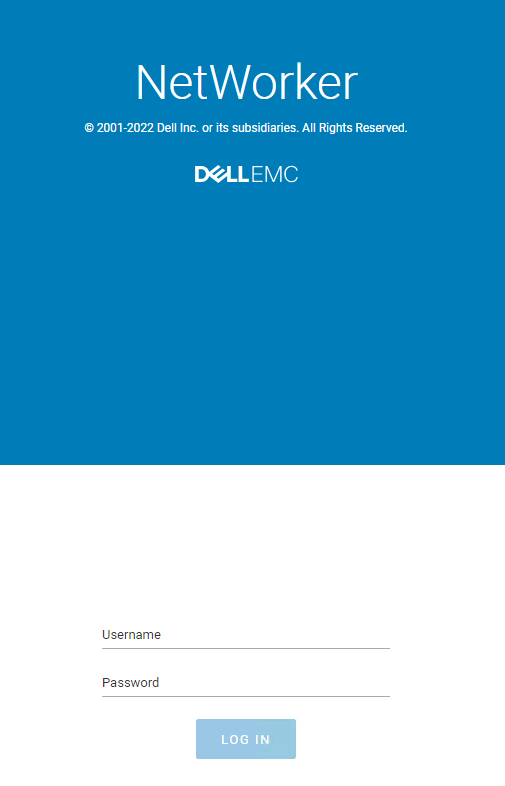
Nota: O NWUI pode ser acessado usando usuários do AD/LDAP depois que a autenticação externa do AD/LDAP é integrada ao NetWorker.
- NWUI do NetWorker: Como configurar o AD/LDAP a partir da interface do usuário na Web do NetWorker
- NetWorker: Como configurar o "AD over SSL" (LDAPS) a partir da interface do usuário na Web do NetWorker (NWUI)
Como adicionar o vCenter Server
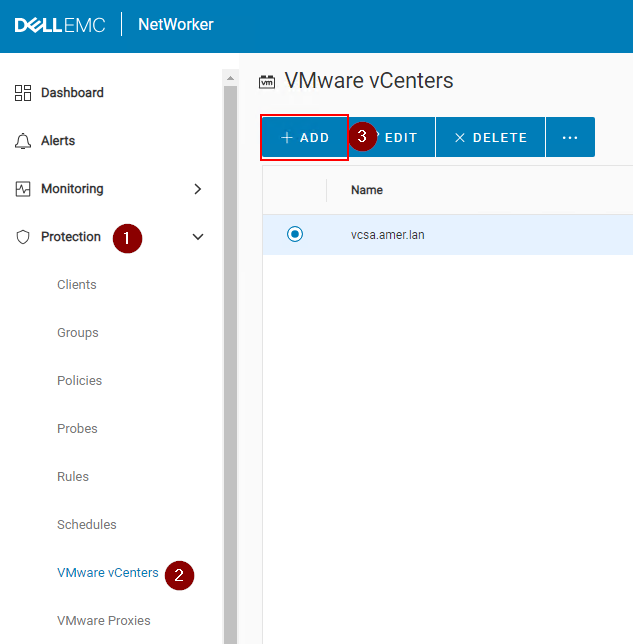
- Expanda o menu suspenso Protection no menu NWUI.
- Acesse VMware vCenters.
- Clique em +Adicionar.
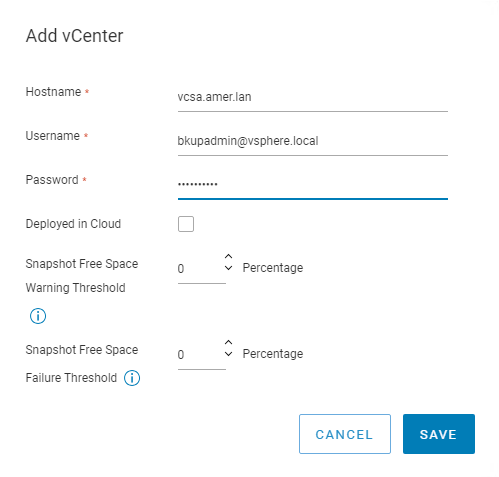
- No campo Nome de host, especifique o FQDN ou o endereço IP do vCenter Server. No campo Username, especifique uma conta de usuário do vCenter que tenha permissão para realizar backups. No campo Password, especifique a senha para a conta de usuário do vCenter. Se o vCenter Server for implementado na nuvem, marque a caixa de seleção Deployed in Cloud. Clique em Salvar.
Nota: O Guia de integração do NetWorker VMware detalha as permissões exigidas pela conta de usuário do vCenter, disponível em: https://www.dell.com/support/home/product-support/product/networker/docs.
- Uma entrada para o vCenter Server adicionado é exibida automaticamente no painel VMware vCenters da janela Protection. Se uma entrada para o vCenter adicionado não for exibida, clique no ícone Refresh.
- Quando você seleciona um dos recursos disponíveis do vCenter, o inventário do vCenter é exibido no painel direito da janela em uma estrutura de árvore que permite visualizar todas as máquinas virtuais e entidades, além de selecionar itens individuais para visualizar as propriedades da entidade.
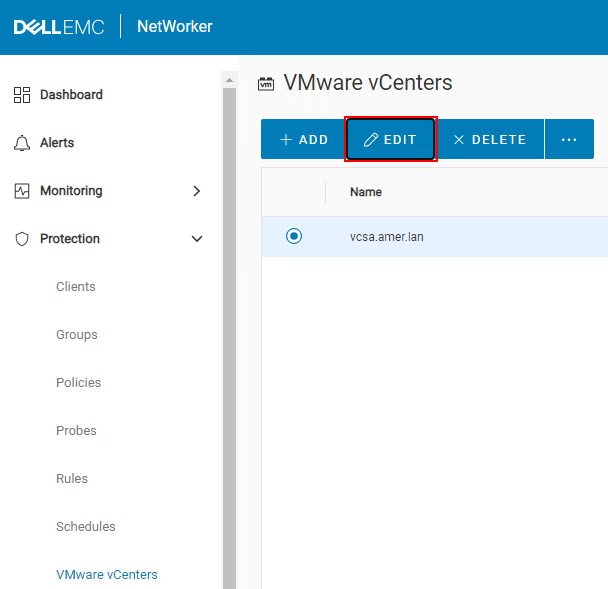
- Se precisar editar as propriedades do vCenter Server, você poderá fazer isso em Protection > VMware vCenters.
Como instalar o plug-in do vCenter
Nota: O plug-in do vCenter vSphere NetWorker só é compatível quando o vCenter foi adicionado ao NetWorker usando seu FQDN ou endereço IP. Ele não é compatível com vCenters que foram adicionados usando seu alias de nome curto. NetWorker: falha no plug-in do vCenter e no login da VCUI com a mensagem "vCenter não registrado no servidor NetWorker". O plug-in do vCenter é opcional e não é obrigatório para executar operações de backup e restauração do VMware. Ele fornece uma interface de backup/recuperação diretamente na interface do usuário do vSphere.
- Expanda o menu suspenso Protection no menu NWUI.
- Acesse VMware vCenters.
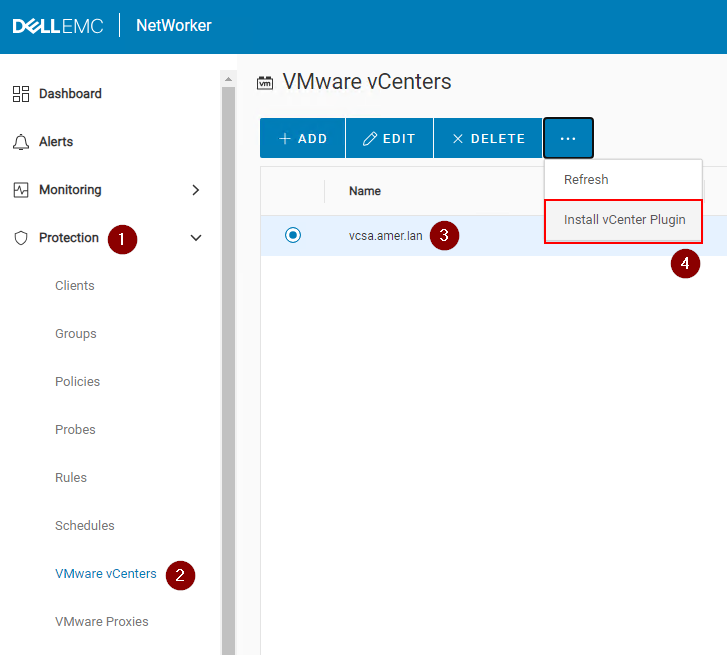
- Selecione o VMware vCenter no qual você deseja instalar o plug-in.
- Clique na opção ... e selecione Install vCenter Plugin.
- A porta vCenter padrão usada é 443. Especifique a conta de usuário do vCenter que tem permissões para instalar o plug-in. Especifique a senha das contas de usuário do vCenter.
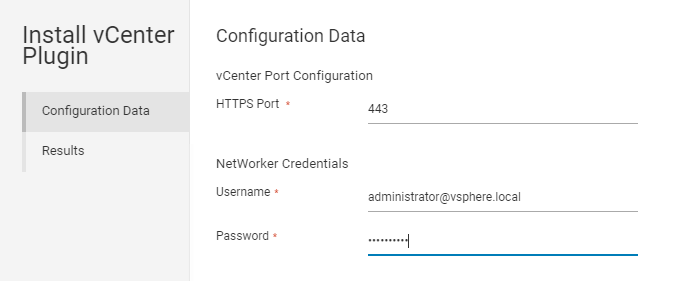
- Clique em Install e monitore os resultados.
- Faça log-in no vSphere Web Client. O plug-in do NetWorker está disponível na página inicial.
Como adicionar e configurar o vProxy
- Depois de implementar o OVA para o host do vProxy, execute as etapas a seguir para adicionar o vProxy usando o NetWorker Management Web UI.
- Primeiro, você deve ter seguido o procedimento acima para adicionar o vCenter.
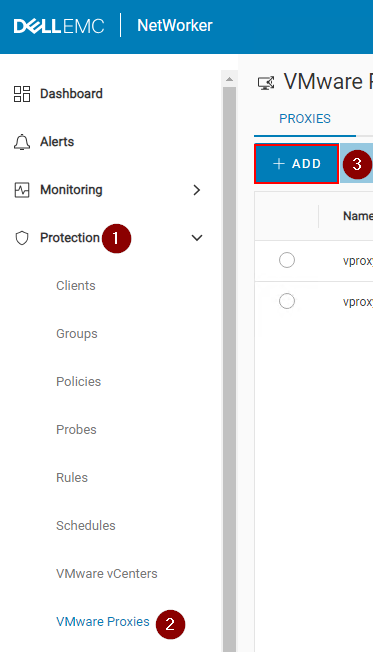
- No menu esquerdo, expanda o menu suspenso Protection .
- Acesse VMware Proxies.
- Clique em +Adicionar.
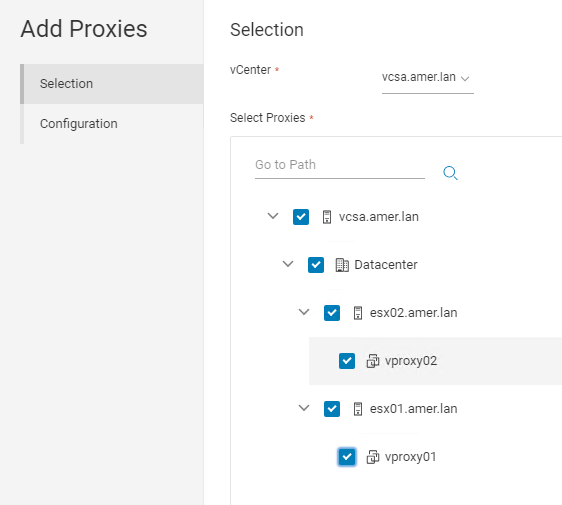
- Na página Selection, certifique-se de que o vCenter correto esteja selecionado. Clique em Select Proxies para selecionar um ou mais vProxies.
- Na página Configuration , digite a senha do usuário administrador do vProxy. Clique em Concluir quando estiver pronto para iniciar o registro.

Nota: Para obter mais informações sobre as opções de configuração Hot Add e NBD e as práticas recomendadas, consulte o Guia de integração do NetWorker VMware, disponível em: https://www.dell.com/support/home/product-support/product/networker/docs.
- Você pode editar as propriedades do vProxy usando o ícone Edit na página Protection-VMware> Proxies .
Adicionando um pool
- Expanda o menu suspenso Dispositivos e mídia no menu à esquerda.
- Vá para Media Pools.
- Clique em +Adicionar.
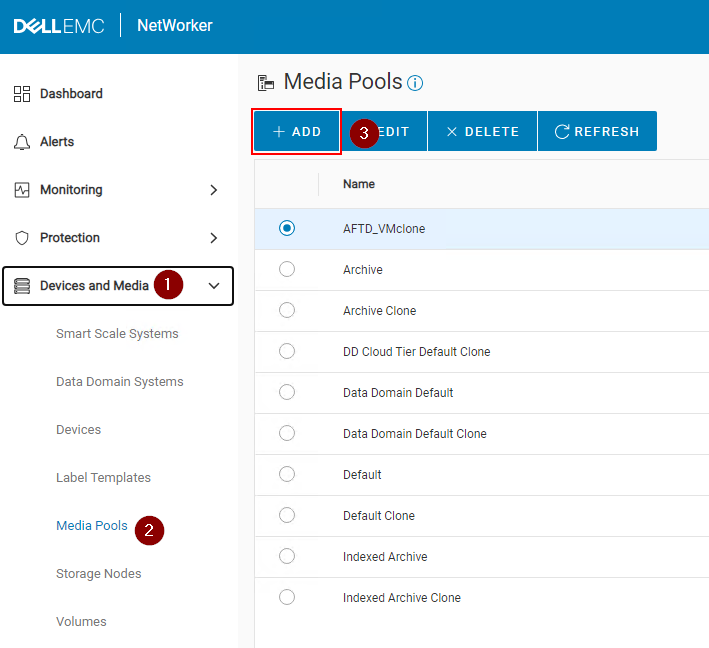
- Preencha os campos obrigatórios:
- Especifique um Name para o pool.
- Especifique um Type (Backup ou Backup Clone).
- Selecione um Label Template ou clique em Add Label Template. Consulte a seção Adicionando um modelo de rótulo abaixo.
- Selecione um Tipo de mídia obrigatório para o tipo de dispositivo que o pool usará.
- Opcional: Selecione os dispositivos configurados para usar esse pool. Isso pode ser deixado em branco se você pretende criar novos dispositivos para o pool usar.
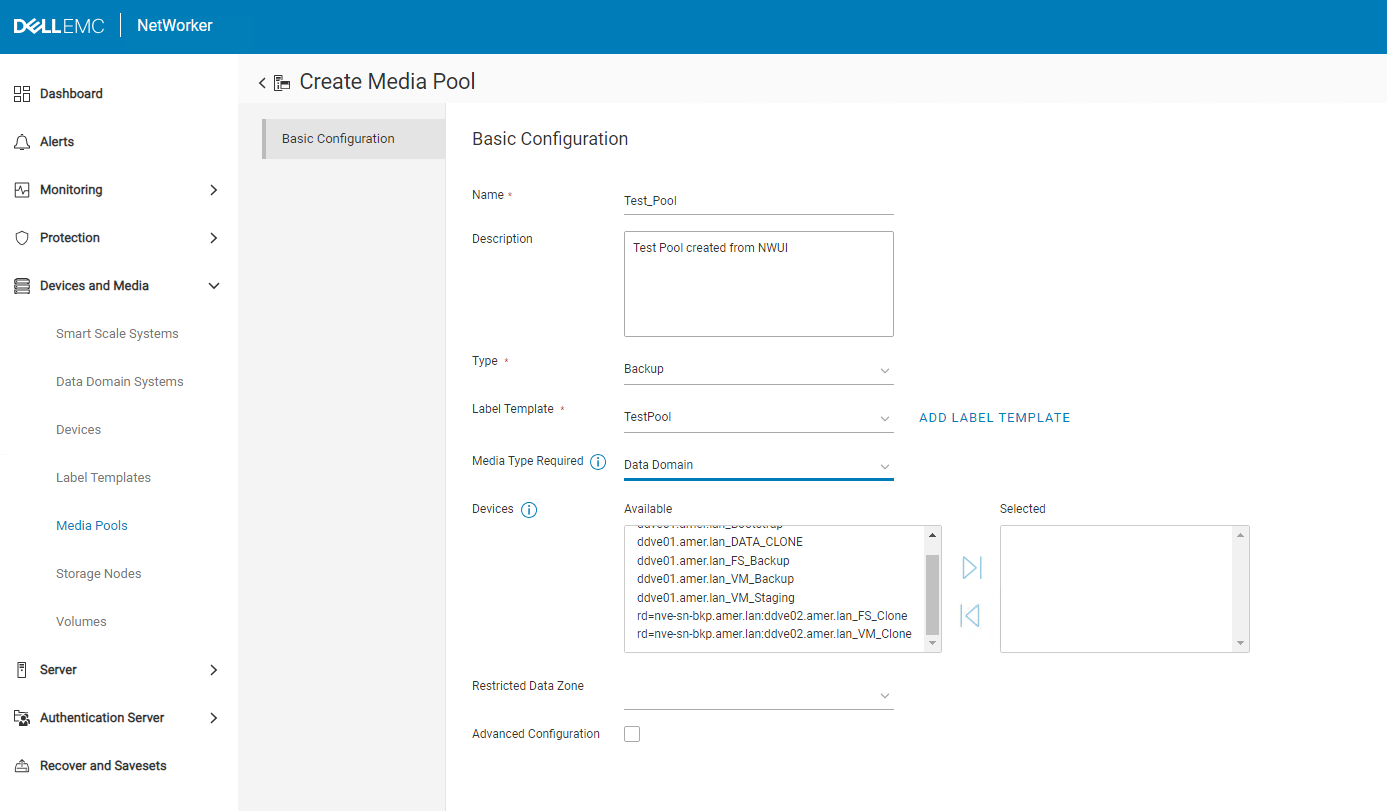
- Clique em Concluir.
- Adicionando um modelo de rótulo:
- Pode ser acessado no NWUI em Devices e Media-Label> Templates.
- Pode ser acessado durante a criação do pool selecionando Add Label Template.
- Forneça um Nome para o modelo de rótulo. É o que é exibido quando um dispositivo é rotulado para um pool usando o modelo de rótulo.
- Especifique um componente de campo, como String de caracteres.
- Adicione um componente de campo, como Intervalo de Números: 001 a 999 seriam uma opção comum usada com o NetWorker. As opções mostradas correspondem à convenção padrão usada pelo NetWorker (
NameOfPool.###) é exibido quando um dispositivo é rotulado em relação ao pool. - Especifique um separador.
- Especifique o próximo rótulo para o modelo de rótulo a ser usado. Para as opções usadas neste exemplo, isso seria
TestPool.001.
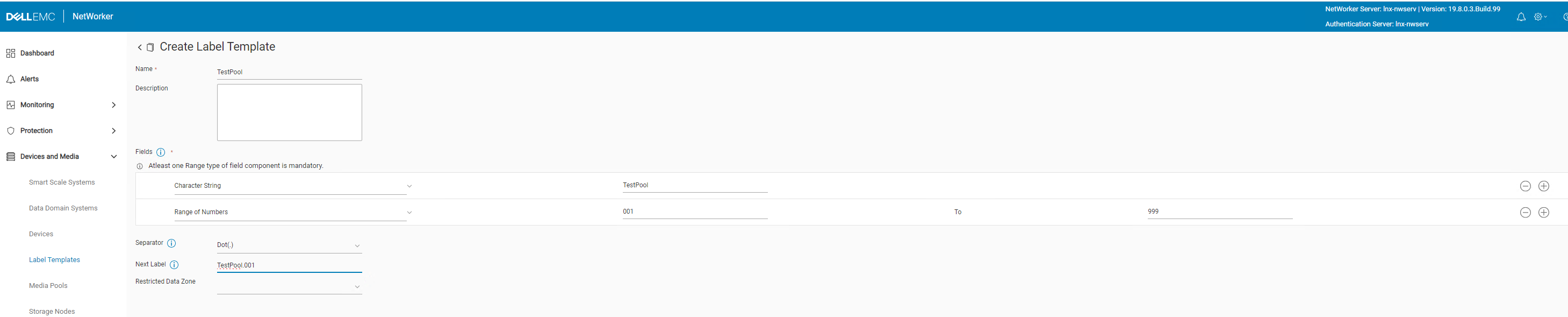
- Clique em Create.
Criando um dispositivo Data Domain
- Expanda o menu suspenso Dispositivos e mídia no menu à esquerda.
- Vá para Dispositivos.
- Clique em +Adicionar.
- Selecione Data Domain.
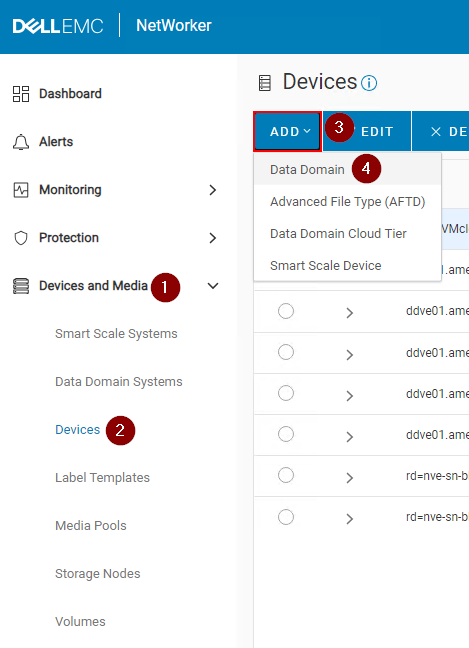
- Selecione um Data Domain que já existe no servidor do NetWorker. Se não existir um Data Domain, clique em Add Data Domain.
- Certifique-se de que o usuário ddboost correto seja exibido ao selecionar um Data Domain preexistente.
- Clique em Conectar.
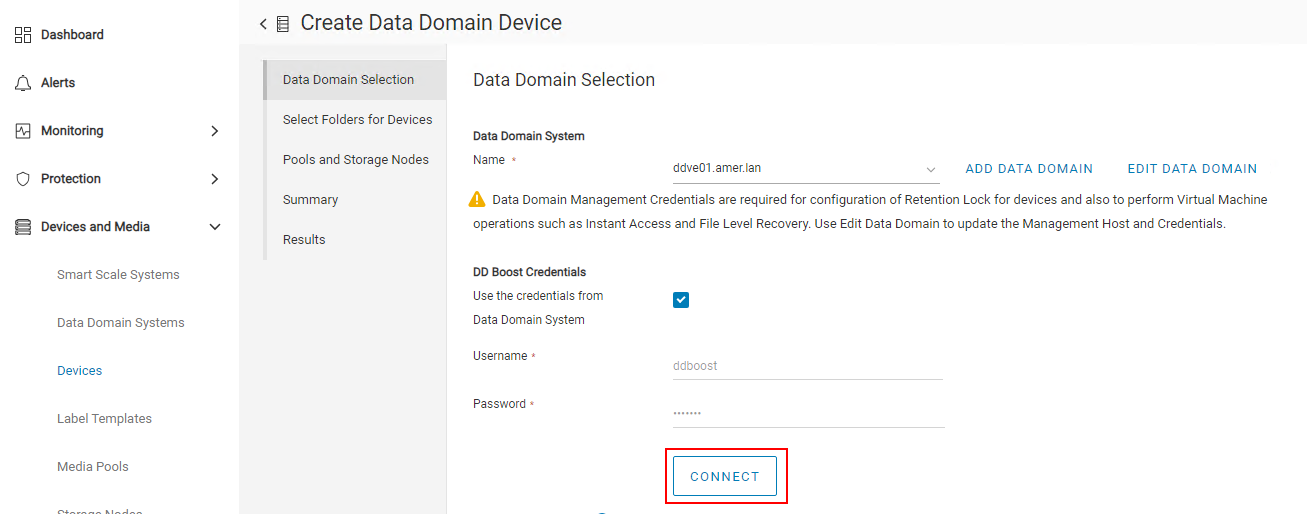
- Nota: Se a tentativa de conexão falhar, use a opção Edit Data Domain para atualizar as credenciais do usuário ddboost. Você pode validar e atualizar as credenciais do usuário ddboost na interface de gerenciamento da Web do Data Domain.
- Clique em Next.
- Clique em New Folder.
- Digite um nome para o dispositivo.
- Verifique o dispositivo. O nome do dispositivo e o caminho de armazenamento devem ser exibidos no painel inferior.
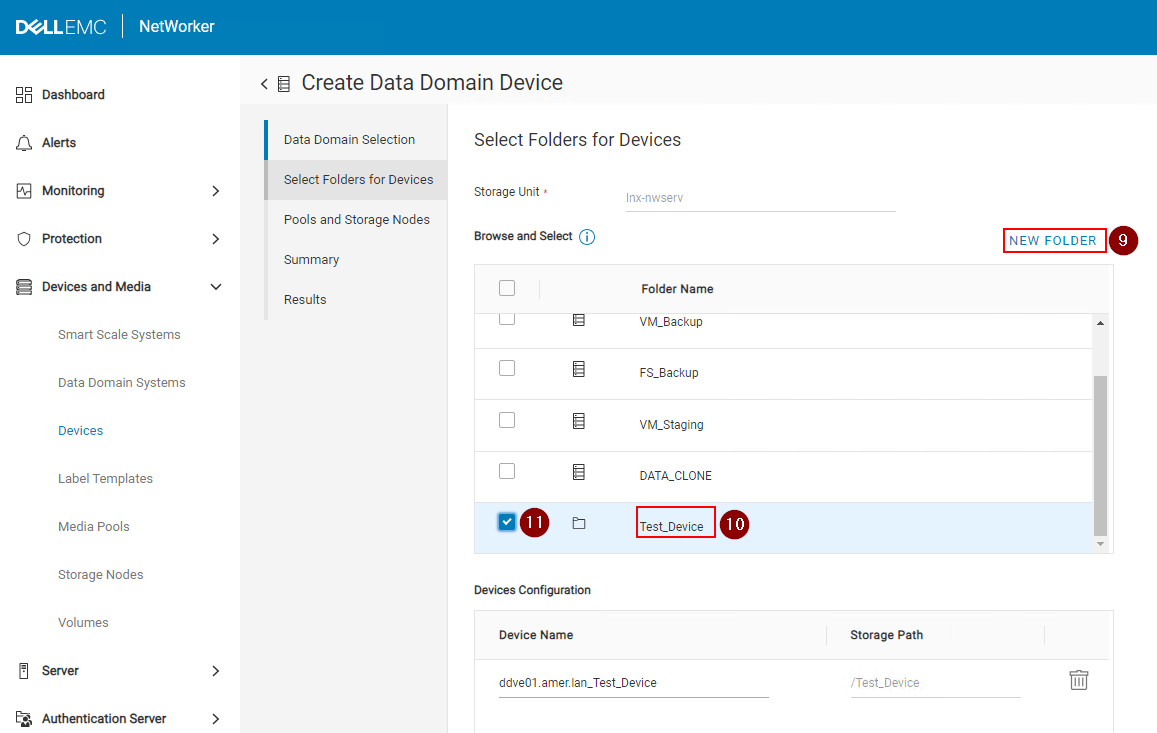
- Clique em Next.
- Selecione um nó de armazenamento pelo qual o dispositivo está configurado.
- Selecione um Pool Type (Backup ou Backup Clone). Isso deve corresponder ao tipo de pool selecionado na próxima etapa. Consulte a seção Adicionar um pool para obter mais detalhes.
- Selecione um Pool. Consulte a seção Adicionar um pool para obter mais detalhes.

- Clique em Next.
- Analise os detalhes do resumo e clique em Criar.
- Monitore os resultados e clique em Concluir.
- Clique em Atualizar no painel Dispositivos para ver o dispositivo recém-criado.
Operações de recuperação do NVP-vProxy
- Clique em Recover e Savesets no menu esquerdo.
- Selecione ou especifique um Time Range.
- Selecione o tipo de client VMware.
- Selecione o vCenter de origem.
- Selecione a máquina virtual necessária para a restauração. Clique em Atualizar se o painel Virtual Machine não estiver preenchido.
- Clique em Atualizar no painel direito para preencher uma lista de backups e clones dentro do intervalo de tempo especificado.
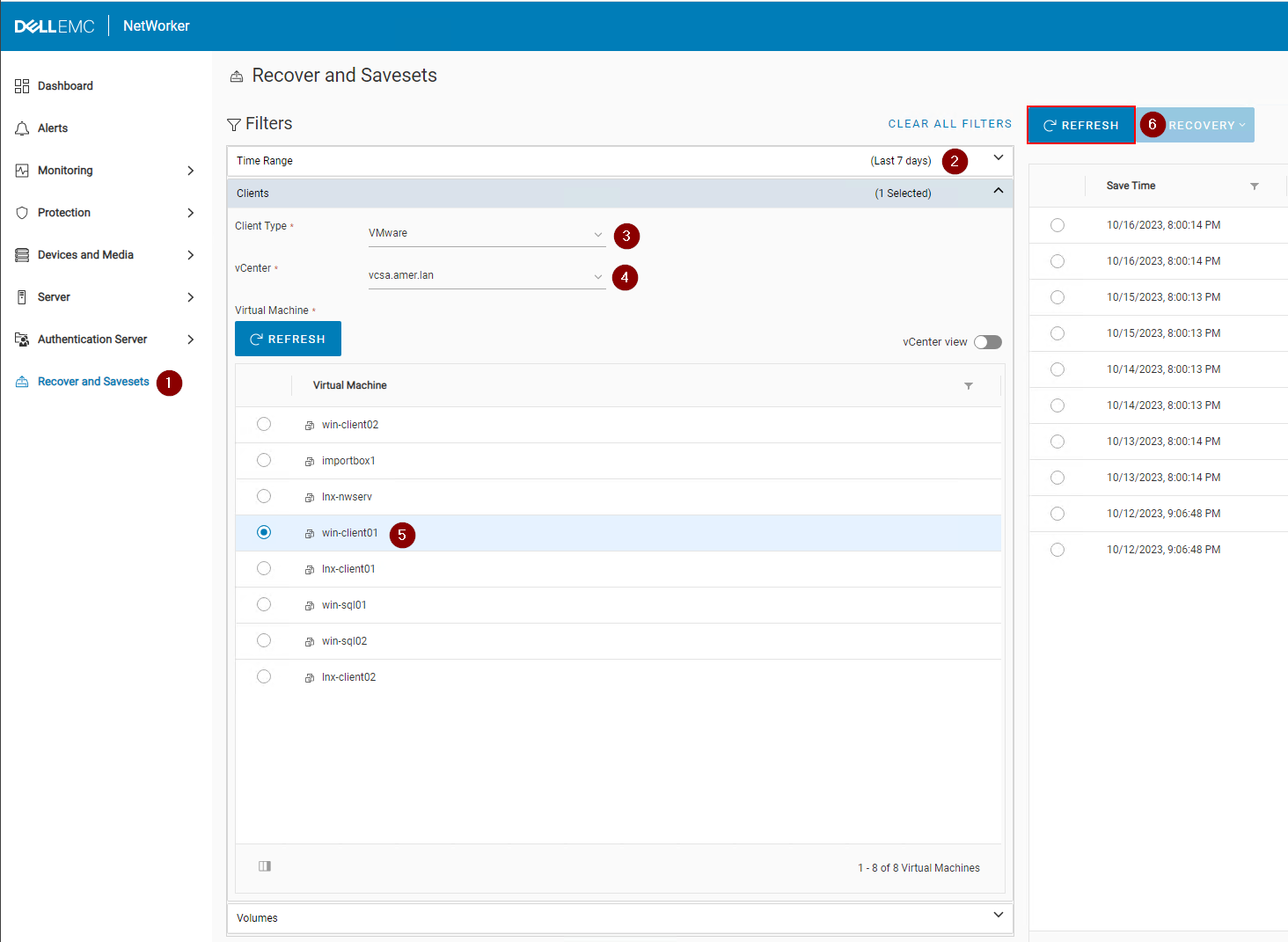
- Clique no menu suspenso Recovery no painel direito e selecione o método de restauração necessário:
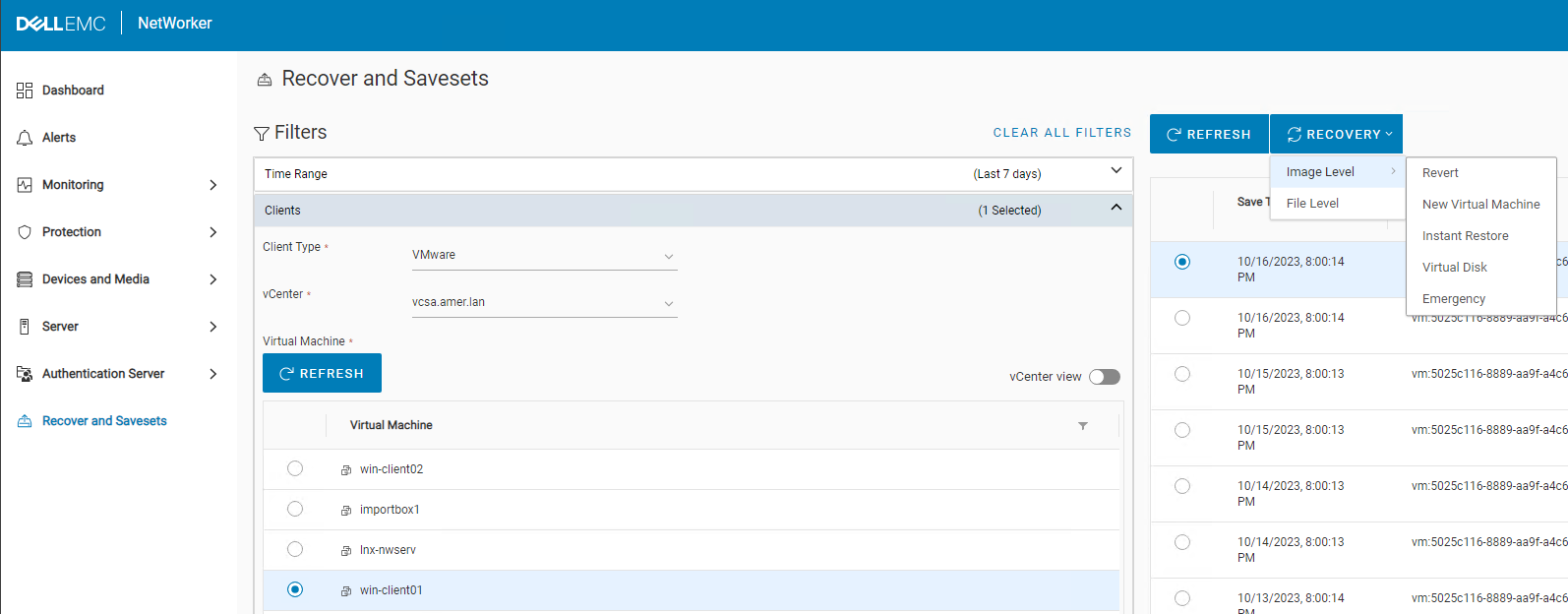
| Método de recuperação | Descrição |
|---|---|
| Reverter (ou reverter) | Reverta um ou mais discos de VM para seu estado no momento do backup |
| Recuperar em uma nova máquina virtual | Recuperar uma VM para uma nova VM |
| Instant Restore (Restauração instantânea) | O backup da VM é lido diretamente do dispositivo Data Domain |
| Recuperação de disco virtual (VMDK) | Recupera um disco virtual e o adiciona a uma VM existente |
| Recuperação de emergência | Adicionar detalhes do servidor ESXi para recuperar uma VM usando esse host do ESXi (quando nenhum vCenter Server estiver disponível) |
| Recuperação em nível de arquivo | Recuperar arquivos individuais de um backup |
Nota: Para obter mais informações sobre as diferentes opções de restauração, consulte o Guia de integração do NetWorker VMware, disponível em: https://www.dell.com/support/home/product-support/product/networker/docs
Additional Information
IU da Web de Gerenciamento do NetWorker (NWUI): Como instalar
NWUI do NetWorker: Como configurar o AD/LDAP a partir da interface do usuário da Web do NetWorker
Networker: Como configurar o AD sobre SSL (LDAPS) a partir da interface do usuário da Web do NetWorker (NWUI)
Networker: Como executar uma FLR do VMware a partir da interface do usuário da Web do NetWorker
NetWorker Management Web UI (NWUI): Guia de triagem e solução de problemas (em inglês)
Affected Products
NetWorkerProducts
NetWorker, NetWorker SeriesArticle Properties
Article Number: 000010494
Article Type: How To
Last Modified: 23 Mar 2026
Version: 11
Find answers to your questions from other Dell users
Support Services
Check if your device is covered by Support Services.