Connectrix: PuTTY 세션을 사용하여 단계별로 스위치 로그 파일을 수집하는 방법
Summary: 이 문서에서는 PuTTY를 사용하여 supportshow 로그를 수집하는 방법에 대한 단계별 지침을 설명합니다.
This article applies to
This article does not apply to
This article is not tied to any specific product.
Not all product versions are identified in this article.
Instructions
이 문서에서는 PuTTY를 사용하여 supportshow 로그를 수집하는 방법에 대한 단계별 지침을 설명합니다.
- PuTTY 아이콘을 두 번 클릭하여 애플리케이션을 시작합니다.

- 로깅을 클릭합니다. 로깅 설정은 오른쪽에 나열됩니다.

로그 파일을 바탕 화면에 저장하는 방법에 대한 지침입니다.
- All session output을 클릭합니다.
- 로그 파일 이름으로 Putty.log그대로 둡니다.
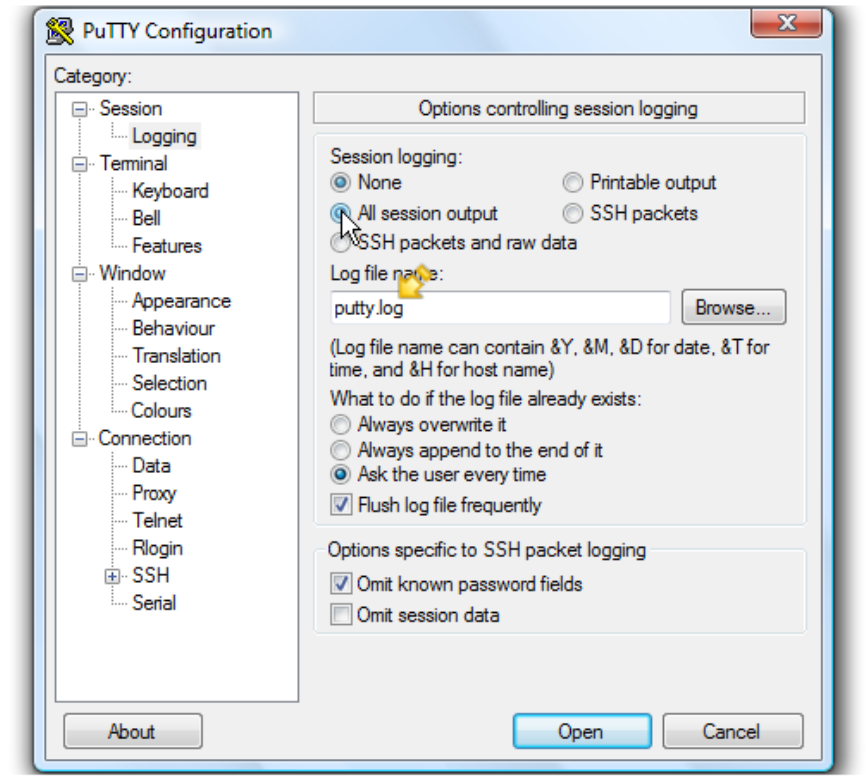
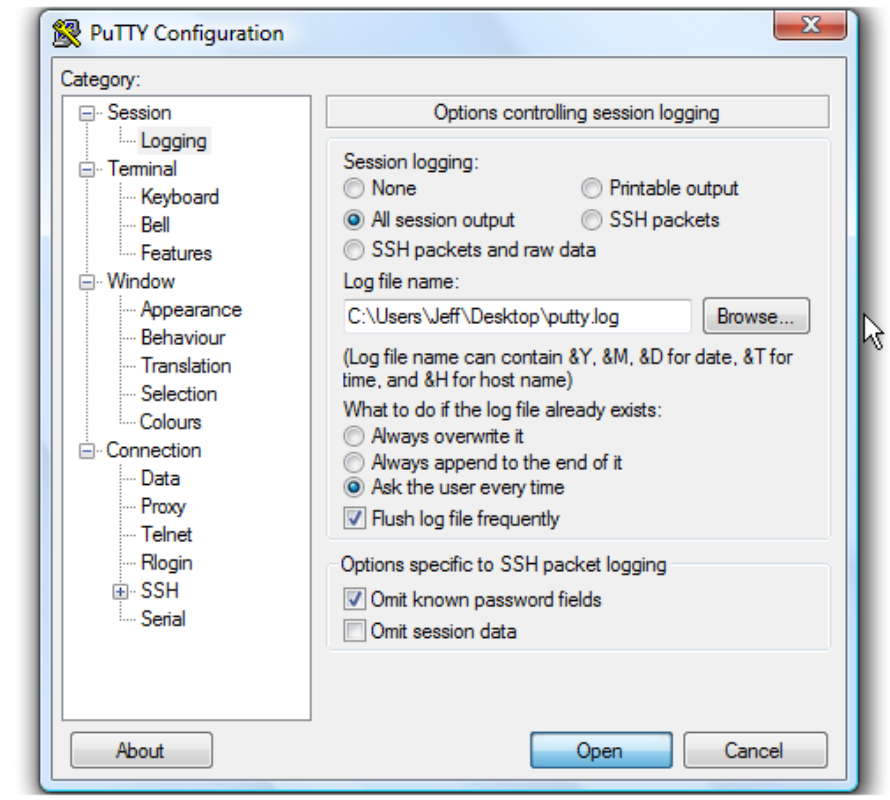
- 찾아보기를 클릭하여 저장 위치를 선택합니다.
- 여기서 바탕 화면이 선택되어 있는지 확인합니다.

- Save를 클릭합니다.
- 사용자에게 항상 묻기를 선택했는지 확인한 다음 열기를 클릭하여 세션을 시작합니다.
- 사용자 이름을 입력한 다음 Enter> 키를 누릅니다<.
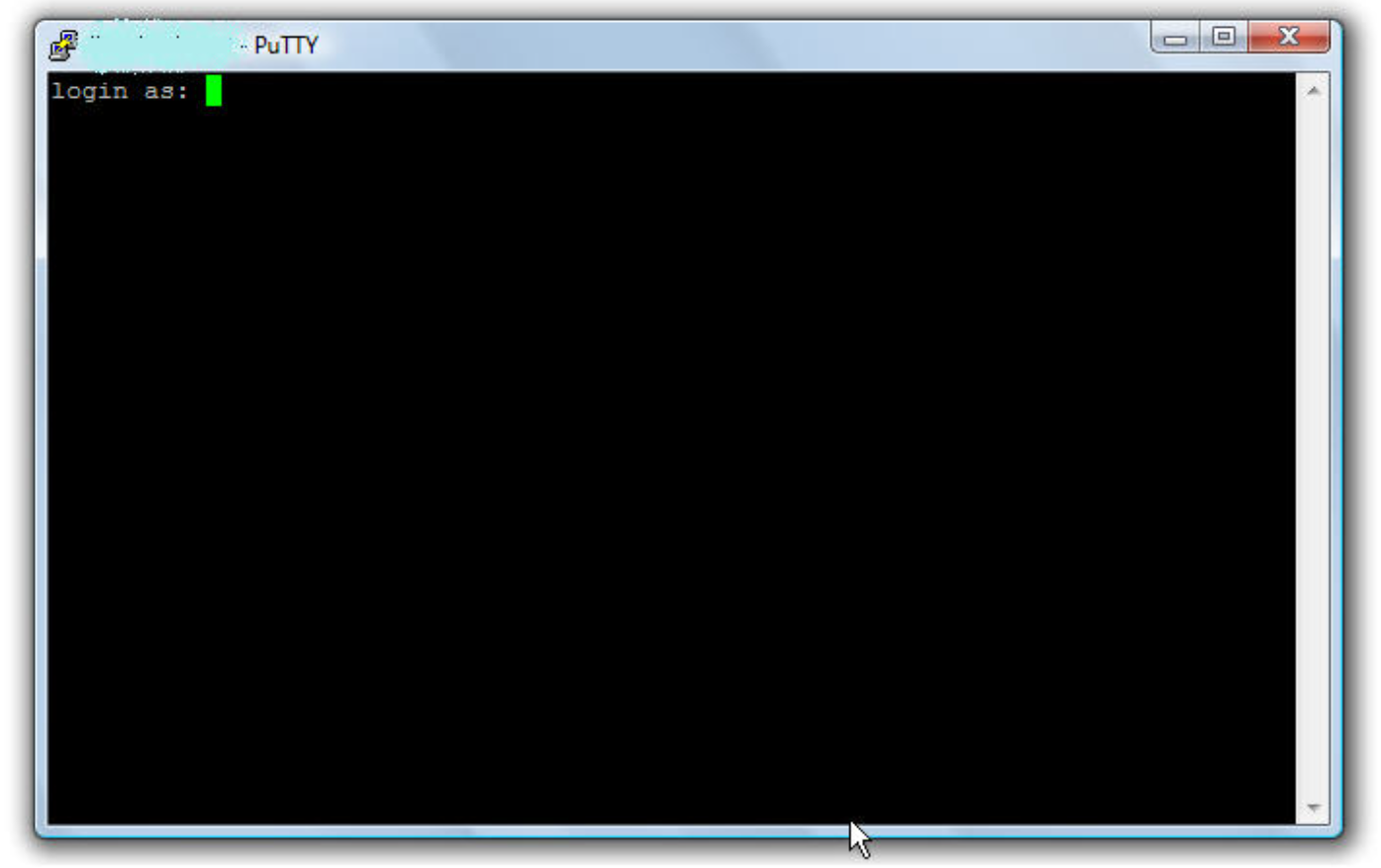
- 암호를 입력한 다음 Enter> 키를 누릅니다<.

- Brocade 스위치와 관련하여 supportshow명령을 실행하여 스위치 로그를 수집합니다.
- Cisco 스위치와 관련하여 show tech-support details | no-more명령을 실행하여 스위치 로그를 수집합니다.
- Exit를 입력한 다음 Enter> 키를 눌러 <PuTTY를 닫습니다.
이제 로그 파일이 바탕 화면에 저장됩니다.
이것으로 튜토리얼을 마칩니다. 지금까지 PuTTY 세션의 로그 파일을 생성하는 방법을 확인했습니다.
Additional Information
Affected Products
Connectrix MDS-SeriesArticle Properties
Article Number: 000018926
Article Type: How To
Last Modified: 12 Sept 2025
Version: 5
Find answers to your questions from other Dell users
Support Services
Check if your device is covered by Support Services.