Avamar: Cómo actualizar el proxy de Avamar con Proxy Deployment Manager (PDM) después de la actualización del servidor
Summary: En este artículo de la base de conocimientos, se muestra cómo actualizar el proxy de máquina virtual de Avamar mediante Proxy Deployment Manager (PDM).
This article applies to
This article does not apply to
This article is not tied to any specific product.
Not all product versions are identified in this article.
Instructions
A continuación, se indican los pasos necesarios para actualizar el proxy mediante el administrador de implementación de proxy.
Verifique los siguientes pasos antes de actualizar el proxy.
- Asegúrese de que la actividad de actualización de la versión de Avamar se haya completado.
- No hay ninguna copia de seguridad o restauración de VMware en curso.
Existen dos métodos para actualizar el proxy: mediante la interfaz de usuario del administrador (AUI) y mediante MCGUI.
Utilice solo uno, no intente ambos métodos.
Nota:
- La actualización de un proxy mediante PDM solo funciona si el proxy se implementó anteriormente mediante PDM.
- Si los proxies existentes no se implementaron mediante PDM, pueden convertir esos proxies para que se administren con PDM y realizar la actualización.
- PDM no actualizaría un proxy no estándar Por ejemplo: Tener más de una nic.
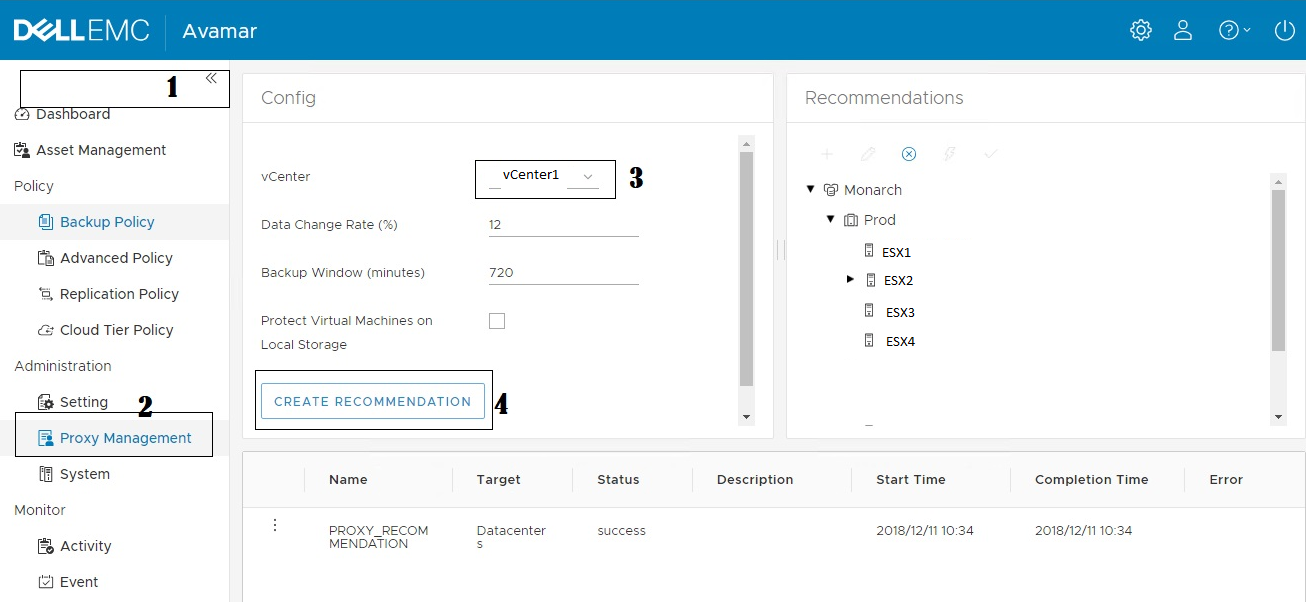
Actualización de proxy mediante AUI A partir de la versión 18.2, hay una nueva consola web que proporciona una versión de la implementación de proxy denominada administración de proxy y proxy de actualización. Para acceder a ella, escriba lo siguiente en un navegador:https://<hostname>/auiAbra el panel > izquierdo. Seleccione Proxy Management > Select Appropriate vCenter > Create Recommendation. Los proxies que requieren una actualización tienen el icono de Thunderbolt.Actualización del proxy mediante la GUI de MC. 1. Inicie sesión en Avamar Administrator y seleccione VMware para acceder a Proxy Deployment Manager.
2. Seleccione corregir el vCenter en " Choose a vCenter " y haga clic en " Create Recommendation".
3. Una vez que se crea la recomendación, el proxy que requiere una actualización se muestra con la flecha hacia arriba. Seleccione Aplicar.
4. Haga clic en "Continuar" para confirmar la actualización PDM se comunicaría con vCenter en segundo plano y actualizaría el proxy.
Verifique que el proxy actualizado esté implementado en vCenter. Se completó la actualización del proxy. Conversión del proxy existente que se administrará con PDM. Si los proxies existentes no se implementaron mediante PDM, no aparecen en la actualización de proxy mediante AUI o MCGUI. (Idealmente, en esos casos, es necesario implementar un nuevo proxy. ) En su lugar, los proxies se deben convertir para que se administren con PDM y sean elegibles para la actualización mediante AUI o MCGUI. Inicie sesión en el proxy existente como administrador. 1. Cambie al usuario raíz.
su -2. Muévase a la siguiente ubicación.
cd /etc/init.d3. Ejecute el siguiente comando.
./initproxyappliance manageby4. Confirme la dirección de Avamar [S/N], proporcione la dirección IP, el nombre de usuario y la contraseña de vCenter.
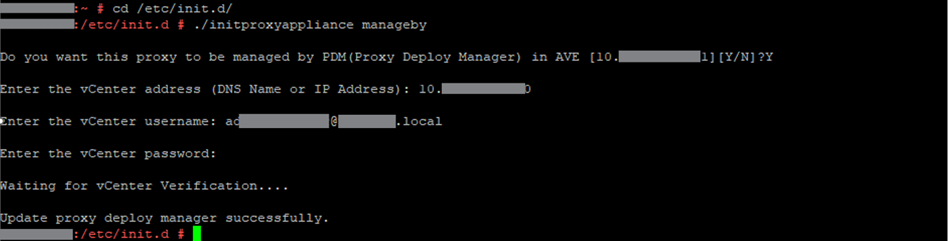
Si la verificación se realiza correctamente, el proxy debe estar disponible en la pestaña PDM listo para la actualización.
Verifique que el proxy actualizado se haya implementado en vCenter.
Se completó la actualización del proxy.
Affected Products
Avamar, PowerProtect DP4400Products
PowerProtect Data Protection Appliance, Avamar, Avamar Server, Avamar Virtual EditionArticle Properties
Article Number: 000020235
Article Type: How To
Last Modified: 08 Jan 2026
Version: 9
Find answers to your questions from other Dell users
Support Services
Check if your device is covered by Support Services.