Авамар: Як оновити проксі Avamar за допомогою Proxy Deployment Manager (PDM) після оновлення сервера
Summary: Ця стаття з бази знань показує, як оновити проксі віртуальної машини avamar за допомогою менеджера розгортання проксі (PDM).
This article applies to
This article does not apply to
This article is not tied to any specific product.
Not all product versions are identified in this article.
Instructions
Нижче наведено кроки, необхідні для оновлення проксі за допомогою менеджера розгортання проксі.
Перевірте наступні кроки перед оновленням проксі.
- Переконатися, що оновлення версії Avamar завершено.
- Немає резервного копії чи відновлення VMware у процесі.
Існує два способи оновлення проксі: через інтерфейс користувача адміністратора (AUI) та через MCGUI.
Використовуйте лише один, не пробуйте обидва способи.
Примітка:
- Оновлення проксі за допомогою PDM працює лише якщо проксі було раніше розгорнуто через PDM.
- Якщо існуючі проксі не були розгорнуті за допомогою PDM, вони можуть конвертувати ці проксі для керування за допомогою PDM і для подальшого оновлення.
- Наприклад, нестандартний проксі не буде оновлений PDM: Мати більше ніж один ніктикон.
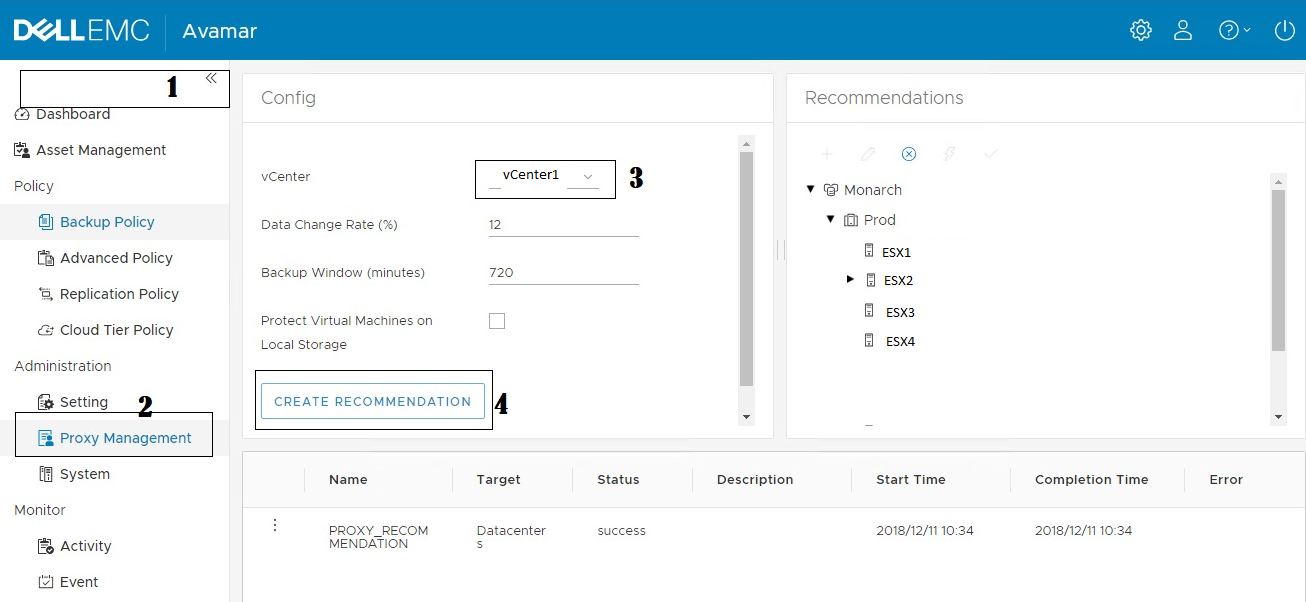
Оновлення проксі за допомогою AUI Починаючи з версії 18.2, з'явилася нова веб-консоль, яка надає версію розгортання проксі, що називається проксі управління та оновлення проксі. Доступ до нього здійснюється, ввівши в браузері наступний текст:https://<hostname>/auiВідкрийте ліву бічну панель > Виберіть Управління > проксі, Виберіть Відповідний vCenter > , Створити рекомендацію. Проксі, які потребують покращення, мають іконку блискавки.Оновлення проксі за допомогою графічного інтерфейсу MC. 1. Увійдіть в адміністратор Avamar і виберіть VMware , щоб отримати доступ до Менеджера розгортання проксі.
2. Виберіть «Виправити vCenter» з « вибрати vCenter » і вибрати « Створити рекомендацію».
3. Після створення рекомендації проксі, який потребує оновлення, показується стрілкою UP. Виберіть «Подати заявку».
4. Підтвердіть оновлення, натиснувши «Продовжити». PDM зв'язувався з vCenter у фоновому режимі та оновлював проксі.
Перевірте, що оновлений проксі розгорнутий у Vcenter. Оновлення проксі завершено. Конвертація існуючого проксі для керування з PDM. Якщо існуючі проксі не були розгорнуті через PDM, вони не з'являються в оновленні проксі з використанням AUI або MCGUI. (Ідеально в таких випадках потрібен новий проксі. ) Натомість проксі потрібно конвертувати для керування за допомогою PDM і зробити їх придатними для оновлення за допомогою AUI або MCGUI. Увійдіть у існуючий проксі як адміністратор. 1. Перейдіть на root-користувача.
su -2. Перейдіть до нижчого місця.
cd /etc/init.d3. Запусти команду нижче.
./initproxyappliance manageby4. Підтвердіть адресу Avamar [Y/N], вкажіть IP-адресу Vcenter, ім'я користувача та пароль.
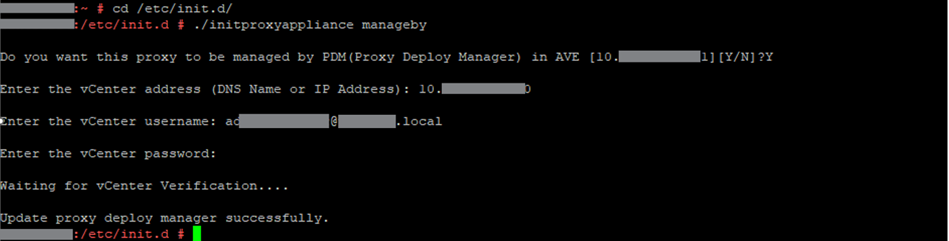
Якщо проксі успішно верифіковано, він має бути доступний на вкладці PDM і готовий до оновлення.
Перевірте, чи оновлений проксі розгорнуто у Vcenter.
Оновлення проксі завершено.
Affected Products
Avamar, PowerProtect DP4400Products
PowerProtect Data Protection Appliance, Avamar, Avamar Server, Avamar Virtual EditionArticle Properties
Article Number: 000020235
Article Type: How To
Last Modified: 08 Jan 2026
Version: 9
Find answers to your questions from other Dell users
Support Services
Check if your device is covered by Support Services.