PowerScale: Isilon: Come trovare i numeri di serie per i nodi PowerScale e Isilon
Summary: Informazioni su come trovare i numeri di serie per i nodi PowerScale e Isilon. Scopri diversi metodi, tra cui adesivi, interfaccia di amministrazione web e interfaccia della riga di comando. ...
This article applies to
This article does not apply to
This article is not tied to any specific product.
Not all product versions are identified in this article.
Instructions
Introduzione
Quando si contatta il supporto tecnico Dell Technologies, è necessario indicare il numero di serie del nodo o l'ID software (SWID) del cluster.Un numero di serie univoco identifica ciascun nodo PowerScale o Isilon.
Per una dimostrazione delle informazioni contenute in questo articolo, guardare il video qui sotto:
Sia il numero di serie che l'SWID sono una combinazione di lettere e numeri. Ad esempio:
SWID: ELMISLxxxxXXxX
La forma esatta del numero di serie del sistema dipende dal modello. Alcuni esempi di come potrebbero apparire su diversi modelli:
- F200: BxxXxYx
- A200: JWXNMxxxxxxxxx
- A100: FC6ISxxxxxxxxx
- X200: Visualizzazione del materiale SX200-xxxxxx-xxxx
- IQ-Series 36NL: MxxxxxxxxxL
- Nodi 2U serie IQ precedenti: xxxxxxxxS
La procedura per ottenere il numero di serie del nodo:
Esistono tre modi per trovare il numero di serie di un nodo; da un adesivo sul nodo, dall'interfaccia di amministrazione web di OneFS o dall'interfaccia della riga di comando.
Da un adesivo sul nodo:
Il numero di serie si trova su un piccolo adesivo sul nodo. Per la maggior parte dei nodi, l'adesivo si trova sul retro del nodo.
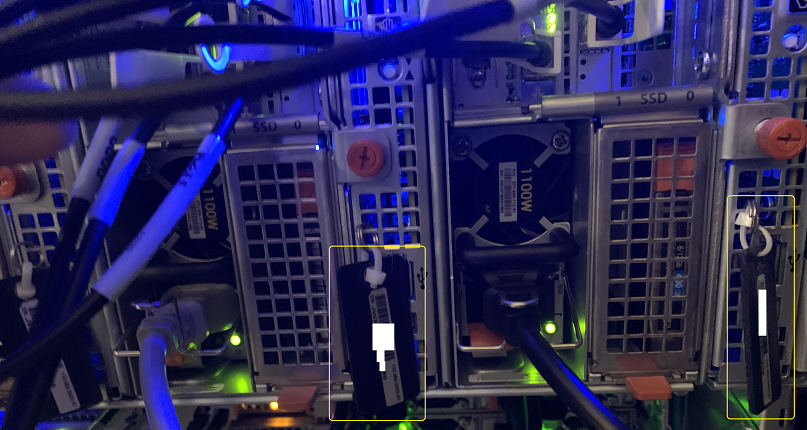
Alcuni dei modelli più recenti hanno anche questa funzione di un codice QR. Estrai la linguetta e cerca il codice di matricola o il codice QR.
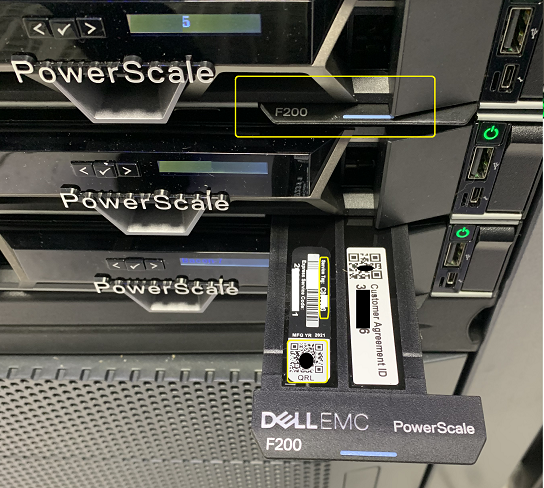
Per gli accelerator node A100, l'adesivo si trova dietro il frontalino in alto a sinistra della scheda a scorrimento del server.
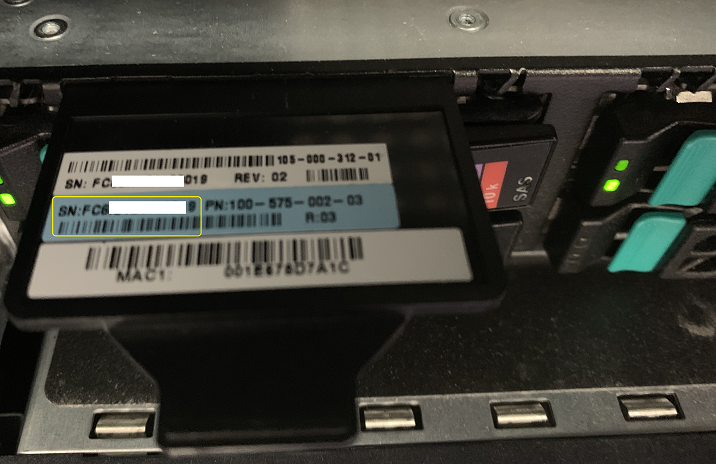
Per una descrizione dettagliata di come trovare l'etichetta del numero di serie su un accelerator node A100, consultare l'articolo: Isilon: Come trovare l'etichetta del numero di serie su un accelerator node
Isilon A100Per visualizzare l'adesivo del numero di serie A100:
- Rimuovere il frontalino.
- Individuare la linguetta di plastica nera sulla parte superiore sinistra del nodo e farla scorrere verso l'esterno. Il numero di serie si trova sull'etichetta blu.
- Al termine, far scorrere nuovamente la linguetta e riposizionare il frontalino.
Se questo adesivo per qualsiasi nodo è difficile da visualizzare, trovare il numero di serie utilizzando l'interfaccia di amministrazione web di OneFS o la riga di comando.
Nell'interfaccia di amministrazione web di OneFS:
- Accedere all'interfaccia di amministrazione web di OneFS.
- Effettuare una delle seguenti operazioni:
- In OneFS 7.0 e versioni successive, cliccare su Dashboard > Cluster Overview > Cluster Status.
- In OneFS 6.5.x e versioni precedenti, cliccare su Status > Cluster Status.
- Nella colonna ID della sezione Status cliccare su un numero di nodo per visualizzare le informazioni relative a tale nodo.
La scheda Stato nodo identifica il modello, la configurazione e il numero di serie del nodo. Ad esempio:
Modello: Isilon X200-2U-Singolo-6144MB-4x1GE-12TB Configurazione: 400-0034-03 Numero di serie: Visualizzazione del materiale SX200-123456-7890
Dall'interfaccia della riga di comando:
- Aprire una connessione SSH a qualsiasi nodo nel cluster e accedere utilizzando l'account "root".
- Eseguire il comando seguente per elencare le informazioni per tutti i nodi del cluster:
isi_for_array -s isi_hw_status -i
L'output visualizza informazioni per ogni nodo del cluster in modo simile al seguente:
MyCluster-1: SerNo: SX200-123456-7890
MyCluster-1: Config: 400-0034-03
MyCluster-1: FamCode: X
MyCluster-1: ChsCode: 2U
MyCluster-1: GenCode: 00
MyCluster-1: Product: X200-2U-Single-6144MB-4x1GE-12TB
-
Eseguire il seguente comando per ottenere solo il numero di serie:
isi_for_array -s isi_hw_status -i | grep SerNo
In alternativa, per ottenere il numero di serie e il prodotto:
isi_for_array -s 'isi_hw_status | egrep -i "serno|prod"'
Procedura per ottenere l'ID software (SWID) del cluster:
Nell'interfaccia di amministrazione web di OneFS:
- Accedere all'interfaccia di amministrazione web di OneFS .
- In OneFS, cliccare su Cluster Management>Licensing.
- L'ID licenza OneFS è l'SWID per il cluster.
Dall'interfaccia della riga di comando:
- Aprire una connessione SSH a qualsiasi nodo nel cluster e accedere utilizzando l'account "root".
- Eseguire il seguente comando per ottenere solo l'SWID:
isi license list | grep -i "OneFS license"
Additional Information
Di seguito sono riportati alcune risorse consigliate correlate a questo argomento che potrebbero essere di interesse per l'utente:
- Come registrarsi per accedere al supporto online di Dell Technologies o aggiornare un account esistente
- PowerScale: Come eseguire lo strumento di analisi del cluster IOCA
- PowerScale: Aggiornamenti di OneFS - Hub di informazioni (in inglese)
- Isilon, PowerScale, OneFS - Come arrestare in modo sicuro un Isilon cluster prima di un'interruzione dell'alimentazione pianificata
- Patch attuali di OneFS PowerScale
Affected Products
PowerScale, Isilon, PowerScale F210, PowerScale F710Products
Isilon, Isilon A100, Isilon EX 12000, Isilon EX 6000, Isilon EX 9000, Isilon IQ 108000X, Isilon IQ 12000X, Isilon IQ 1920i, Isilon IQ 3000X, Isilon IQ 32000X-SSD, Isilon IQ 36000X, Isilon IQ 5400S, Isilon IQ 6000X, Isilon IQ 72000X, Isilon IQ 9000X
, Isilon IQ-Series, Isilon NL-Series, Isilon NL400, PowerScale OneFS, Isilon S-Series, Isilon S200, Isilon X410
...
Article Properties
Article Number: 000020536
Article Type: How To
Last Modified: 20 May 2024
Version: 12
Find answers to your questions from other Dell users
Support Services
Check if your device is covered by Support Services.