Avamar: Come applicare un pacchetto Avamar (.avp) tramite Avamar Installer (AVI)
Summary: Questa procedura descrive come installare i pacchetti in una griglia Avamar.
This article applies to
This article does not apply to
This article is not tied to any specific product.
Not all product versions are identified in this article.
Instructions
I passaggi per l'applicazione dell hotfix sono coerenti per tutte le versioni di Avamar Server, tuttavia gli screenshot utilizzati in questo articolo sono solo di riferimento. Ciò che viene visualizzato durante installazioni specifiche potrebbe avere un aspetto leggermente diverso.
Avamar utilizza un pacchetto di flusso di lavoro (AVP) che automatizza i passaggi software necessari per completare l'installazione dei pacchetti.
Sebbene si tratti di un processo automatizzato, è necessario monitorare l'avanzamento e rispondere a richieste o errori durante l'installazione.
Requisiti:
-
Una licenza valida installata su Avamar Server
-
Una griglia integra
-
Nessuna attività in esecuzione (backup, ripristini, replica o manutenzione)
-
Un web browser (Internet Explorer, Firefox o Chrome)
Procedura:
1. Copiare il pacchetto di installazione in Avamar Server.
Prima dell'installazione del software, il pacchetto Avamar (AVP file) deve essere scaricato e copiato su Avamar Server.
Vedere la sezione Informazioni aggiuntive per informazioni su come trovare, scaricare e copiare i pacchetti.
2. Eseguire il pacchetto del flusso di lavoro di installazione (AVP):
Nella casella degli indirizzi URL del web browser digitare:
https://<AvamarServer>:7543/avi/
Dove "<AvamarServer>" è il nome host o l'indirizzo IP dell'Avamar Utility Node (o del singolo nodo)
Viene visualizzata la pagina di accesso di Avamar Installation Manager:
Nota: se viene visualizzata un'avvertenza di sicurezza nel browser, potrebbe essere richiesta un'eccezione prima di raggiungere la schermata di accesso.
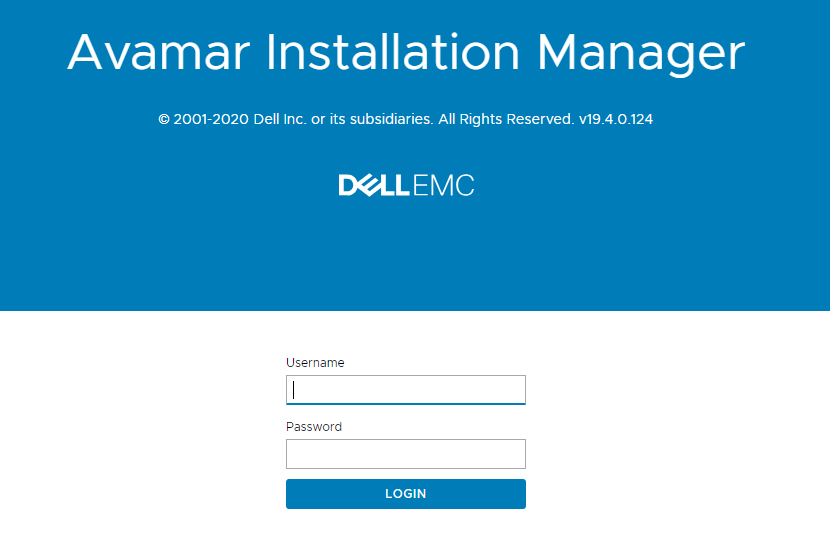
3. Immettere le credenziali di accesso root e fare clic su Login.
Viene visualizzata la pagina Avamar Installation Manager:
Individuare il pacchetto all'interno dei "Available Packages" (release SW, upgrade SW, aggiornamenti SW o manutenzione) da installare.
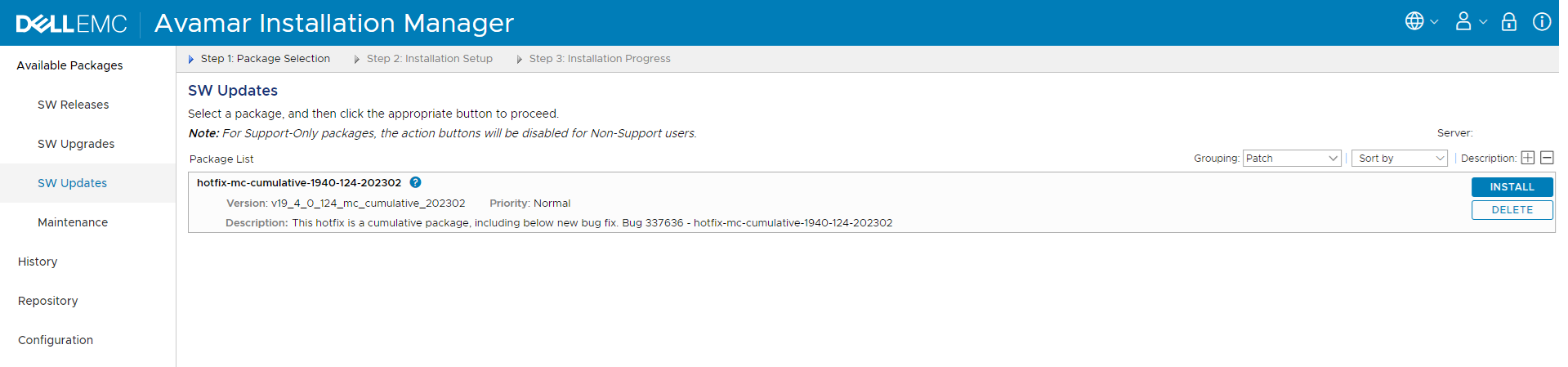
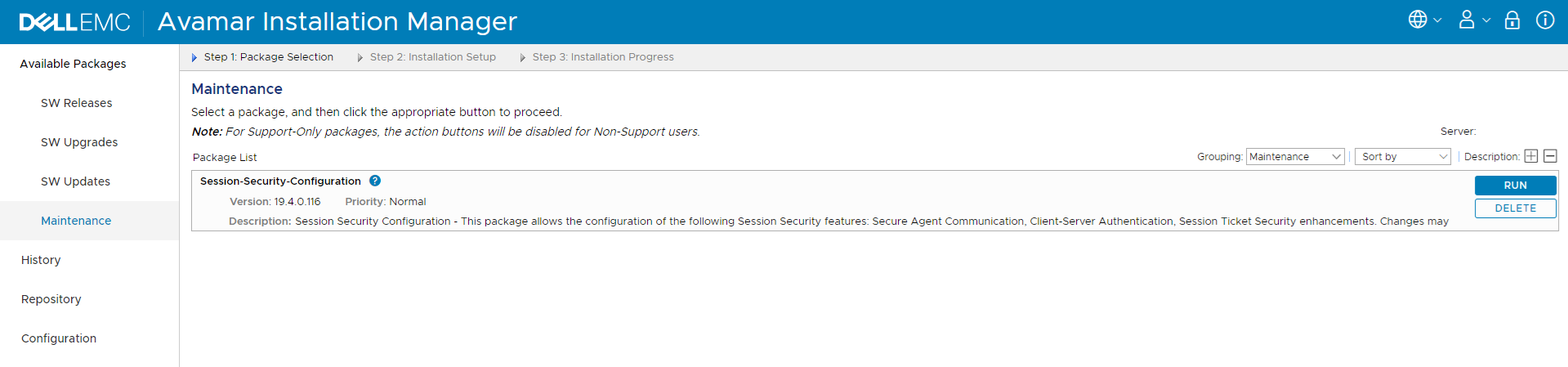
Note:
* La visualizzazione del pacchetto potrebbe richiedere alcuni minuti (15) (se necessario, cliccare sul pulsante Aggiorna in alto a destra).
* Se il pacchetto non è visibile nell'interfaccia utente entro 15 minuti, verificare che sia stato copiato nella posizione corretta.
* Qualsiasi altro pacchetto deve essere ignorato.
* La visualizzazione del pacchetto potrebbe richiedere alcuni minuti (15) (se necessario, cliccare sul pulsante Aggiorna in alto a destra).
* Se il pacchetto non è visibile nell'interfaccia utente entro 15 minuti, verificare che sia stato copiato nella posizione corretta.
* Qualsiasi altro pacchetto deve essere ignorato.
4. Cliccare su Run o Install (a seconda dell'opzione disponibile) per avviare il flusso di lavoro.
Nota: Se il pulsante Installa non è disponibile, indica che un aggiornamento precedente del pacchetto è incompleto. Creare una Service Request per ricevere assistenza.
Dopo alcuni istanti, l'installazione del pacchetto dovrebbe iniziare a essere inizializzata:

Se non sono presenti impostazioni da configurare, viene visualizzato quanto segue:
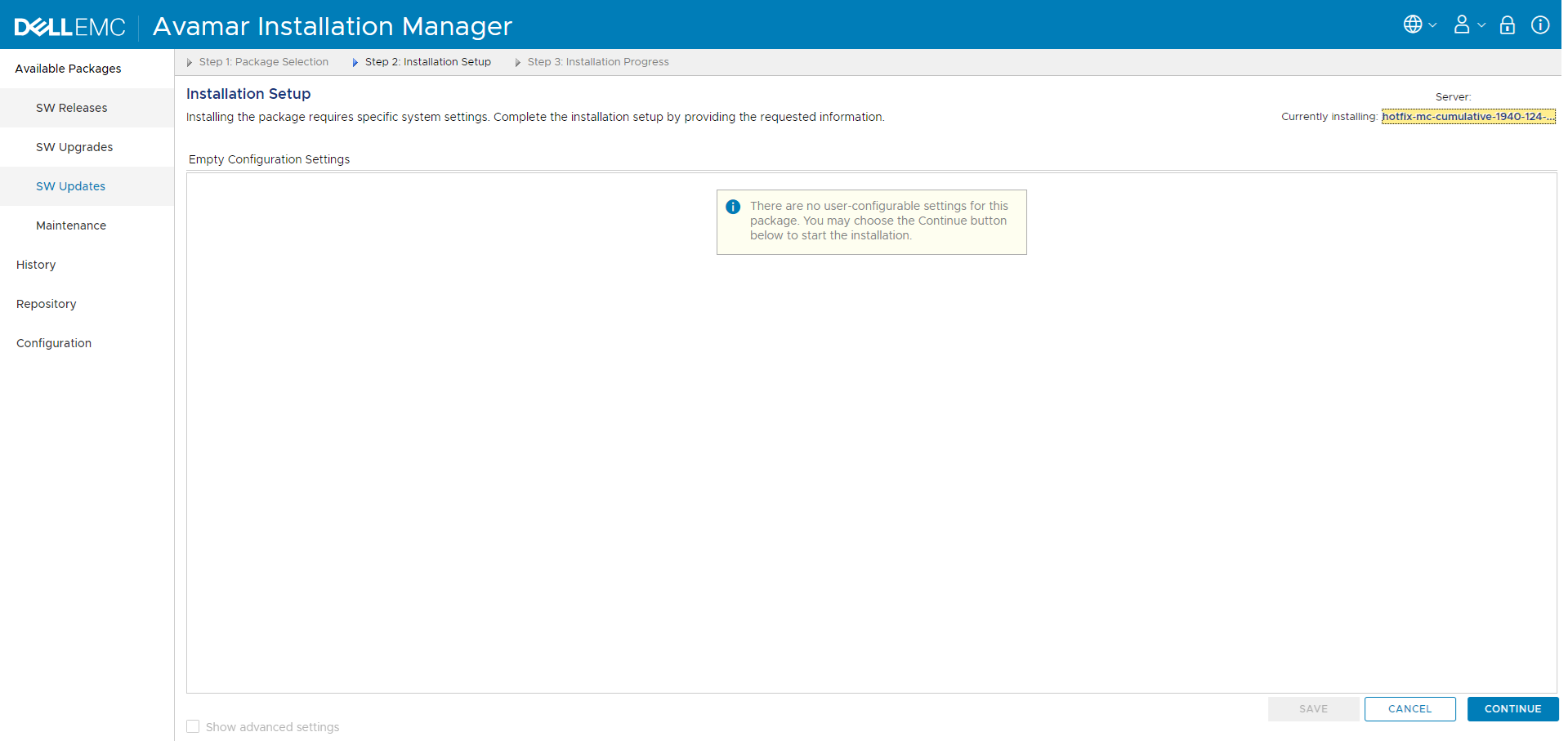
Alcuni pacchetti richiedono informazioni aggiuntive (ad esempio, un aggiornamento della sicurezza riavvia i nodi, pertanto è richiesta la password root del sistema operativo).
Se sono richieste ulteriori informazioni, inserire le informazioni richieste e salvare.
5. Cliccare su Continue per avviare il flusso di lavoro.
Durante l'esecuzione dell'installazione, viene visualizzato l'avanzamento:
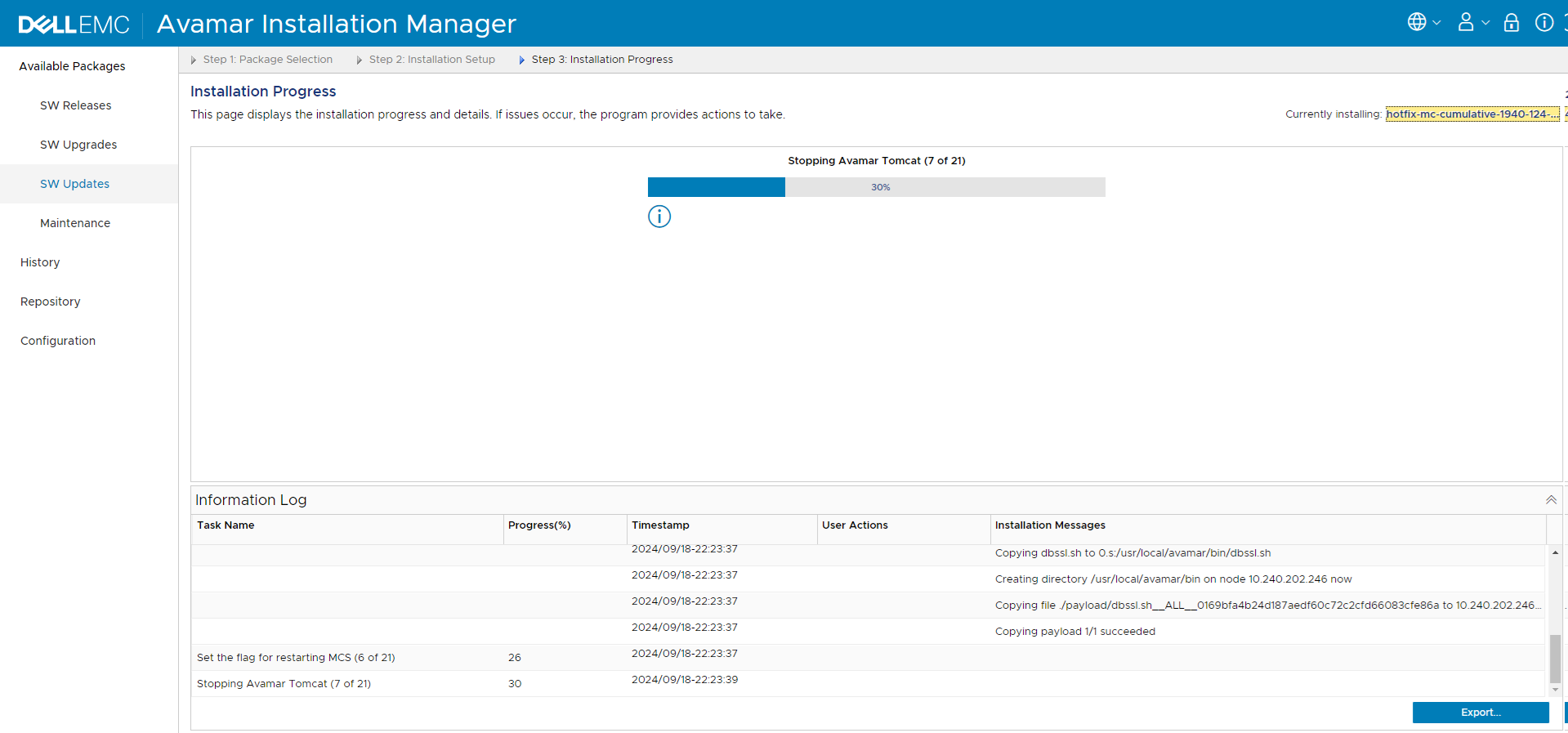
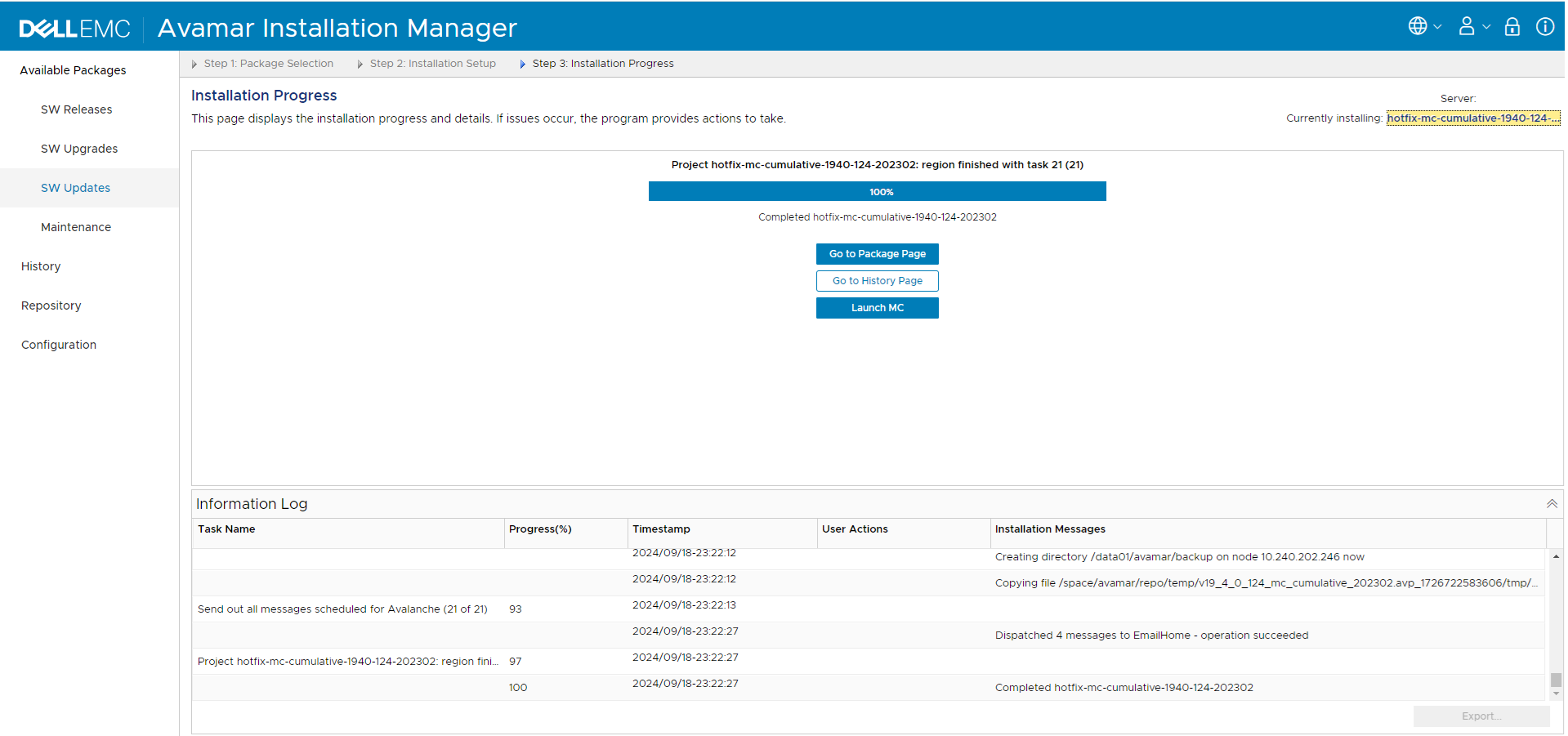
6. Al termine viene visualizzata una schermata simile a quella riportata di seguito, che mostra il completamento del processo:
7. Uscire o disconnettersi da Installation Manager.
Per domande o problemi con questa procedura, consultare le pagine di supporto o aprire una Service Request con uno dei team di assistenza clienti Dell Technologies.
Additional Information
Ricerca e download dei pacchetti:
Scaricare il file richiesto AVP File dal sito di supporto o dal link fornito.
Se non è stata fornita una posizione di download, consultare Avamar: come trovare e scaricare un hotfix, una patch, un pacchetto di installazione o aggiornamento di un prodotto dal sito web del Supporto Dell.
Copia di pacchetti Avamar nella griglia Avamar:
Esistono molti modi in cui i file di pacchetto possono essere sottoposti a upload nella griglia:
-
Repository all'interno di Avamar Installer
-
Utilizzo di PuTTY Secure Copy (PSCP) o equivalente
-
Utilizzo dell'interfaccia utente di WinSCP (o equivalente)
Esempio di repository in Avamar Installer:
1. Cliccare su "Repository":
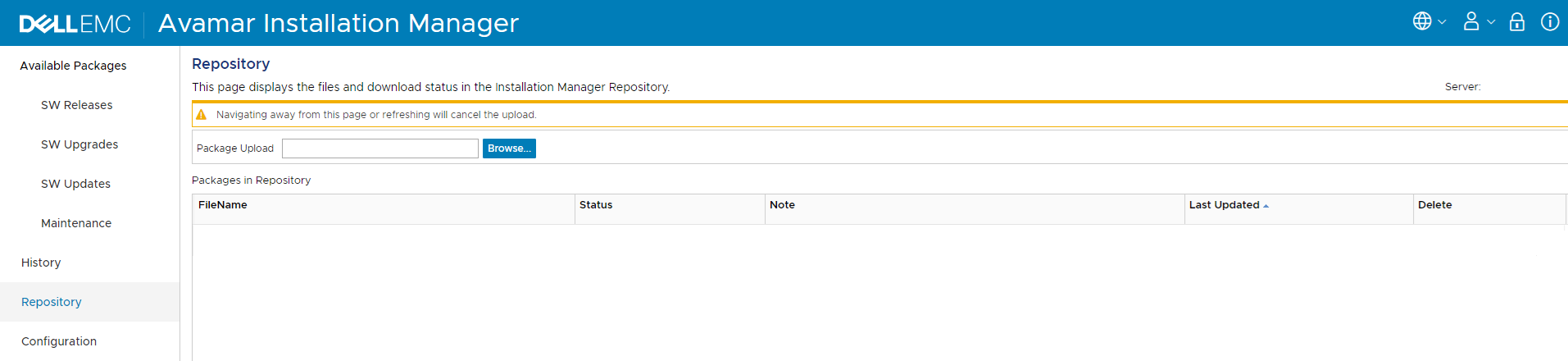
2. Cliccare su Browse, individuare il pacchetto richiesto (.avp) e fare clic su Apri.
3. Viene avviato l'upload del pacchetto:
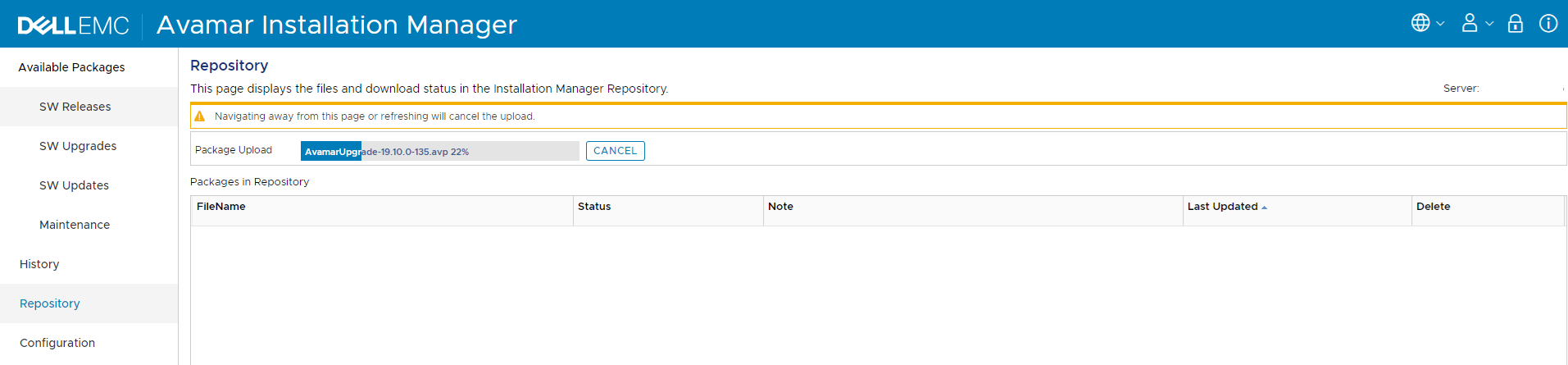
Prestare particolare attenzione alla seguente avvertenza:

4. Al termine dell'upload, lo stato e le note cambiano più volte:
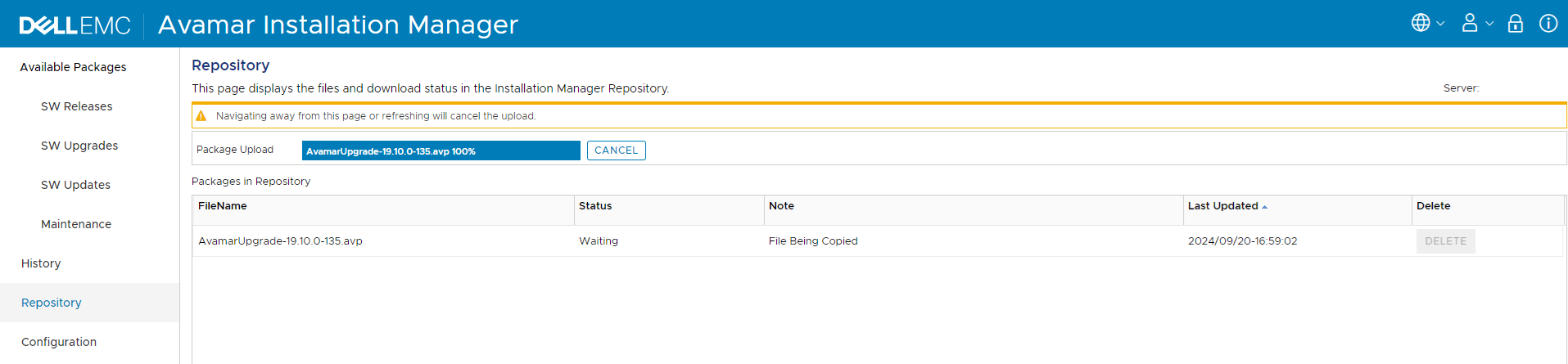



5. Quando viene visualizzato quanto segue, il pacchetto è disponibile per l'installazione:
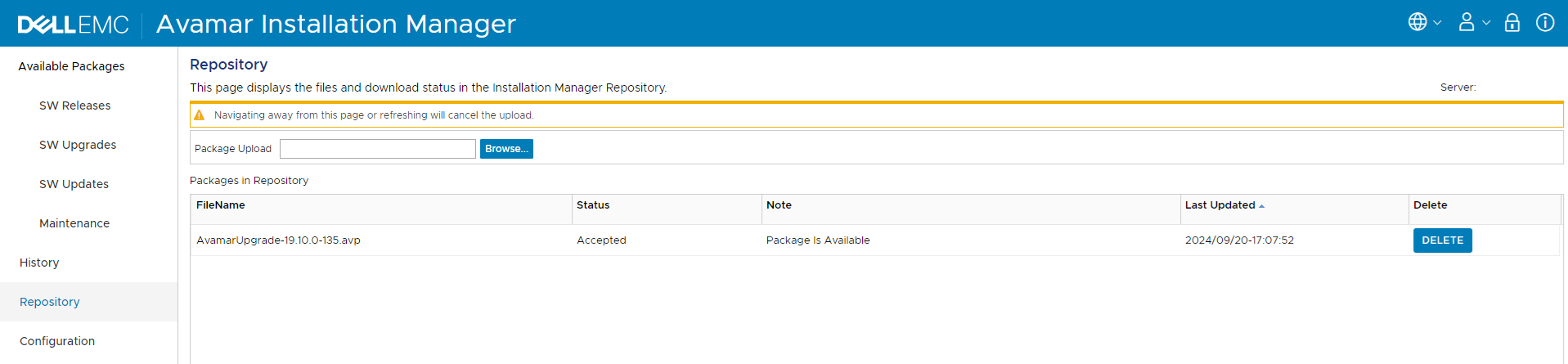
6. Tornare alla procedura descritta nella sezione delle istruzioni precedente.
Esempio con PSCP:
1. Eseguire il seguente comando per caricare il file avp file:
pscp -pw <Password> <filename> admin@<IP_address>:<Path>
Dove:
- <Password> è la password amministratore di Avamar Utility Node (o del nodo singolo)
- <filename> è il percorso assoluto del
avpfile sul server locale.- Esempio: C:\downloads\v7_x_x_HF_xxxxxxx.avp
- <IP_address> è l'indirizzo IP di Avamar Utility Node (o del nodo singolo)
- <Path> è la directory in cui eseguire l'upload su Avamar Utility Node (o del nodo singolo).
- Esempio:
/usr/local/avamar/src - Non caricare direttamente in
/data01.avamar/repo/packages/
- Esempio:
2. Accedere all'Avamar Utility Node (o a un singolo nodo) come admin.
3. Passare a root:
su -
4. Sposta il avp File dal percorso caricato alla directory dei pacchetti:
mv /usr/local/avamar/src/AvamarUpgrade-xxxxxx.avp /data01/avamar/repo/packages/
Nota: La colonna
AVP Il file deve essere spostato (non copiato) nella directory dei pacchetti. In questo modo si impedisce al programma di installazione di rilevare e avviare l'elaborazione di una copia incompleta.
5. Verificare che la cartella avp Il file si trova nella posizione corretta:
ls -al /data01/avamar/repo/packages/
6. Una volta verificata la posizione, tornare alla procedura descritta nella sezione delle istruzioni precedente.
Esempio di WinSCP:
1. Utilizzando l'interfaccia WinSCP, caricare il file avp dal nome del percorso del avp sul server locale in una directory sulla griglia Avamar (ad esempio /usr/local/avamar/src). Non caricare il pacchetto direttamente in /data01.avamar/repo/packages/.
2. Accedere all'Avamar Utility Node (o a un singolo nodo) come admin.
3. Passare a root:
su -
4. Sposta il avp File dal percorso caricato alla directory dei pacchetti:
mv /usr/local/avamar/src/AvamarUpgrade-xxxxxx.avp /data01/avamar/repo/packages/
Nota: La colonna
AVP Il file deve essere spostato (non copiato) nella directory dei pacchetti. In questo modo si impedisce al programma di installazione di rilevare e avviare l'elaborazione di una copia incompleta.
5. Verificare che la cartella avp Il file si trova nella posizione corretta:
ls -al /data01/avamar/repo/packages/
6. Una volta verificata la posizione, tornare alla procedura descritta nella sezione delle istruzioni precedente.
Cronologia pacchetti:
Per verificare la presenza di pacchetti installati in precedenza:
1. Accedere adAvamar Installation Manager.
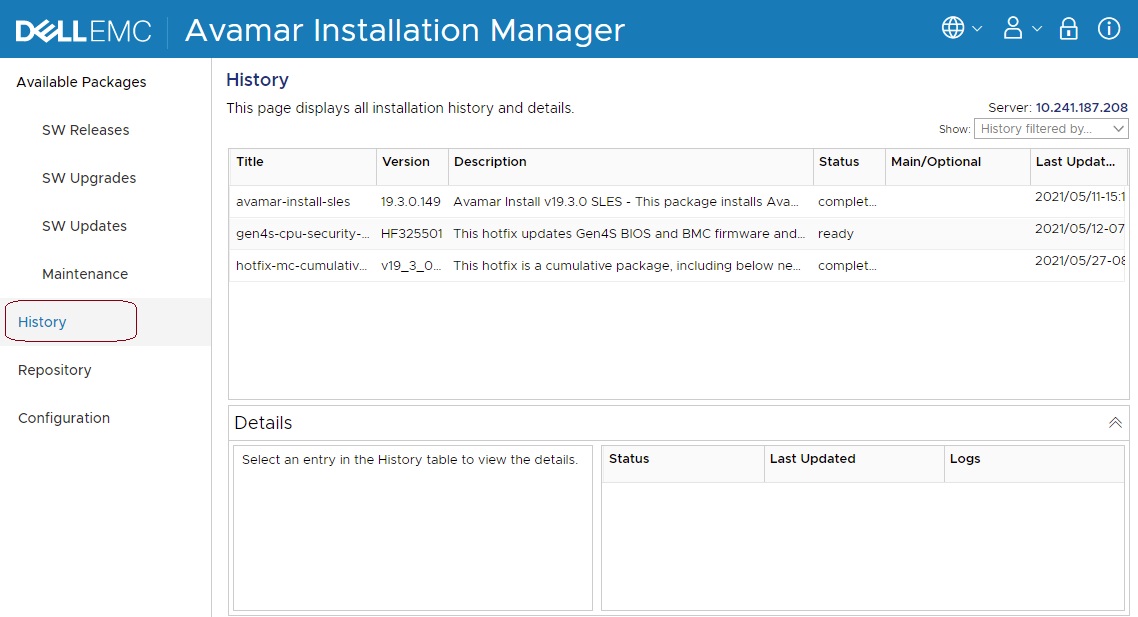
2. Passare alla scheda Historyper visualizzare i pacchetti installati in precedenza:
Affected Products
Avamar, Avamar Client, Avamar Data Store, Avamar Desktop/Laptop Option, Avamar Server, Avamar Virtual EditionProducts
Avamar, Avamar Client, Avamar Data Store, Avamar Desktop/Laptop Option, Avamar Server, Avamar Virtual EditionArticle Properties
Article Number: 000069982
Article Type: How To
Last Modified: 03 Oct 2025
Version: 9
Find answers to your questions from other Dell users
Support Services
Check if your device is covered by Support Services.