Avamar: Så här applicerar du ett Avamar-paket (.avp) med Avamar Installer (AVI)
Summary: Den här proceduren beskriver hur du installerar paket i ett Avamar-rutnät.
This article applies to
This article does not apply to
This article is not tied to any specific product.
Not all product versions are identified in this article.
Instructions
Stegen för att tillämpa snabbkorrigeringen är konsekventa för alla Avamar Server-versioner, men skärmbilderna som används i den här artikeln är endast för referens. Det som syns under specifika installationer kan ha ett något annorlunda utseende.
Avamar använder ett arbetsflödespaket (AVP) som automatiserar de programvarusteg som krävs för att slutföra paketinstallationer.
Även om detta är en automatiserad process krävs övervakning av förloppet och svar på uppmaningar eller fel under installationen.
Krav:
-
En giltig licens installerad på Avamar-servern
-
Ett hälsosamt rutnät
-
Inga aktiviteter körs (säkerhetskopiering, återställning, replikering eller underhåll)
-
En webbläsare (Internet Explorer, Firefox eller Chrome)
Procedur:
1. Kopiera installationspaketet till Avamar Server.
Innan programvaran installerades skulle Avamar-paketet (AVP hämtas och kopieras till Avamar-servern.
Se avsnittet "Ytterligare information" för information om hur du hittar, laddar ner och kopierar paket.
2. Kör paketet för installationsarbetsflöde (AVP):
I rutan URL adress till webbläsaren skriver du:
https://<AvamarServer>:7543/avi/
Var "<AvamarServer>" är värdnamnet eller IP-adressen för Avamar-verktygsnoden (eller den enskilda noden)
Inloggningssidan för Avamar Installation Manager visas:
Obs! Om en säkerhetsvarning tas emot från webbläsaren kan ett undantag krävas innan du når inloggningsskärmen.

3. Ange rotinloggningsuppgifterna och klicka på Logga in.
Sidan Avamar Installation Manager visas:
Leta reda på paketet i "Tillgängliga paket" (programvaruversioner, programvaruuppgraderingar, programvaruuppdateringar eller underhåll) som ska installeras.


Kommentarer:
* Det kan också ta flera minuter (15) innan paketet visas (klicka på uppdateringsknappen uppe till höger om det behövs).
* Om paketet inte visas i användargränssnittet inom 15 minuter kontrollerar du att paketet har kopierats till rätt plats.
* Alla andra paket bör ignoreras.
* Det kan också ta flera minuter (15) innan paketet visas (klicka på uppdateringsknappen uppe till höger om det behövs).
* Om paketet inte visas i användargränssnittet inom 15 minuter kontrollerar du att paketet har kopierats till rätt plats.
* Alla andra paket bör ignoreras.
4. Klicka på Kör eller Installera (beroende på vilket alternativ som är tillgängligt) för att starta arbetsflödet.
Obs! Om knappen Installera inte är tillgänglig betyder det att en tidigare paketuppdatering är ofullständig. Skapa en tjänstebegäran för att få hjälp.
Efter en liten stund bör paketinstallationen börja initieras:

Om det inte finns några inställningar att konfigurera visas följande:

Vissa paket kräver ytterligare information (till exempel startar en säkerhetsuppdatering om noder, så operativsystemets rotlösenord krävs).
Om ytterligare information efterfrågas anger du den information som krävs och sparar.
5. Klicka på Fortsätt så börjar arbetsflödet.
När installationen körs visas förloppet:

6. När det är klart visas en skärm som liknar följande som visar att den har slutförts:

7. Avsluta eller logga ut från installationshanteraren.
Om du har frågor eller problem med den här proceduren kan du besöka supportsidorna eller öppna en tjänstebegäran hos ett av Dell Technologies kundsupportteam.
Additional Information
Hitta och ladda ner paket:
Ladda ner det som krävs AVP från supportwebbplatsen eller länken.
Om du inte har angett någon nedladdningsplats, se Avamar: Hitta och ladda ner en snabbkorrigering, en korrigeringsfil, en installationsfil eller ett uppgraderingspaket från Dells supportwebbplats.
Kopiera Avamar-paket till Avamar-rutnätet:
Det finns många sätt att ladda upp paketfilerna till rutnätet:
-
Lagringsplatsen i Avamar Installer
-
Använda PuTTY Secure Copy (PSCP) eller motsvarande
-
Använda WinSCP-gränssnittet (eller motsvarande)
Exempel på Avamar Installer-lagringsplats:
1. Klicka på "Repository":
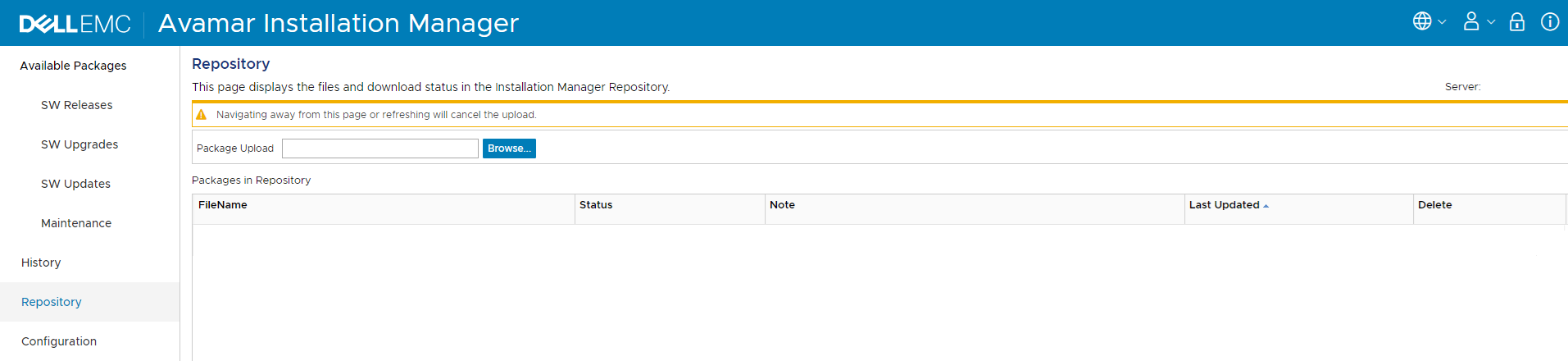
2. Klicka på Bläddra och leta reda på önskat paket (.avp) fil) och klicka på Öppna.
3. Paketet börjar laddas upp:

Var uppmärksam på följande varning:

4. När den har laddats upp till 100 % ändras status och anteckningar flera gånger:




5. När följande visas är paketet tillgängligt för installation:
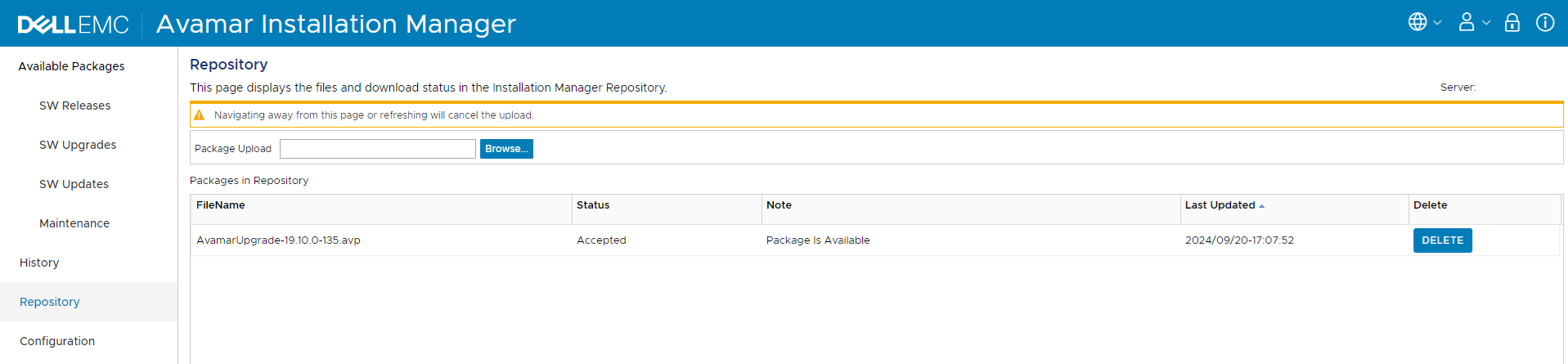
6. Gå tillbaka till proceduren i avsnittet Instruktioner ovan.
PSCP-exempel:
1. Kör följande kommando för att ladda upp avp fil:
pscp -pw <Password> <filename> admin@<IP_address>:<Path>
Var:
- <Password> är administratörslösenordet för Avamar-verktygsnoden (eller en enskild nod)
- <filnamn> är det absoluta sökvägsnamnet för
avpfilen på den lokala servern.- Exempel: C:\nedladdningar\v7_x_x_HF_xxxxxxx.avp
- <> IP_address är IP-adressen för Avamar-verktygsnoden (eller den enskilda noden)
- <Sökväg> är katalogen där uppladdningsplatsen ska placeras på Avamar-verktygsnoden (eller en enskild nod).
- Exempel:
/usr/local/avamar/src - Ladda inte upp direkt till
/data01.avamar/repo/packages/
- Exempel:
2. Logga in på Avamar-verktygsnoden (eller en enskild nod) som administratör.
3. Växla till root:
su -
4. Flytta avp från den uppladdade platsen till paketkatalogen:
mv /usr/local/avamar/src/AvamarUpgrade-xxxxxx.avp /data01/avamar/repo/packages/
Obs! Informationen
AVP Filen måste flyttas (inte kopieras) till paketkatalogen. Detta är för att förhindra att installationsprogrammet upptäcker och börjar bearbeta en ofullständig kopia.
5. Kontrollera att avp filen är på rätt plats:
ls -al /data01/avamar/repo/packages/
6. När du har verifierat det går du tillbaka till proceduren i avsnittet Instruktioner ovan.
WinSCP-exempel:
1. Använd WinSCP-gränssnittet och ladda upp avp -paketet från sökvägen till avp på den lokala servern till en katalog i Avamar-rutnätet (till exempel /usr/local/avamar/src). Ladda inte upp paketet direkt till /data01.avamar/repo/packages/.
2. Logga in på Avamar-verktygsnoden (eller en enskild nod) som administratör.
3. Växla till root:
su -
4. Flytta avp från den uppladdade platsen till paketkatalogen:
mv /usr/local/avamar/src/AvamarUpgrade-xxxxxx.avp /data01/avamar/repo/packages/
Obs! Informationen
AVP Filen måste flyttas (inte kopieras) till paketkatalogen. Detta är för att förhindra att installationsprogrammet upptäcker och börjar bearbeta en ofullständig kopia.
5. Kontrollera att avp filen är på rätt plats:
ls -al /data01/avamar/repo/packages/
6. När du har verifierat det går du tillbaka till proceduren i avsnittet Instruktioner ovan.
Paketets historik:
Så här kontrollerar du om det finns tidigare installerade paket:
1. Logga in i Avamar-installationshanteraren.
2. Gå till fliken Historikså visas de tidigare installerade paketen:

Affected Products
Avamar, Avamar Client, Avamar Data Store, Avamar Desktop/Laptop Option, Avamar Server, Avamar Virtual EditionProducts
Avamar, Avamar Client, Avamar Data Store, Avamar Desktop/Laptop Option, Avamar Server, Avamar Virtual EditionArticle Properties
Article Number: 000069982
Article Type: How To
Last Modified: 03 Oct 2025
Version: 9
Find answers to your questions from other Dell users
Support Services
Check if your device is covered by Support Services.