Avamar: Jak použít balíček Avamar (.avp) pomocí instalačního programu Avamar (AVI)
Summary: Tento postup popisuje, jak instalovat balíčky do mřížky Avamar.
This article applies to
This article does not apply to
This article is not tied to any specific product.
Not all product versions are identified in this article.
Instructions
Postup použití opravy hotfix je konzistentní pro všechny verze Avamar Serveru, ale snímky obrazovky použité v tomto článku slouží pouze pro referenci. To, co je vidět během konkrétních instalací, může mít mírně odlišný vzhled.
Software Avamar používá balíček pracovních postupů (AVP), která automatizuje softwarové kroky potřebné k dokončení instalace balíčků.
Přestože se jedná o automatizovaný proces, je nutné během instalace sledovat průběh a reagovat na výzvy či chyby.
Požadavky:
-
Platná licence nainstalovaná na serveru Avamar
-
Mřížka v dobrém stavu
-
Zákaz provádění jakýchkoli jiných aktivit (zálohování, obnovení, replikace nebo údržba)
-
Webový prohlížeč (Internet Explorer, Firefox nebo Chrome)
Postup:
1. Zkopírujte instalační balíček na server Avamar.
Před instalací softwaru balíček Avamar (AVP ) je nutné stáhnout a zkopírovat na server Avamar.
Informace o tom, jak najít, stáhnout a zkopírovat balíčky, najdete v části Další informace.
2. Spusťte balíček instalačního workflow (AVP):
Do řádku pro adresu URL ve webovém prohlížeči zadejte následující:
https://<AvamarServer>:7543/avi/
kde "<AvamarServer>" je název hostitele nebo IP adresa uzlu (nebo jednoho uzlu) nástroje Avamar
Zobrazí se přihlašovací stránka nástroje Avamar Installation Manager:
Poznámka: Pokud prohlížeč obdrží bezpečnostní varování, může být před zobrazením přihlašovací obrazovky vyžadováno udělení výjimky.

3. Zadejte přihlašovací údaje uživatele root a klikněte na Přihlásit.
Zobrazí se stránka Avamar Installation Manager:
V části "Available Packages" (vydání softwaru, upgrady softwaru, aktualizace softwaru nebo údržba) vyhledejte balíček, který chcete nainstalovat.


Poznámky:
* Může také trvat několik minut (15), než se balíček zobrazí (v případě potřeby klikněte na tlačítko Obnovit vpravo nahoře).
* Pokud se balíček nezobrazí v uživatelském rozhraní do 15 minut, ověřte, že byl zkopírován do správného umístění.
* Všechny ostatní balíčky ignorujte.
* Může také trvat několik minut (15), než se balíček zobrazí (v případě potřeby klikněte na tlačítko Obnovit vpravo nahoře).
* Pokud se balíček nezobrazí v uživatelském rozhraní do 15 minut, ověřte, že byl zkopírován do správného umístění.
* Všechny ostatní balíčky ignorujte.
4. Kliknutím na tlačítko Run nebo Install (v závislosti na dostupné možnosti) spusťte pracovní postup.
Poznámka: Pokud tlačítko Instalovat není k dispozici, znamená to, že předchozí aktualizace balíčku nebyla dokončena. Vytvořte žádost o službu .
Po chvíli by se měla instalace balíčku začít inicializovat:

Pokud nejsou k dispozici žádná nastavení ke konfiguraci, zobrazí se následující:

Některé balíčky vyžadují další informace (například aktualizace zabezpečení restartuje uzly, takže se vyžaduje heslo uživatele root operačního systému).
Pokud jsou požadovány další informace, zadejte je a uložte.
5. Klikněte na tlačítko Pokračovat a pracovní postup začne.
V průběhu se zobrazí postup instalace:

6. Po dokončení se zobrazí obrazovka podobná té následující, která ukazuje úspěšné dokončení:

7. Ukončete nebo se odhlaste z nástroje Installation Manager.
V případě dotazů nebo problémů s tímto postupem navštivte stránky podpory nebo otevřete servisní požadavek u některého z týmů zákaznické podpory společnosti Dell Technologies.
Additional Information
Hledání a stahování balíčků:
Stáhněte si požadovaný AVP z webu podpory nebo poskytnutého odkazu.
Pokud nebylo umístění pro stažení zadáno, přečtěte si článek Avamar: Jak vyhledat a stáhnout balíček s opravou hotfix, opravou, instalací nebo upgradem produktu z webu podpory společnosti Dell.
Kopírování balíčků Avamar do mřížky Avamar:
Existuje mnoho způsobů, jak lze soubory balíčku nahrát do mřížky:
-
Úložiště v instalačním programu Avamar
-
Použití protokolu PuTTY Secure Copy (PSCP) nebo ekvivalentu
-
Pomocí uživatelského rozhraní WinSCP (nebo podobného)
Příklad s úložištěm instalačního programu Avamar:
1. Klikněte na možnost „Repository“:

2. Klikněte na tlačítko Procházet, vyhledejte požadovaný balíček (.avp) soubor) a klikněte na tlačítko Otevřít.
3. Balíček se začne nahrávat:

Věnujte zvýšenou pozornost následujícímu varování:

4. Po 100% nahrání se stav a poznámky několikrát změní:


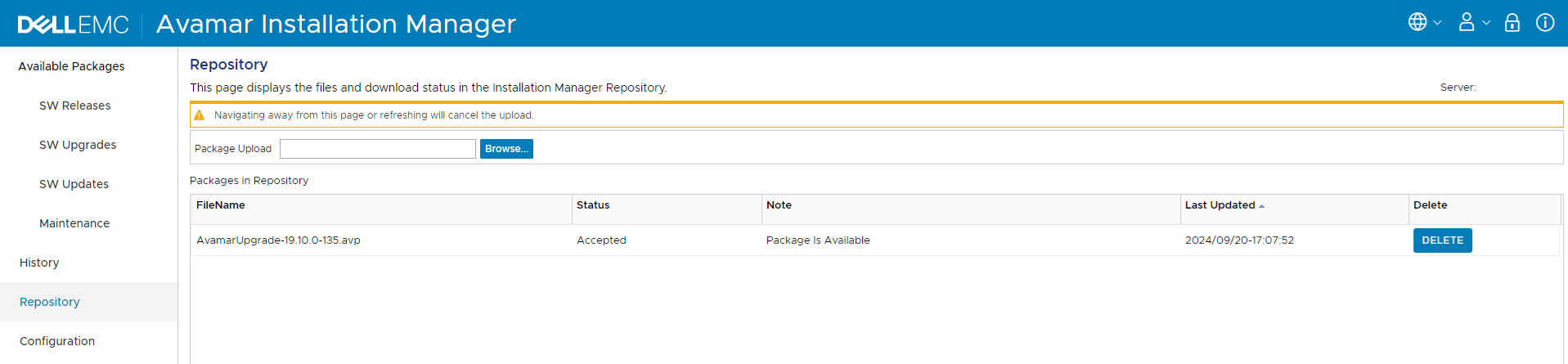
5. Pokud se zobrazí následující informace, balíček je dostupný k instalaci:
6. Vraťte se k postupu ve výše uvedené části Postup.
Příklad PSCP:
1. Spuštěním následujícího příkazu nahrajte soubor avp :
pscp -pw <Password> <filename> admin@<IP_address>:<Path>
Kde:
- <Password> je heslo správce uzlu nástroje Avamar (nebo jednoho uzlu).
- <filename> je absolutní cesta k
avpsoubor na lokálním serveru.- Příklad: C:\downloads\v7_x_x_HF_xxxxxxx.avp
- <IP_address> je IP adresa uzlu nástroje Avamar (nebo jednoho uzlu).
- <Path> je adresář, kam se má odeslat umístění na uzlu nástroje Avamar (nebo na jednom uzlu).
- Příklad:
/usr/local/avamar/src - Nenahrávejte přímo do
/data01.avamar/repo/packages/
- Příklad:
2. Přihlaste se k uzlu nástroje Avamar (nebo k jednomu uzlu) jako správce.
3. Přepněte na uživatele root:
su -
4. Přesuňte avp z nahraného umístění do adresáře balíčků:
mv /usr/local/avamar/src/AvamarUpgrade-xxxxxx.avp /data01/avamar/repo/packages/
Poznámka: Skript
AVP soubor musí být přesunut (ne zkopírován) do adresáře packages. To má zabránit tomu, aby instalační program zjistil a začal zpracovávat neúplnou kopii.
5. Ujistěte se, že složka avp soubor je ve správném umístění:
ls -al /data01/avamar/repo/packages/
6. Po ověření se vraťte k postupu ve výše uvedené části Postup.
Příklad nástroje WinSCP:
1. Pomocí rozhraní WinSCP nahrajte soubor avp balíčku z cesty k avp na místním serveru do adresáře v mřížce Avamar (například /usr/local/avamar/src). Nenahrávejte balíček přímo do složky /data01.avamar/repo/packages/.
2. Přihlaste se k uzlu nástroje Avamar (nebo k jednomu uzlu) jako správce.
3. Přepněte na uživatele root:
su -
4. Přesuňte avp z nahraného umístění do adresáře balíčků:
mv /usr/local/avamar/src/AvamarUpgrade-xxxxxx.avp /data01/avamar/repo/packages/
Poznámka: Skript
AVP soubor musí být přesunut (ne zkopírován) do adresáře packages. To má zabránit tomu, aby instalační program zjistil a začal zpracovávat neúplnou kopii.
5. Ujistěte se, že složka avp soubor je ve správném umístění:
ls -al /data01/avamar/repo/packages/
6. Po ověření se vraťte k postupu ve výše uvedené části Postup.
Historie balíčků:
Kontrola dříve nainstalovaných balíčků:
1. Přihlaste se donástroje Avamar Installation Manager.
2. Přejděte na kartu Historie, kde se zobrazí dříve nainstalované balíčky:

Affected Products
Avamar, Avamar Client, Avamar Data Store, Avamar Desktop/Laptop Option, Avamar Server, Avamar Virtual EditionProducts
Avamar, Avamar Client, Avamar Data Store, Avamar Desktop/Laptop Option, Avamar Server, Avamar Virtual EditionArticle Properties
Article Number: 000069982
Article Type: How To
Last Modified: 03 Oct 2025
Version: 9
Find answers to your questions from other Dell users
Support Services
Check if your device is covered by Support Services.