Avamar: Avamar-paketin (.avp) käyttäminen Avamar Installer -ohjelman (AVI) avulla
Summary: Tässä menettelyssä kuvataan, miten paketit asennetaan Avamar-ruudukkoon.
This article applies to
This article does not apply to
This article is not tied to any specific product.
Not all product versions are identified in this article.
Instructions
Hotfix-korjauksen asennusohjeet ovat yhdenmukaiset kaikissa Avamar Server -versioissa, mutta tässä artikkelissa käytetyt näyttökuvat ovat vain viitteellisiä. Tiettyjen asennusten aikana näkyvällä voi olla hieman erilainen ulkonäkö.
Avamar käyttää työnkulkupakettia (AVP), joka automatisoi pakettiasennusten suorittamiseen tarvittavat ohjelmistovaiheet.
Vaikka tämä on automatisoitu prosessi, edistymistä on seurattava ja reagoitava kehotteisiin tai virheisiin asennuksen aikana.
Vaatimukset:
-
Voimassa oleva käyttöoikeus on asennettu Avamar Serveriin
-
Terve verkko
-
Ei käynnissä olevia toimintoja (varmuuskopiointi, palautus, replikointi tai ylläpito)
-
selain (Internet Explorer, Firefox tai Chrome)
Menetelmä:
1. Kopioi asennuspaketti Avamar Serveriin.
Ennen ohjelmiston asennusta Avamar-paketti (AVP tiedosto) on ladattava ja kopioitava Avamar-palvelimeen.
Katso Additional Info -osasta lisätietoja pakettien etsimisestä, lataamisesta ja kopioimisesta.
2. Suorita asennuksen työnkulkupaketti (AVP):
Kirjoita selaimen URL-osoiteruutuun:
https://<AvamarServer>:7543/avi/
Selitykset: "<AvamarServer>" on Avamar Utility Node -solmun (tai yksittäisen solmun) isäntänimi tai IP-osoite
Avamar Installation Manager -kirjautumissivu avautuu:
Huomautus: Jos selaimesta tulee suojausvaroitus, poikkeus voidaan vaatia ennen kirjautumisnäyttöön siirtymistä.

3. Anna pääkäyttäjän kirjautumistiedot ja valitse Kirjaudu.
Avamar Installation Manager -sivu tulee näkyviin:
Etsi paketti "Käytettävissä olevista paketeista" (ohjelmistoversiot, ohjelmistopäivitykset, ohjelmistopäivitykset tai ylläpito) asennettavaksi.


Huomautuksia:
* Paketin ilmestyminen näkyviin voi myös kestää useita minuutteja (15) napsauttamalla tarvittaessa oikeassa yläkulmassa olevaa päivityspainiketta).
* Jos paketti ei näy käyttöliittymässä 15 minuutin kuluessa, tarkista, että paketti on kopioitu oikeaan sijaintiin.
* Kaikki muut paketit tulee jättää huomiotta.
* Paketin ilmestyminen näkyviin voi myös kestää useita minuutteja (15) napsauttamalla tarvittaessa oikeassa yläkulmassa olevaa päivityspainiketta).
* Jos paketti ei näy käyttöliittymässä 15 minuutin kuluessa, tarkista, että paketti on kopioitu oikeaan sijaintiin.
* Kaikki muut paketit tulee jättää huomiotta.
4. Aloita työnkulku valitsemalla Suorita tai asenna (käytettävissä olevan vaihtoehdon mukaan).
Huomautus: Jos asennuspainike ei ole käytettävissä, paketin aiempi päivitys on keskeneräinen. Luo tukipyyntö .
Hetken kuluttua paketin asennuksen pitäisi alkaa alustaa:

Jos määritettäviä asetuksia ei ole, näkyviin tulee seuraava:

Jotkin paketit vaativat lisätietoja (esimerkiksi tietoturvapäivitys käynnistää solmut uudelleen, joten käyttöjärjestelmän root-salasana vaaditaan).
Jos lisätietoja pyydetään, anna tarvittavat tiedot ja tallenna.
5. Valitse Jatka, työnkulku alkaa.
Asennuksen edistyminen näkyy:

6. Kun toiminto on valmis, seuraavanlainen näyttö näyttää onnistumisen:

7. Sulje asennuksen hallinta tai kirjaudu ulos siitä.
Jos sinulla on tähän toimenpiteeseen liittyviä kysymyksiä tai ongelmia, tutustu tukisivuihin tai tee palvelupyyntö Dell Technologiesin asiakastukitiimille.
Additional Information
Pakettien etsiminen ja lataaminen:
Lataa tarvittava AVP tukisivuston tai linkin kautta.
Jos lataussijaintia ei ole annettu, katso lisätietoja kohdasta Avamar: Ohjeet hotfix-korjauksen, korjaustiedoston, asennuksen tai päivityspaketin etsimiseen ja lataamiseen Dellin tukisivustosta.
Avamar-pakettien kopioiminen Avamar-järjestelmään:
Pakettitiedostot voidaan ladata ruudukkoon monella tavalla:
-
Avamar-asennusohjelman säilö
-
PuTTY Secure Copy (PSCP) -protokollan tai vastaavan käyttäminen
-
WinSCP-käyttöliittymän (tai vastaavan) käyttäminen
Esimerkki Avamar Installer Repositorysta:
1. Valitse Repository:

2. Valitse Selaa, etsi tarvittava paketti (.avp) tiedosto) ja valitse Avaa.
3. Paketin lataus alkaa:

Kiinnitä erityistä huomiota seuraavaan varoitukseen:

4. Kun lataus on 100%, tila ja muistiinpanot muuttuvat useita kertoja:


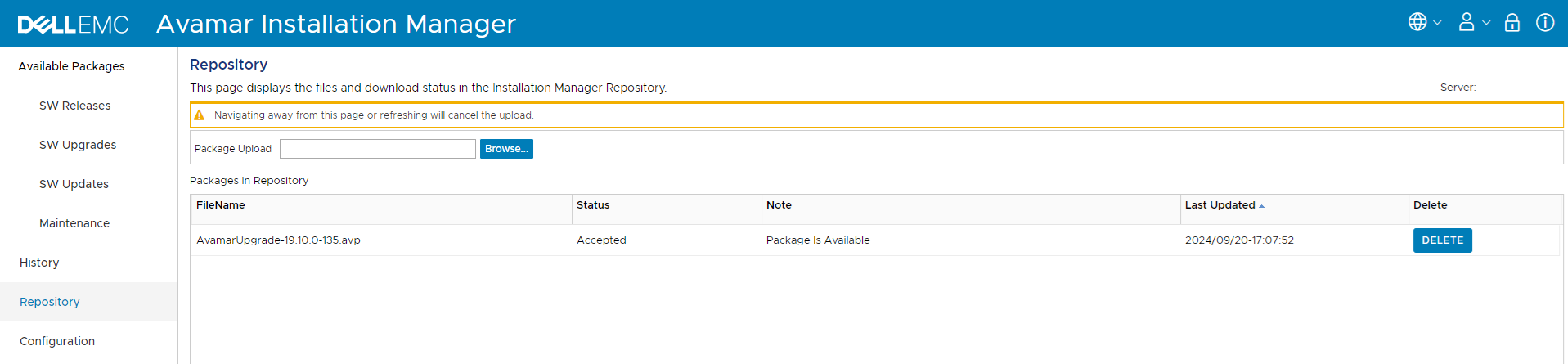
5. Kun näet seuraavaa, paketti voidaan asentaa:
6. Palaa edellä olevan Ohjeet-osion ohjeisiin.
Esimerkki PSCP:stä:
1. Lataa suorittamalla seuraava komento avp tiedosto:
pscp -pw <Password> <filename> admin@<IP_address>:<Path>
Sijainti:
- <Salasana> on Avamar Utility Noden (tai yksittäisen solmun) järjestelmänvalvojan salasana
- <Tiedostonimi> on absoluuttinen polkunimi
avptiedosto paikallisessa palvelimessa.- Esimerkki: C:\downloads\v7_x_x_HF_xxxxxxx.avp
- <> IP_address on Avamar Utility Node -solmun (tai yksittäisen solmun) IP-osoite
- <Polku> on hakemisto, jonka kautta lähetyssijainti sijaitsee Avamar Utility Nodessa (tai yksittäisessä solmussa).
- Esimerkki:
/usr/local/avamar/src - Älä lataa suoraan kohteeseen
/data01.avamar/repo/packages/
- Esimerkki:
2. Kirjaudu Avamar Utility Node -solmuun (tai yksittäiseen solmuun) järjestelmänvalvojana.
3. Vaihda pääkäyttäjään:
su -
4. Siirrä avp Tiedosto ladatusta sijainnista pakettihakemistoon:
mv /usr/local/avamar/src/AvamarUpgrade-xxxxxx.avp /data01/avamar/repo/packages/
Huomautus: pikanäppäimellä
AVP Tiedosto on siirrettävä (ei kopioitava) pakettihakemistoon. Tämä estää asennusohjelmaa havaitsemasta ja aloittamasta epätäydellisen kopion käsittelyä.
5. Varmista, että avp Tiedosto on oikeassa sijainnissa:
ls -al /data01/avamar/repo/packages/
6. Kun olet tarkistanut, palaa yllä olevan Ohjeet-osion menettelyyn.
WinSCP-esimerkki:
1. Lataa WinSCP-käyttöliittymässä avp paketti polun nimestä avp tiedosto paikallisessa palvelimessa olevaan hakemistoon Avamar-ruudukossa (esimerkiksi /usr/local/avamar/src). Älä lataa pakettia suoraan kansioon /data01.avamar/repo/packages/.
2. Kirjaudu Avamar Utility Node -solmuun (tai yksittäiseen solmuun) järjestelmänvalvojana.
3. Vaihda pääkäyttäjään:
su -
4. Siirrä avp Tiedosto ladatusta sijainnista pakettihakemistoon:
mv /usr/local/avamar/src/AvamarUpgrade-xxxxxx.avp /data01/avamar/repo/packages/
Huomautus: pikanäppäimellä
AVP Tiedosto on siirrettävä (ei kopioitava) pakettihakemistoon. Tämä estää asennusohjelmaa havaitsemasta ja aloittamasta epätäydellisen kopion käsittelyä.
5. Varmista, että avp Tiedosto on oikeassa sijainnissa:
ls -al /data01/avamar/repo/packages/
6. Kun olet tarkistanut, palaa yllä olevan Ohjeet-osion menettelyyn.
Paketin historia:
Aiemmin asennettujen pakettien tarkistaminen:
1. Kirjaudu Avamar Installation Manageriin.
2. Siirry Historia-välilehteenja aiemmin asennetut paketit näytetään:

Affected Products
Avamar, Avamar Client, Avamar Data Store, Avamar Desktop/Laptop Option, Avamar Server, Avamar Virtual EditionProducts
Avamar, Avamar Client, Avamar Data Store, Avamar Desktop/Laptop Option, Avamar Server, Avamar Virtual EditionArticle Properties
Article Number: 000069982
Article Type: How To
Last Modified: 03 Oct 2025
Version: 9
Find answers to your questions from other Dell users
Support Services
Check if your device is covered by Support Services.