Avamar: Slik bruker du en Avamar-pakke (.avp) ved hjelp av Avamar Installer (AVI)
Summary: Denne fremgangsmåten beskriver hvordan du installerer pakker i et Avamar-rutenett.
This article applies to
This article does not apply to
This article is not tied to any specific product.
Not all product versions are identified in this article.
Instructions
Fremgangsmåten for å bruke hurtigreparasjonen gjelder for alle Avamar Server-versjoner, men skjermbildene som brukes i denne artikkelen, er bare ment som referanse. Det man ser under spesifikke installasjoner kan ha et litt annet utseende.
Avamar bruker en arbeidsflytpakke (AVP) som automatiserer programvaretrinnene som kreves for å fullføre pakkeinstallasjoner.
Selv om dette er en automatisert prosess, er det nødvendig å overvåke fremdriften og svare på meldinger eller feil under installasjonen.
Krav:
-
En gyldig lisens installert på Avamar-serveren
-
Et sunt rutenett
-
Ingen aktiviteter som kjører (sikkerhetskopiering, gjenoppretting, replikering eller vedlikehold)
-
En nettleser (Internet Explorer, Firefox eller Chrome)
Fremgangsmåte:
1. Kopier installasjonspakken til Avamar-serveren.
Før programvareinstallering må Avamar-pakken (AVP fil) må lastes ned og kopieres til Avamar Server.
Se delen "Tilleggsinformasjon" for informasjon om hvordan du finner, laster ned og kopierer pakker.
2. Kjør installasjonsarbeidsflytpakken (AVP):
Skriv inn i boksen URL-adresse for nettleser:
https://<AvamarServer>:7543/avi/
Hvor "<AvamarServer>" er vertsnavnet eller IP-adressen til Avamar-verktøynoden (eller enkel node)
Påloggingssiden til Avamar Installation Manager vises:
Merk: Hvis en sikkerhetsadvarsel mottas fra nettleseren, kan det være nødvendig med et unntak før du når påloggingsskjermen.

3. Skriv inn legitimasjonen for rotpåloggingen, og klikk på Logg på.
Siden Avamar Installation Manager vises:
Finn pakken under "Available Packages" (SW-utgivelser, SW-oppgraderinger, programvareoppdateringer eller vedlikehold) som skal installeres.


Merknader:
* Det kan også ta flere minutter (15) før pakken vises (klikk på oppdateringsknappen øverst til høyre om nødvendig).
* Hvis pakken ikke vises i brukergrensesnittet innen 15 minutter, må du kontrollere at pakken ble kopiert til riktig plassering.
* Eventuelle andre pakker bør ignoreres.
* Det kan også ta flere minutter (15) før pakken vises (klikk på oppdateringsknappen øverst til høyre om nødvendig).
* Hvis pakken ikke vises i brukergrensesnittet innen 15 minutter, må du kontrollere at pakken ble kopiert til riktig plassering.
* Eventuelle andre pakker bør ignoreres.
4. Klikk Kjør eller installer (avhengig av hvilket alternativ som er tilgjengelig) for å starte arbeidsflyten.
Merk: Hvis Installer-knappen ikke er tilgjengelig, angir den at en tidligere pakkeoppdatering er ufullstendig. Opprett en serviceforespørsel om hjelp.
Etter en liten stund bør pakkeinstallasjonen begynne å initialisere:

Hvis det ikke er noen innstillinger å konfigurere, vises følgende:

Noen pakker krever tilleggsinformasjon (for eksempel starter en sikkerhetsoppdatering noder på nytt, slik at OS-rotpassordet kreves).
Hvis du blir bedt om ytterligere informasjon, angir du den nødvendige informasjonen og lagrer.
5. Klikk Fortsett, og arbeidsflyten begynner.
Mens installasjonen kjører, vises fremdriften:

6. Når du er ferdig, vises et skjermbilde som ligner på følgende som viser vellykket fullføring:

7. Avslutt eller logg ut av installasjonsbehandling.
Hvis du har spørsmål eller problemer med denne prosedyren, kan du gå til støttesidene eller åpne en serviceforespørsel med ett av Dell Technologies' kundestøtteteam.
Additional Information
Finne og laste ned pakker:
Last ned nødvendig AVP fra nettstedet for kundestøtte eller koblingen som er oppgitt.
Hvis nedlastingsstedet ikke er angitt, kan du se Avamar: Slik finner og laster du ned en feilretting, oppdatering, installasjon eller oppgraderingspakke for produktet fra Dells nettsted for kundestøtte.
Kopiere Avamar-pakker til Avamar-rutenettet:
Pakkefilene kan lastes opp til rutenettet på mange måter:
-
Repositoriet i Avamar Installer
-
Bruke PuTTY Secure Copy (PSCP) eller tilsvarende
-
Bruke WinSCP-brukergrensesnittet (eller tilsvarende)
Eksempel på Avamar Installer-filområde:
1. Klikk på "Repository":
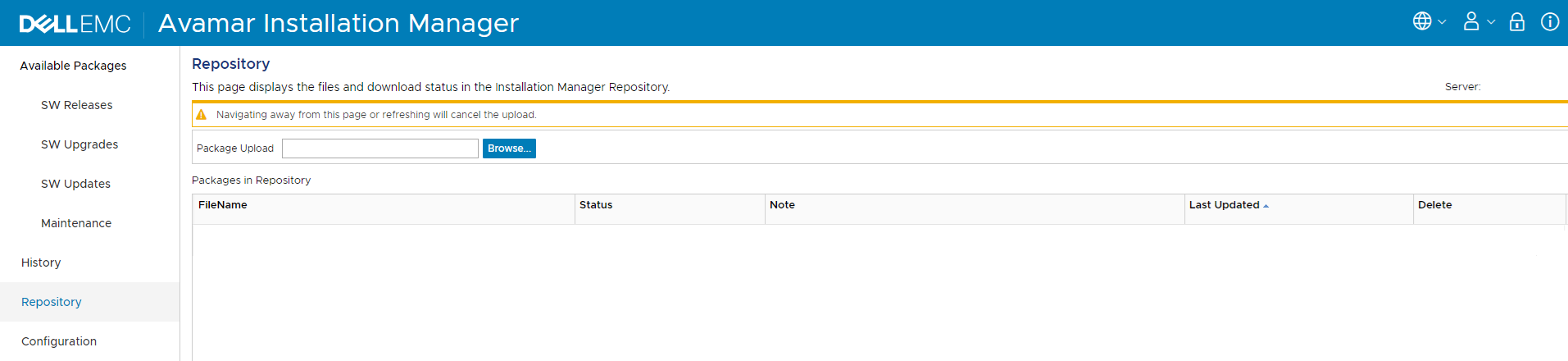
2. Klikk på Bla gjennom, finn ønsket pakke (.avp) -filen), og klikk Åpne.
3. Pakken starter opplasting:

Vær nøye med følgende advarsel:

4. Når 100% lastet opp, endres status og notater flere ganger:




5. Når følgende vises, er pakken tilgjengelig for installasjon:
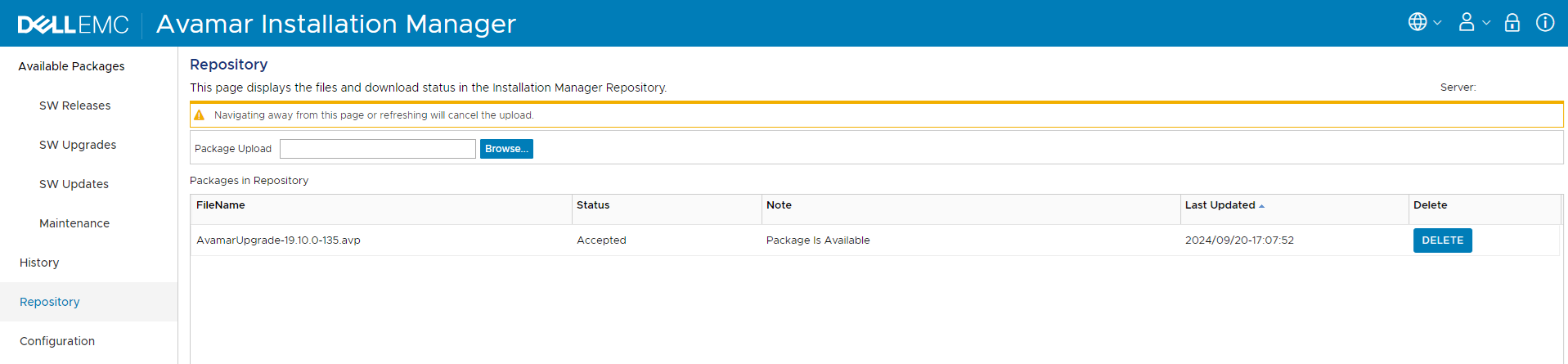
6. Gå tilbake til prosedyren i instruksjonsdelen ovenfor.
Eksempel på PSCP:
1. Kjør følgende kommando for å laste opp avp fil:
pscp -pw <Password> <filename> admin@<IP_address>:<Path>
Der:
- <Passord> er administratorpassordet til Avamar-verktøynoden (eller enkel node)
- <filnavn> er det absolutte banenavnet til
avp-filen på den lokale serveren.- Eksempel: C: \\ nedlastinger \\ v7_x_x_HF_xxxxxxx.avp
- <> IP_address er IP-adressen til Avamar-verktøynoden (eller enkeltnode)
- <Banen> er katalogen som skal lastes opp på Avamar-verktøynoden (eller enkel node).
- Eksempel:
/usr/local/avamar/src - Ikke last opp direkte til
/data01.avamar/repo/packages/
- Eksempel:
2. Logg på Avamar-verktøynoden (eller en enkel node) som administrator.
3. Bytt til rot:
su -
4. Flytt avp Fil fra den opplastede plasseringen til pakkekatalogen:
mv /usr/local/avamar/src/AvamarUpgrade-xxxxxx.avp /data01/avamar/repo/packages/
Merk: Informasjonen i
AVP Filen må flyttes (ikke kopieres) til pakkekatalogen. Dette er for å hindre at installasjonsprogrammet oppdager og begynner å behandle en ufullstendig kopi.
5. Kontroller at avp Filen er på riktig sted:
ls -al /data01/avamar/repo/packages/
6. Når du er bekreftet, går du tilbake til prosedyren i instruksjonsdelen ovenfor.
WinSCP-eksempel:
1. Ved hjelp av WinSCP-grensesnittet laster du opp avp pakke fra banenavnet til avp -filen på den lokale serveren til en mappe på Avamar-rutenettet (for eksempel /usr/local/avamar/src). Ikke last opp pakken direkte til /data01.avamar/repo/packages/.
2. Logg på Avamar-verktøynoden (eller en enkel node) som administrator.
3. Bytt til rot:
su -
4. Flytt avp Fil fra den opplastede plasseringen til pakkekatalogen:
mv /usr/local/avamar/src/AvamarUpgrade-xxxxxx.avp /data01/avamar/repo/packages/
Merk: Informasjonen i
AVP Filen må flyttes (ikke kopieres) til pakkekatalogen. Dette er for å hindre at installasjonsprogrammet oppdager og begynner å behandle en ufullstendig kopi.
5. Kontroller at avp Filen er på riktig sted:
ls -al /data01/avamar/repo/packages/
6. Når du er bekreftet, går du tilbake til prosedyren i instruksjonsdelen ovenfor.
Pakkehistorikk:
Slik ser du etter tidligere installerte pakker:
1. Logg på Avamar-installasjonsadministratoren.
2. Gå til kategorien Historikk, og de tidligere installerte pakkene vises:

Affected Products
Avamar, Avamar Client, Avamar Data Store, Avamar Desktop/Laptop Option, Avamar Server, Avamar Virtual EditionProducts
Avamar, Avamar Client, Avamar Data Store, Avamar Desktop/Laptop Option, Avamar Server, Avamar Virtual EditionArticle Properties
Article Number: 000069982
Article Type: How To
Last Modified: 03 Oct 2025
Version: 9
Find answers to your questions from other Dell users
Support Services
Check if your device is covered by Support Services.