Avamar: Jak zastosować pakiet Avamar (.avp) przy użyciu Instalatora Avamar (AVI)
Summary: W tej procedurze opisano sposób instalowania pakietów w siatce Avamar.
This article applies to
This article does not apply to
This article is not tied to any specific product.
Not all product versions are identified in this article.
Instructions
Kroki stosowania poprawki są spójne dla wszystkich wersji Avamar Server, jednak zrzuty ekranu użyte w tym artykule mają jedynie charakter informacyjny. To, co widać podczas konkretnych instalacji, może mieć nieco inny wygląd.
Avamar korzysta z pakietu przepływu pracy (AVP), który automatyzuje kroki oprogramowania wymagane do ukończenia instalacji pakietów.
Chociaż jest to proces zautomatyzowany, wymagane jest monitorowanie postępu i reagowanie na monity lub błędy podczas instalacji.
Wymagania sprzętowe:
-
Ważna licencja zainstalowana na serwerze Avamar
-
Zdrowa siatka
-
Brak uruchomionych działań (kopii zapasowych, przywracania, replikacji lub konserwacji)
-
Przeglądarka internetowa (Internet Explorer, Firefox lub Chrome)
Procedura:
1. Skopiuj pakiet instalacyjny na serwer Avamar.
Przed zainstalowaniem oprogramowania pakiet Avamar (AVP ) musi zostać pobrany i skopiowany na serwer Avamar.
Zapoznaj się z sekcją "Dodatkowe informacje", aby uzyskać informacje na temat znajdowania, pobierania i kopiowania pakietów.
2. Uruchom pakiet przepływu pracy instalacji (AVP):
W polu adresu URL przeglądarki internetowej wpisz:
https://<AvamarServer>:7543/avi/
gdzie "<AvamarServer>" to nazwa hosta lub adres IP węzła Avamar Utility Node (lub pojedynczego węzła)
Zostanie wyświetlona strona logowania programu Avamar Installation Manager:
Uwaga: Jeśli przeglądarka wyświetli ostrzeżenie o zabezpieczeniach, przed przejściem do ekranu logowania może być wymagane podanie wyjątku.

3. Wprowadź poświadczenia logowania root i kliknij przycisk Login.
Zostanie wyświetlona strona Menedżera instalacji Avamar:
Znajdź pakiet w sekcji "Dostępne pakiety" (wersje oprogramowania, uaktualnienia oprogramowania, aktualizacje oprogramowania lub konserwacja), które mają zostać zainstalowane.


Uwagi:
* Pojawienie się pakietu może również potrwać kilka minut (15) (w razie potrzeby kliknij przycisk odświeżania w prawym górnym rogu).
* Jeśli pakiet nie jest widoczny w interfejsie użytkownika w ciągu 15 minut, sprawdź, czy pakiet został skopiowany do właściwej lokalizacji.
* Wszelkie inne pakiety powinny być ignorowane.
* Pojawienie się pakietu może również potrwać kilka minut (15) (w razie potrzeby kliknij przycisk odświeżania w prawym górnym rogu).
* Jeśli pakiet nie jest widoczny w interfejsie użytkownika w ciągu 15 minut, sprawdź, czy pakiet został skopiowany do właściwej lokalizacji.
* Wszelkie inne pakiety powinny być ignorowane.
4. Kliknij Uruchom lub Zainstaluj (w zależności od dostępnej opcji), aby rozpocząć przepływ pracy.
Uwaga: Jeśli przycisk Instaluj jest niedostępny, oznacza to, że poprzednia aktualizacja pakietu jest niekompletna. Utwórz zgłoszenie serwisowe w celu uzyskania pomocy.
Po kilku chwilach instalacja pakietu powinna rozpocząć inicjalizację:

Jeśli nie ma żadnych ustawień do skonfigurowania, wyświetlane są następujące informacje:

Niektóre pakiety wymagają podania dodatkowych informacji (np. aktualizacja zabezpieczeń powoduje ponowne uruchomienie węzłów, więc wymagane jest hasło do konta głównego systemu operacyjnego).
Jeśli wymagane są dodatkowe informacje, wprowadź wymagane informacje i zapisz.
5. Kliknij przycisk Kontynuuj, aby rozpocząć przepływ pracy.
Podczas instalacji wyświetlany jest postęp:

6. Po zakończeniu wyświetlony zostanie ekran podobny do poniższego, informujący o pomyślnym zakończeniu:

7. Zamknij menedżera instalacji lub wyloguj się z niego.
W przypadku pytań lub problemów z tą procedurą odwiedź strony pomocy technicznej lub otwórz zgłoszenie serwisowe w jednym z zespołów pomocy technicznej firmy Dell Technologies.
Additional Information
Wyszukiwanie i pobieranie pakietów:
Pobierz wymagane AVP z witryny pomocy technicznej lub łącza.
Jeśli lokalizacja pobierania nie została podana, zapoznaj się z artykułem Avamar: Jak znaleźć i pobrać poprawkę produktu, poprawkę, pakiet instalacyjny lub aktualizacyjny z witryny pomocy technicznej firmy Dell.
Kopiowanie pakietów Avamar do siatki Avamar:
Istnieje wiele sposobów przesyłania plików pakietów do siatki:
-
Repozytorium w Instalatorze Avamar
-
Korzystanie z programu PuTTY Secure Copy (PSCP) lub jego odpowiednika
-
Korzystanie z WinSCP UI (lub odpowiednika)
Przykład repozytorium instalatora Avamar:
1. Kliknij „Repozytorium”:

2. Kliknij przycisk Przeglądaj i odszukaj wymagany pakiet (.avp) ), a następnie kliknij przycisk Otwórz.
3. Rozpocznie się przesyłanie pakietu:

Należy zwrócić szczególną uwagę na poniższe ostrzeżenie:

4. Po przesłaniu 100% status i notatki zmieniają się kilka razy:


5. Po wyświetleniu poniższego komunikatu pakiet jest dostępny do instalacji:
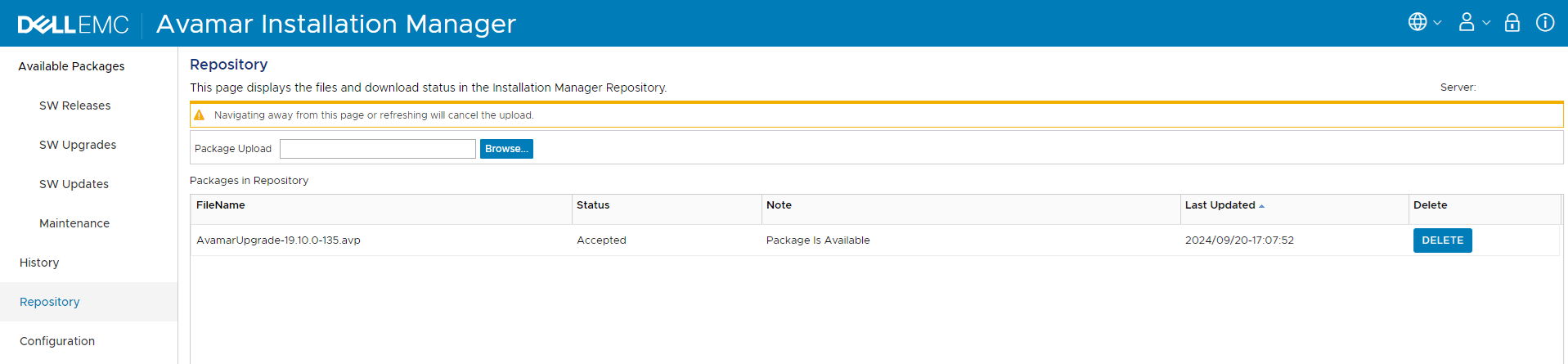
6. Wróć do Procedury w sekcji Instrukcje powyżej.
Przykład PSCP:
1. Uruchom następujące polecenie, aby przesłać plik avp pliku:
pscp -pw <Password> <filename> admin@<IP_address>:<Path>
Gdzie:
- <Password> to hasło administratora węzła narzędziowego Avamar (lub pojedynczego węzła).
- <nazwa_> pliku jest bezwzględną ścieżką
avpna serwerze lokalnym.- Przykład: C:\downloads\v7_x_x_HF_xxxxxxx.avp
- <IP_address> to adres IP węzła narzędzia Avamar (lub pojedynczego węzła).
- <Path> to katalog do przesłania lokalizacji na węźle Avamar Utility Node (lub pojedynczym węźle).
- Przykład:
/usr/local/avamar/src - Nie przesyłaj plików bezpośrednio do
/data01.avamar/repo/packages/
- Przykład:
2. Zaloguj się do węzła Avamar Utility Node (lub pojedynczego węzła) jako administrator.
3. Przełącz się do katalogu głównego:
su -
4. Przesuń plik avp z lokalizacji przesłanej do katalogu pakietów:
mv /usr/local/avamar/src/AvamarUpgrade-xxxxxx.avp /data01/avamar/repo/packages/
Uwaga: Polecenie
AVP Plik musi zostać przeniesiony (nie skopiowany) do katalogu pakietów. Ma to na celu uniemożliwienie instalatorowi wykrycia i rozpoczęcia przetwarzania niekompletnej kopii.
5. Sprawdź, czy avp Plik znajduje się we właściwej lokalizacji:
ls -al /data01/avamar/repo/packages/
6. Po weryfikacji wróć do Procedury w sekcji Instrukcje powyżej.
Przykład WinSCP:
1. Korzystając z interfejsu WinSCP, prześlij plik avp pakietu z nazwy ścieżki avp na serwerze lokalnym do katalogu w siatce Avamar (na przykład /usr/local/avamar/src). Nie przesyłaj pakietu bezpośrednio do /data01.avamar/repo/packages/.
2. Zaloguj się do węzła Avamar Utility Node (lub pojedynczego węzła) jako administrator.
3. Przełącz się do katalogu głównego:
su -
4. Przesuń plik avp z lokalizacji przesłanej do katalogu pakietów:
mv /usr/local/avamar/src/AvamarUpgrade-xxxxxx.avp /data01/avamar/repo/packages/
Uwaga: Polecenie
AVP Plik musi zostać przeniesiony (nie skopiowany) do katalogu pakietów. Ma to na celu uniemożliwienie instalatorowi wykrycia i rozpoczęcia przetwarzania niekompletnej kopii.
5. Sprawdź, czy avp Plik znajduje się we właściwej lokalizacji:
ls -al /data01/avamar/repo/packages/
6. Po weryfikacji wróć do Procedury w sekcji Instrukcje powyżej.
Historia pakietów:
Aby sprawdzić wcześniej zainstalowane pakiety:
1. Zaloguj się do menedżerainstalacji Avamar.
2. Przejdź do zakładki Historia, a zostaną wyświetlone wcześniej zainstalowane pakiety:

Affected Products
Avamar, Avamar Client, Avamar Data Store, Avamar Desktop/Laptop Option, Avamar Server, Avamar Virtual EditionProducts
Avamar, Avamar Client, Avamar Data Store, Avamar Desktop/Laptop Option, Avamar Server, Avamar Virtual EditionArticle Properties
Article Number: 000069982
Article Type: How To
Last Modified: 03 Oct 2025
Version: 9
Find answers to your questions from other Dell users
Support Services
Check if your device is covered by Support Services.