Avamar: Avamar Yükleyicisini (AVI) kullanarak Avamar paketini (.avp) uygulama
Summary: Bu prosedürde, bir Avamar ızgarasına paketlerin nasıl yükleneceği açıklanmaktadır.
This article applies to
This article does not apply to
This article is not tied to any specific product.
Not all product versions are identified in this article.
Instructions
Düzeltmeyi uygulama adımları tüm Avamar Server sürümleri için tutarlıdır ancak bu makalede kullanılan ekran görüntüleri yalnızca referans amaçlıdır. Belirli kurulumlar sırasında görülenler biraz farklı bir görünüme sahip olabilir.
Avamar bir iş akışı paketi kullanır (AVP) paket yüklemelerini tamamlamak için gereken yazılım adımlarını otomatikleştirir.
Bu otomatik bir işlem olsa da, ilerleme durumunun izlenmesi ve yükleme sırasında istemlere veya hatalara yanıt verilmesi gerekir.
Gereksinimler:
-
Avamar Server'da yüklü geçerli bir lisans
-
Sağlıklı bir ızgara
-
Çalışan bir etkinliğin olmaması (yedeklemeler, geri yüklemeler, çoğaltma veya bakım)
-
Bir web tarayıcısı (Internet Explorer, Firefox veya Chrome)
Prosedür:
1. Yükleme paketini Avamar Server'a kopyalayın.
Yazılım kurulumundan önce Avamar paketi (AVP file) indirilmeli ve Avamar Server'a kopyalanmalıdır.
Paketleri bulma, indirme ve kopyalama hakkında bilgi için "Ek Bilgiler" bölümüne bakın.
2. Kurulum İş Akışı Paketi'ni çalıştırın (AVP kullanarak):
Web tarayıcısı URL adresi kutusuna şunu yazın:
https://<AvamarServer>:7543/avi/
Nereden "<AvamarServer>" Avamar Utility Node'un (veya tek düğümün) ana bilgisayar adı veya IP adresidir
Avamar Installation Manager oturum açma sayfası görüntülenir:
Not: Tarayıcıdan bir güvenlik uyarısı alınırsa oturum açma ekranına ulaşmadan önce bir istisna gerekebilir.

3. Kök oturum açma kimlik bilgilerini girin ve Login öğesine tıklayın.
Avamar Installation Manager sayfası görüntülenir:
"Available Packages" (SW Releases, SW Upgrades, SW Updates veya Maintenance) içinde kurulacak paketi bulun.


Notlar:
* Paketin görünmesi de birkaç dakika (15) sürebilir (gerekirse sağ üstteki yenile düğmesine tıklayın).
* Paket kullanıcı arayüzünde 15 dakika içinde görünmezse paketin doğru konuma kopyalandığını doğrulayın.
* Diğer tüm paketler yok sayılmalıdır.
* Paketin görünmesi de birkaç dakika (15) sürebilir (gerekirse sağ üstteki yenile düğmesine tıklayın).
* Paket kullanıcı arayüzünde 15 dakika içinde görünmezse paketin doğru konuma kopyalandığını doğrulayın.
* Diğer tüm paketler yok sayılmalıdır.
4. İş akışını başlatmak için Çalıştır veya Yükle öğesine (kullanılabilir seçeneğe bağlı olarak) tıklayın.
Not: Install düğmesinin kullanılamaması önceki bir paket güncelleştirmesinin tamamlanmadığını gösterir. Yardım için Servis İsteği oluşturun.
Birkaç dakika sonra paket yüklemesi başlatılmaya başlayacaktır:

Yapılandırılacak bir ayar yoksa aşağıdakiler görüntülenir:

Bazı paketler ek bilgi gerektirir (örneğin, bir güvenlik güncelleştirmesi düğümleri yeniden başlatır, bu nedenle işletim sistemi kök parolası gerekir).
Ek bilgi istenirse gerekli bilgileri girin ve kaydedin.
5. Devam'ı tıklattığınızda iş akışı başlar.
Yükleme çalışırken ilerleme durumu gösterilir:

6. İşlem tamamlandığında, başarılı bir şekilde tamamlandığını gösteren aşağıdakine benzer bir ekran görüntülenir:

7. Kurulum yöneticisinden çıkın veya oturumu kapatın.
Bu prosedürle ilgili sorular veya sorunlar için destek sayfalarına bakın veya Dell Technologies Müşteri Destek ekibinin bir Servis İsteği açın.
Additional Information
Paketleri Bulma ve İndirme:
Gerekli dosyayı indirin AVP Destek sitesinden veya sağlanan bağlantıdan dosya indirebilirsiniz.
İndirme konumu sağlanmadıysa Avamar'a bakın: Dell Desteği web sitesinden ürün düzeltmesi, yama, yükleme veya yükseltme paketi bulma ve indirme.
Avamar Paketlerini Avamar ızgarasına kopyalama:
Paket dosyalarını ızgaraya yüklemenin birçok yolu vardır:
-
Avamar Yükleyicisi içindeki depo
-
PuTTY Secure Copy (PSCP) veya eş değerini kullanma
-
WinSCP kullanıcı arayüzünü (veya eşdeğerini) kullanma
Avamar Yükleyici Deposu Örneği:
1. "Depo" öğesine tıklayın:

2. Browse öğesine tıklayın, gerekli paketi bulun (.avp) file) ve Aç'ı tıklatın.
3. Paket yüklenmeye başlar:

Aşağıdaki uyarıya çok dikkat edin:

4. %100 yüklendikten sonra durum ve notlar birkaç kez değişir:




5. Aşağıdakiler görüldüğünde paket, yükleme için kullanılabilir:
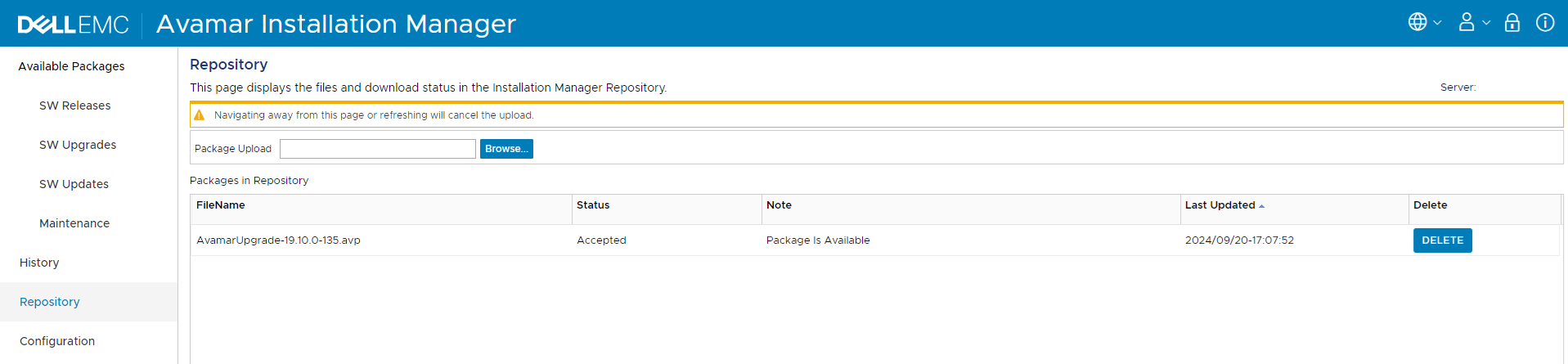
6. Yukarıdaki Talimatlar bölümünde yer alan Prosedür bölümüne geri dönün.
PSCP örneği:
1. Yüklemek için aşağıdaki komutu çalıştırın: avp :
pscp -pw <Password> <filename> admin@<IP_address>:<Path>
Burada:
- <Password>, Avamar Yardımcı Utility Node'un (veya tek düğümün) yönetici parolasıdır
- <dosya adı> mutlak yol adıdır.
avpyerel sunucudaki dosya.- Örneğin: C:\downloads\v7_x_x_HF_xxxxxxx.avp
- <IP_address>, Avamar Utility Node'un (veya tek düğümün) IP adresidir
- <Path>, Avamar Utility Node'da (veya tek düğümdeki) yükleme konumu dizinidir.
- Örneğin:
/usr/local/avamar/src - Doğrudan şuraya yüklemeyin:
/data01.avamar/repo/packages/
- Örneğin:
2. Avamar Utility Node'da (veya tek düğümde) yönetici olarak oturum açın.
3. Kök kullanıcıya geçin:
su -
4. Taşı avp dosyasının yüklendiği konumdan paketler dizinine gidin:
mv /usr/local/avamar/src/AvamarUpgrade-xxxxxx.avp /data01/avamar/repo/packages/
Not: Komutta
AVP Dosya, paketler dizinine taşınmalıdır (kopyalanmamalıdır). Bu, yükleyicinin eksik bir kopyayı algılamasını ve işlemeye başlamasını önlemek içindir.
5. Şunu doğrulayın: avp Dosya doğru konumda:
ls -al /data01/avamar/repo/packages/
6. Doğrulandıktan sonra yukarıdaki Talimatlar bölümünde yer alan Prosedüre geri dönün.
WinSCP örneği:
1. WinSCP arayüzünü kullanarak avp paketinin yol adından avp dosyasını yerel sunucuda Avamar ızgarasındaki bir dizine (ör. /usr/local/avamar/src) ekleyin. Paketi doğrudan /data01.avamar/repo/packages/ dizinine yüklemeyin.
2. Avamar Utility Node'da (veya tek düğümde) yönetici olarak oturum açın.
3. Kök kullanıcıya geçin:
su -
4. Taşı avp dosyasının yüklendiği konumdan paketler dizinine gidin:
mv /usr/local/avamar/src/AvamarUpgrade-xxxxxx.avp /data01/avamar/repo/packages/
Not: Komutta
AVP Dosya, paketler dizinine taşınmalıdır (kopyalanmamalıdır). Bu, yükleyicinin eksik bir kopyayı algılamasını ve işlemeye başlamasını önlemek içindir.
5. Şunu doğrulayın: avp Dosya doğru konumda:
ls -al /data01/avamar/repo/packages/
6. Doğrulandıktan sonra yukarıdaki Talimatlar bölümünde yer alan Prosedüre geri dönün.
Paket Geçmişi:
Önceden yüklenmiş paketleri kontrol etmek için:
1. Avamar Installation Manager daoturum açın.
2. Geçmişsekmesine gittiğinizde önceden yüklenmiş paketler gösterilir:

Affected Products
Avamar, Avamar Client, Avamar Data Store, Avamar Desktop/Laptop Option, Avamar Server, Avamar Virtual EditionProducts
Avamar, Avamar Client, Avamar Data Store, Avamar Desktop/Laptop Option, Avamar Server, Avamar Virtual EditionArticle Properties
Article Number: 000069982
Article Type: How To
Last Modified: 03 Oct 2025
Version: 9
Find answers to your questions from other Dell users
Support Services
Check if your device is covered by Support Services.