Sådan opgraderer du NetWorker og bedste praksis inden opgradering
Summary: Sådan opgraderer eller installerer du NetWorker og bedste praksis inden opgradering. Brug SolVe Procedure Generator til trinvis fremgangsmåde.
This article applies to
This article does not apply to
This article is not tied to any specific product.
Not all product versions are identified in this article.
Instructions
Brug Procedure Generator
SolVe-startsiden eller SolVe Desktop samler proceduregeneratorerne for alle Dell EMC-produkter i ét program. Det er det bedste sted at starte for alle Dell EMC-procedurer til opgradering.
Da alle computere og miljøer er lidt forskellige, bør du følge 'SolVe' NetWorker Procedure Generator. Det er et nyttigt værktøj til installation eller opgradering. Du kan fint installere det på alle Windows-computere, en bærbar eller en stationær pc. Det vil installere en lille eksekverbar fil.
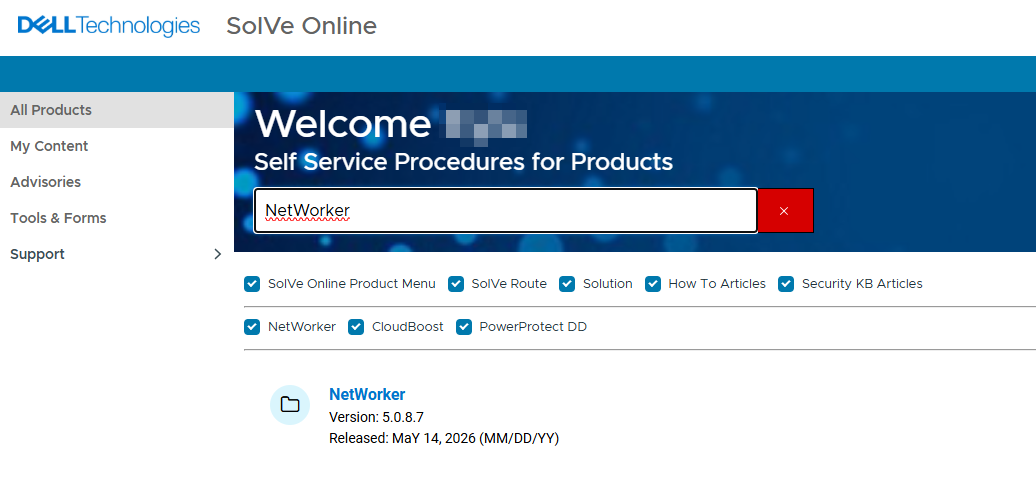
Sørg for at aktivere den gratis version, og vælg NetWorker-pakken på listen. Solve genererer en procedure, der er skræddersyet til dine behov. Vælg indstillingen "Opgrader", og besvar alle spørgsmål om dit miljø. Der gives en trinvis vejledning til at hjælpe dig med at udføre din opgradering.
For at downloade skal du gå til NetWorker-siden for at downloade den korrekte opgraderingsversion af dit NetWorker-produkt. Gå til SolVe-proceduregeneratoren på: SolVe-startsiden (Log ind påkrævet), eller du kan downloade værktøjet > SolVe Desktop.
Opgrader værterne i en datazone i følgende rækkefølge:
- NetWorker-server
- NetWorker Management Console (NMC)-server eller NetWorker Web User Interface-server (NWUI)
- Kun relevant, hvis disse er adskilt fra NetWorker-serveren.
- Alle NetWorker-storagenoder
- NetWorker-klienter og programmoduler
TIP til opgradering
- Download den nyeste NetWorker-software direkte fra Dell NetWorker-supportsiden Drivere og downloads (der kræves en gyldig Dell-supportkonto)
- Udpak det til et fælles sted på dit LAN, der er tilgængeligt fra alle de computere, der skal opgraderes. Dette sikrer, at den samme version bruges overalt.
- Opgrader hver maskine manuelt. Alternativt kan du bruge "The NetWorker Software Administration Wizard" til at overføre din opgradering til adskillige maskiner samtidigt.
Følgende tip skal hjælpe med at sikre en jævn opgradering:
Installationsvejledning
Følg anvisningerne i installationsvejledningen. Installationsvejledningen findes på NetWorker-startsiden under Manualer og dokumenter baseret på den specifikke version, som du opdaterer. Se de nyeste installationsvejledninger, der er nødvendige for din version af NetWorker.
- For NetWorker-servere, klienter, storagenoder, administrationskonsol (NMC) og NWUI-servere (Web User Interface) henvises til den versionsspecifikke NetWorker-installationsvejledning.
- For NetWorker Virtual Edition (NVE) henvises til artiklen NetWorker Virtual Edition: Sådan opgraderer du NetWorker-software og NVE-system
- For NetWorker VMware Protection (NVP) vProxy-enheder henvises til artiklen NVP vProxy: Sådan opgraderer du NVP vProxy-enheden ved hjælp af nsrvproxy_mgmt
Kompatibilitet
Bekræft kompatibilitet. Der er to typer "kompatibilitet"... hardware og software. Når hardware opgraderes, skal softwarekompatibilitet være opfyldt. Det omvendte er også sandt, når software opgraderes, skal hardwarekompatibilitet være opfyldt.
Hardware:
Bekræft, at din NAS, SAN, dit båndbibliotek, Data Domain DDOS, drivere og firmware for alle enheder, som NetWorker bruger, er opdateret først. Kontrollér, at de er kompatible med de nye NetWorker- eller modulversioner.
Software
Det er vigtigt, at du verificerer kompatibiliteten mellem operativsystemer som f.eks. Windows, Linux eller UNIX på klienter og servere. Verificér også, at deres NetWorker-versioner er kompatible for at vide, hvilken ordre du skal opgradere computerne med. Kontrollér også VMware-versioner, hvis de anvendes. Det er bedst også at verificere kompatibilitet med databaser og softwaremoduler til Exchange, SQL, NMM, Oracle, SAP og NMDA.
Softwarekompatibilitet:
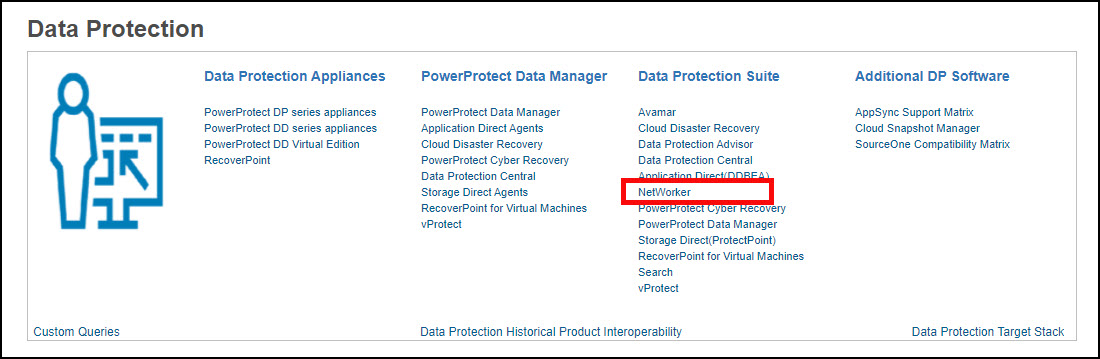
Se vejledningen til onlinekompatibilitet i E-Lab-navigatoren (login påkrævet). Nu skal du vælge løsninger for databeskyttelse og tilgængelighed ved at vælge > Se flere. NetWorker er opført under Data Protection Suite.
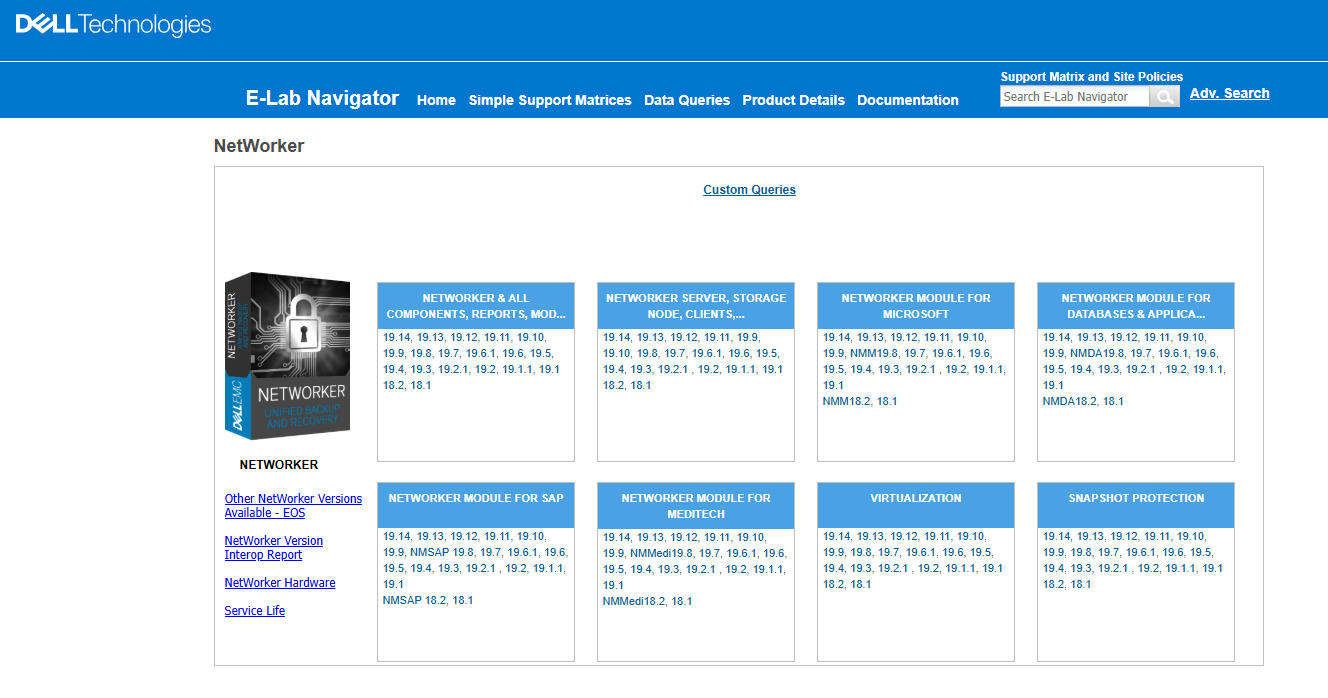
NetWorker-kompatibilitetsmatrixen vises. Vælg den NetWorker-version, der er planlagt til opgradering, for at se alle kompatibilitetsoplysninger:
Snapshots:
For NetWorker-systemer, der er konfigureret som virtuelle maskiner (VM), skal du udføre et snapshot af en virtuel maskine, før du udfører opgraderingen. Dette gør det muligt at vende tilbage til snapshottet, hvis der opstår kritiske problemer under eller efter opgraderingen.
Bootstrap:
Dette er kun til opgradering af NetWorker-serveren. En god praksis ved enhver opgradering vil være at udføre et sikkerhedskopieringsjob for Server Protection og indsamle oplysninger om bootstrap-gemte sæt. Dette hjælper med at udføre en NetWorker Disaster Recovery (nsrdr) er påkrævet.
Udfør en serversikkerhedskopiering ved hjælp af politikken Server Protection:

Indsaml bootstrap save-sætoplysninger fra en administrativ kommandoprompt (Windows) eller rod SSH session (Linux)
mminfo -B
Eksempel:
nve:~ # mminfo -B
      date     time       ssid        volume                     device                                access info
       06/19/26 10:02:24  3463636208  nve.amer.lan.dddefault.001 ddve01-bkp.amer.lan_Default_DD_Device ddve01.amer.lan:/nve/Default_DD_Device
       06/20/26 10:00:14  2993960430  nve.amer.lan.dddefault.001 ddve01-bkp.amer.lan_Default_DD_Device ddve01.amer.lan:/nve/Default_DD_Device
       06/21/26 10:00:14  2608170862  nve.amer.lan.dddefault.001 ddve01-bkp.amer.lan_Default_DD_Device ddve01.amer.lan:/nve/Default_DD_Device
       06/22/26 10:00:18  2239158514  nve.amer.lan.dddefault.001 ddve01-bkp.amer.lan_Default_DD_Device ddve01.amer.lan:/nve/Default_DD_Device
       06/23/26 10:00:28  1920477820  nve.amer.lan.dddefault.001 ddve01-bkp.amer.lan_Default_DD_Device ddve01.amer.lan:/nve/Default_DD_Device
       06/24/26 10:00:14  1601797102  nve.amer.lan.dddefault.001 ddve01-bkp.amer.lan_Default_DD_Device ddve01.amer.lan:/nve/Default_DD_Device
       06/25/26 10:00:17  1199230321  nve.amer.lan.dddefault.001 ddve01-bkp.amer.lan_Default_DD_Device ddve01.amer.lan:/nve/Default_DD_Device
       06/26/26 10:00:15  3917225711  nve.amer.lan.dddefault.001 ddve01-bkp.amer.lan_Default_DD_Device ddve01.amer.lan:/nve/Default_DD_Device
Procedure Generator:
Brug 'SolVe' NetWorker Procedure Generator. Det er et bedste praksis-værktøj til installation eller opgradering. Gå til SolVe-startsiden, vælg indstillingen 'Opgrader', og besvar alle spørgsmål om dit miljø. SolVe-proceduregeneratoren giver skræddersyede instruktioner til at hjælpe med opgraderingen.
Licenser
Licensering er altid vigtig at tænke på før en opgradering. Licensaktiveringskoder er påkrævet på forhånd, når du opgraderer til den samme hardware, installerer over den tidligere version eller ændrer hardware eller operativsystem.
Du kan ringe til Dell EMC Licensing-hotline på 800-782-4362 eller sende en e-mail på licensing@dell.com.
Afhængigheder:
For NetWorker-servere, klienter, storagenoder, administrationskonsol (NMC) og NWUI-servere (Web User Interface) henvises til den versionsspecifikke NetWorker-installationsvejledning:
- NetWorker 19.12.x (og tidligere) NetWorker-, NMC- og NWUI-servere krævede versioner af Java Runtime Environment (JRE) 1.8.x eller NRE 8.0.x
- NetWorker 19.13.x (og nyere) NetWorker-, NMC- og NWUI-servere kræver versioner som Java Development Kit (JDK) 17 eller NRE 17.0.x
- NetWorker: NRE-udgivelser (Runtime Environment)
- NetWorker Runtime Environment (NRE): Introduktion og installation
Yderligere operativsystem- og pakkespecifikke afhængigheder er beskrevet i den versionsspecifikke NetWorker-installationsvejledning.
Opgrader software:
- Udpak det til et fælles sted på dit LAN, der er tilgængeligt fra alle de computere, der skal opgraderes. Dette sikrer, at den samme version bruges overalt.
- Opgrader hver maskine manuelt. Alternativt kan du bruge "The NetWorker Software Administration Wizard" til at overføre din opgradering til adskillige maskiner samtidigt.
Brug den nyeste software.
Brug de nyeste softwarevisioner til NetWorker og alle moduler.
Datoerne for udfasning er beskrevet i detaljer i afsnittet "EMCSoftwareReleaseandEndofServiceLifeNotifications" i artiklen Dells produktliste over udfasninger til konvergeret infrastruktur og storage
Additional Information
Se nedenstående artikler for at få mere opgraderingssupport. Login med din Dell-konto er påkrævet:
Opgraderingssupport:
Opgraderingssupport:
KB 465622: Ofte anvendt NetWorker-dokumentation og -værktøjer
KB 335539: Tip til at opgradere NetWorker
KB-336029: NetWorker: Begrænsninger i guiden Software Administration
KB 334762: Kumulative rettelser i NetWorker version 8.0, 8.1 og 8.2
KB 468759: NetWorker: Sådan finder du den nuværende selvstartsplacering
KB 335944: Sådan sikkerhedskopierer du alle klientindekser og opretter en selvstart
KB 335479: Sådan SIKKERHEDSKOPIERER og GENDANNER du NMC (NetWorker Management Console)
KB 463616: NetWorker: Datoer for NetWorker-produkters udløb af levetid
Licensing-understøttelse:
KB 335539: Tip til at opgradere NetWorker
KB-336029: NetWorker: Begrænsninger i guiden Software Administration
KB 334762: Kumulative rettelser i NetWorker version 8.0, 8.1 og 8.2
KB 468759: NetWorker: Sådan finder du den nuværende selvstartsplacering
KB 335944: Sådan sikkerhedskopierer du alle klientindekser og opretter en selvstart
KB 335479: Sådan SIKKERHEDSKOPIERER og GENDANNER du NMC (NetWorker Management Console)
KB 463616: NetWorker: Datoer for NetWorker-produkters udløb af levetid
KB 463810: NetWorker Licensing-understøttelse
KB 334772: Understøttelse af NetWorker-aktivering og autorisationskoder
KB 336221: Sådan sletter du en baseaktivering
KB 334772: Understøttelse af NetWorker-aktivering og autorisationskoder
KB 336221: Sådan sletter du en baseaktivering
Affected Products
Data Backup & Protection Software, NetWorker SeriesArticle Properties
Article Number: 000080598
Article Type: How To
Last Modified: 22 Jul 2026
Version: 21
Find answers to your questions from other Dell users
Support Services
Check if your device is covered by Support Services.