Microsoft Windows: Uso del programador de tareas de Windows para las comprobaciones de coherencia programadas de RAID
Summary: En este artículo, se muestra cómo utilizar el programador de tareas de Windows para realizar comprobaciones de coherencia en un arreglo RAID a intervalos regulares.
This article applies to
This article does not apply to
This article is not tied to any specific product.
Not all product versions are identified in this article.
Instructions
Una operación de mantenimiento de rutina muy recomendada es realizar una "Revisión de congruencia" en Dell OpenManage Server Administrator cada 30 días.
Una comprobación de coherencia es una operación manual que consume una parte del ancho de banda general disponible de la controladora RAID. Sin embargo, la comprobación de coherencia se puede programar para un momento en que tenga el menor impacto en el rendimiento.
Nota: La comprobación de coherencia solo se puede realizar en un arreglo RAID o disco virtual en buen estado. Programe la tarea durante un período de mantenimiento permitido para que el impacto en el usuario sea mínimo.
Para obtener más información, consulte PowerEdge: Cómo solucionar fallas dobles y perforaciones en arreglos RAID.
Requisitos previos:
- Dell OpenManage Server Administrator 7.x o posterior con la opción Storage Management instalada
- Privilegios administrativos para crear tareas programadas en Windows
Crear tarea programada de Windows:
- En el escritorio de Windows, haga clic en Inicio ->Todos los programas ->Accesorios ->Herramientas del sistema y, a continuación, Programador de tareas.
Nota: Hay varios métodos para iniciar la consola del complemento Programador de tareas; El ejemplo anterior es uno de los métodos. Para otros métodos, consulte el Tema de Microsoft TechNet Iniciar Programador de tareas.
de tareas.
- En la consola del programador de tareas: Haga clic con el botón secundario en Programador de tareas (local) y, a continuación, haga clic en Crear tarea.

Figura 1: Haga clic en Crear tarea en la consola del programador de tareas.
- En el panel "Create Task", ingrese la información pertinente en la pestaña General . Asegúrese de seleccionar Ejecutar tanto si el usuario inició sesión como si no.
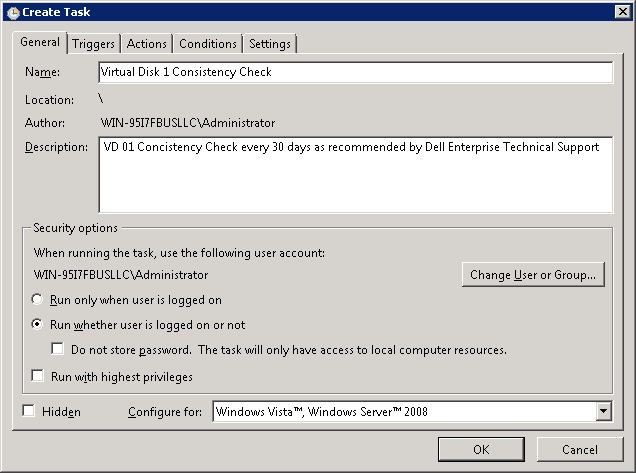
Figura 2: Configure las opciones adecuadas para la tarea.
- A continuación, haga clic en la pestaña Triggers y, a continuación, haga clic en New para crear un nuevo programa de desencadenadores. En el panel New Trigger, seleccione todas las opciones pertinentes y haga clic en OK para continuar.
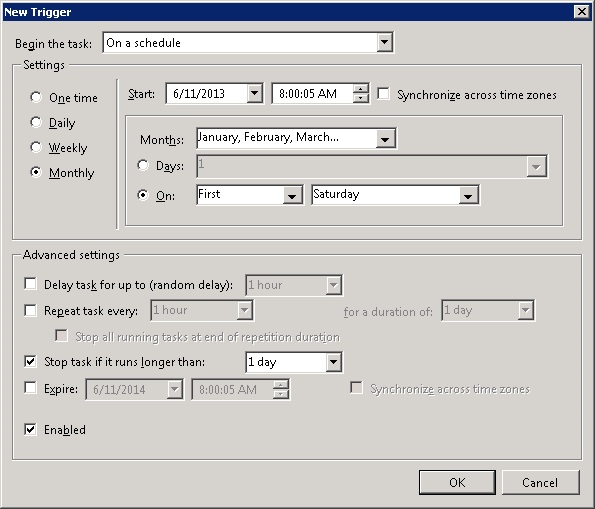
Figura 3: Configure el desencadenador de la tarea.
- A continuación, haga clic en la pestaña Acciones y, a continuación, haga clic en Nuevo para crear una nueva acción. En el panel New Action, ingrese "Program/Script" y "arguments" y, luego, haga clic en OK. Para nuestro propósito previsto, utilice el siguiente comando y modificador. Cuando esté listo, haga clic en OK para continuar.
Programa/script: C:\Program Files\Dell\SysMgt\oma\bin\omconfig.exe
Arguments: omconfig storage vdisk action=checkconsistency controller=x vdisk=x
x = Component ID (Controller=0, vdisk=1)
Nota: Para consultar otras opciones de la interfaz de línea de comandos (CLI), consulte la Guía de la interfaz de línea de comandos de Dell OpenManage Server Administrator.
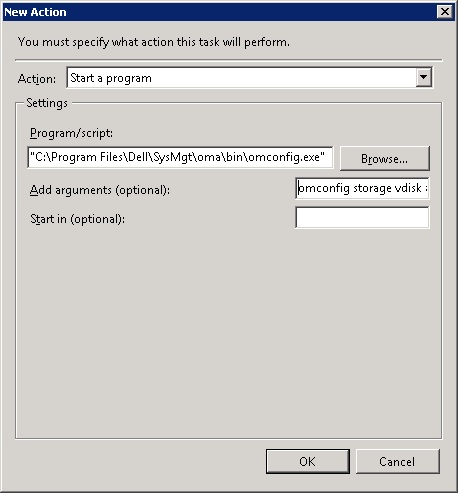
Figura 4: Especifique el programa o script y los argumentos opcionales.
- En el panel "Create Task", haga clic en OK para guardar la tarea recién creada. Si se le solicita, ingrese una cuenta de usuario con suficientes privilegios administrativos para ejecutar el programa o script que se ingresó anteriormente.
- Cuando sea posible, pruebe la nueva tarea programada para asegurarse de que inicie la tarea de comprobación de coherencia. Puede ver la operación de comprobación de coherencia mediante OpenManage Server Administrator - Storage Management.
Para obtener más referencias, consulte la Guía de administración de almacenamiento de Server Administrator.
Affected Products
Microsoft Windows Server 2016, Microsoft Windows Server 2019, Microsoft Windows Server 2022, Microsoft Windows Server 2025Article Properties
Article Number: 000104417
Article Type: How To
Last Modified: 02 Apr 2026
Version: 8
Find answers to your questions from other Dell users
Support Services
Check if your device is covered by Support Services.