Bilgisayarınıza Ait Tüm Sürücüleri, BIOS'u ve Bellenimi Güncelleştirmek için Dell Command Update'i Kullanma
Summary: Bilgisayarınızda sürücü, BIOS ve üretici yazılımı güncelleştirmelerini gerçekleştirmek için Dell Command Update yardımcı programını nasıl kullanacağınızı öğrenin.
This article applies to
This article does not apply to
This article is not tied to any specific product.
Not all product versions are identified in this article.
Instructions
Dell Command Update (DCU), bilgisayarınızdaki sürücü, BIOS ve üretici yazılımı güncelleştirmelerini otomatik hale getirmenizi sağlayan bir Dell yardımcı programıdır. Dell Command Update aracı, her sürücüyü veya güncelleştirmeyi bilmenize gerek kalmadan bilgisayarınızı güncel tutmanızı sağlar. Bilgisayarınızı denetler ve Dell Desteği'nde bilgisayarınız için mevcut güncelleştirmelerle karşılaştırır.
Not: Dell Command Update, Latitude E-Serisi, OptiPlex Masaüstü Bilgisayarlar 745 ve sonrası, Precision İş İstasyonları 390 ve sonrası, Precision Mobile M2400 ve sonrası ve en yeni Dell Hepsi Bir Arada masaüstü bilgisayarlar, Dell Plus dizüstü bilgisayarlar, Dell Pro dizüstü bilgisayarlar, Dell Pro masaüstü bilgisayarlar, Dell İnce masaüstü bilgisayarlar ve Dell Tower masaüstü bilgisayarlarla uyumludur.
İçindekiler
- Dell Command Update i Yükleme
- Dell Command Update'i Kullanma
- Windows Yeniden Yükleme için Gelişmiş Sürücü Geri Yükleme
- Aygıt Sürücüsü Sürümü Raporlama veya Dışa Aktarma
- Dell Command Update sorunlarını giderme
Dell Command Update i Yükleme
- Yazılımın en son sürümünü Dell Command Update Desteği - Sürücüler ve İndirmeler bölümünden indirin.
Not: Dell Command Update in en güncel sürümünü kullanın. Aşağıdaki resimler önceki sürümleri gösterebilir ancak yükleme işlemi aynı şekilde olmalıdır.
- Dosyaya çift tıklayın ve ardından INSTALL düğmesine tıklayın.
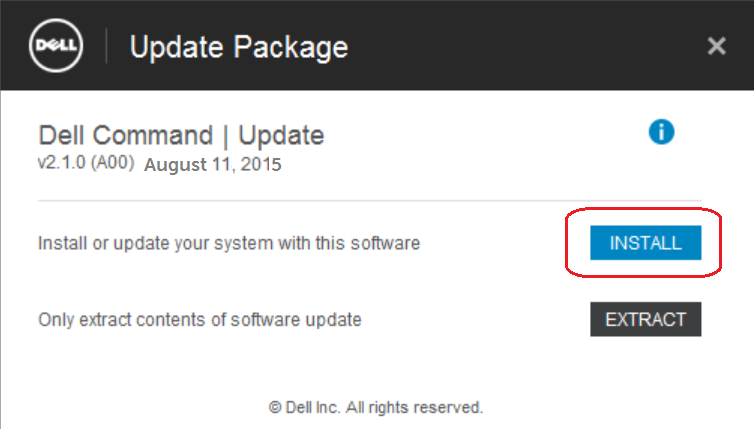
- Kullanıcı Hesabı Denetimi (UAC) isteminde EVET öğesine tıklayın ve ardından Dell Command Update kurulum ekranında İleri öğesine tıklayın.
- Lisans sözleşmesini kabul edin ve Next öğesine tıklayın.

- Devam etmek için Install düğmesine tıklayın.

- Kurulum sihirbazı tamamlandığında Son düğmesine tıklayın.

- Update Package penceresinde Close öğesine tıklayın.

Dell Command Update'i Kullanma
- Başlat menüsünden Dell Command Update uygulamasını açın.
- Dell Technologies ; Evet, varsayılan ayarlarla otomatik olarak çalıştır öğesinin seçilmesini ve ardından Tamam düğmesine tıklanmasını önerir.
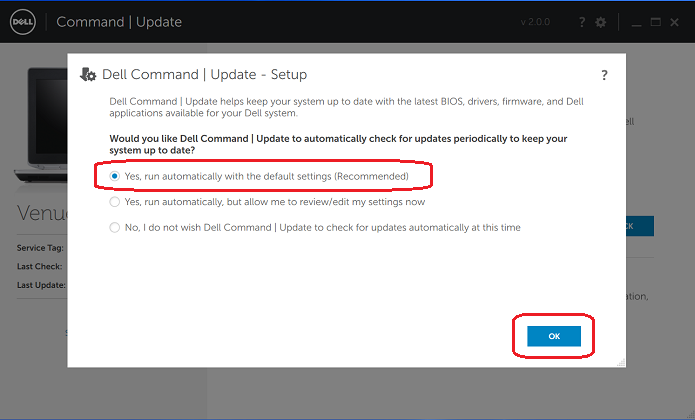
- DCU'nun bilgisayarınızı denetlemesine ve gerekli güncellemeleri belirlemesine izin vermek için Denetle düğmesine tıklayın.

- Bilgisayarınızda birkaç güncelleştirme olabilir. Önerilen Güncelleştirmeler öğesini seçin, Sistemi otomatik olarak yeniden başlat (gerektiğinde)" öğesini seçin, ardından Yükle düğmesine tıklayın.
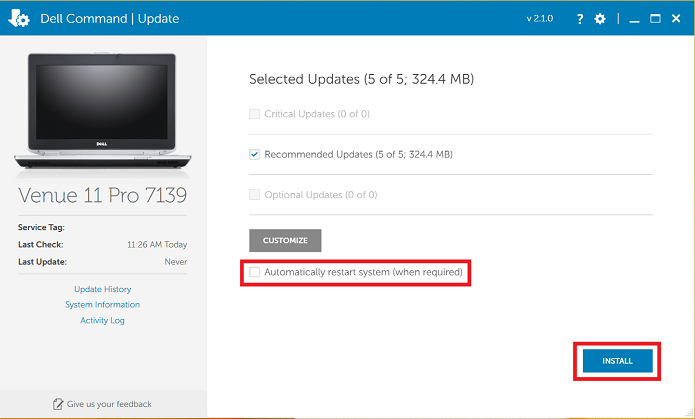
- Tüm güncellemeler yüklendikten sonra Kapat düğmesine tıklayın.
 Not: Güncelleştirmeler yüklenirken birden fazla yeniden başlatma gerçekleşebilir.
 - Bilgisayarınız artık günceldir. İsteğe bağlı olarak, ana ekranın sol tarafında, bugüne kadar hangi güncellemelerin yüklendiğini doğrulamak için Güncelleme Geçmişi kontrol edilebilir.

- Bilgisayarı sürekli güncel tutmak üzere bir zamanlama ayarlamak için ayarlar simgesini (sağ üst köşedeki küçük dişli simgesi) kullanabilirsiniz.

Windows Yeniden Yükleme için Gelişmiş Sürücü Geri Yükleme
Gelişmiş Sürücü Geri Yükleme, tüm dahili aygıtların aygıt kimliklerini sağlamak için temel sürücü CAB dosyasının tek tıklamayla yüklenmesini sağlar. İşlem tamamlandıktan sonra yeniden başlatabilir, DCU'yu açabilir ve bir denetim çalıştırabilirsiniz. Tüm Aygıt Kimlikleri sağlandığında en güncel sürücülerin tümünü çeker. Dell tüm CAB dosyalarını Dell Command | Kurumsal İstemci İşletim Sistemi Dağıtımı İçin Sürücü Paketlerinin Dağıtılması
- Başlat menüsünden Dell Command Update uygulamasını açın ve ardından eksiksiz bir sürücü kitaplığını indirip yüklemek için buraya tıklayın öğesini seçin.

- Dell Command Update, sürücü geri yükleme işlemini hazırlar. Bu işlem birkaç dakika sürebilir.
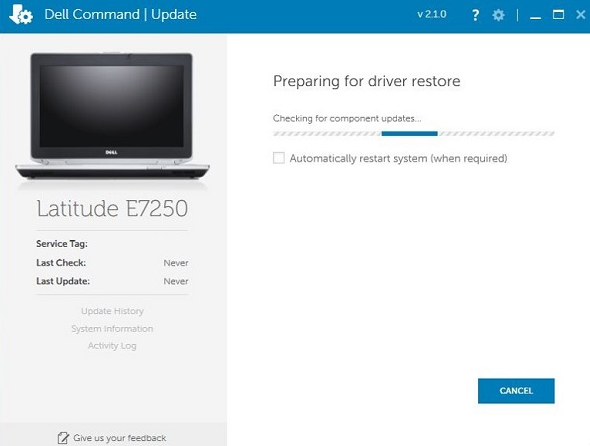
- Belirli bir bilgisayar için sürücü cab dosyasını bir USB sürücüsüne veya başka bir konuma ayıklamanız gerekir. CAB dosyası, konumu belirtilerek Aygıt Yöneticisi'ni temel alarak oluşturmak ve bilgisayarı tam bir güncelleştirme denetimine hazırlamak için yüklenebilir.

Aygıt Sürücüsü Sürümü Raporlama veya Dışa Aktarma
- Ana ekranın sol tarafındaki Sistem Bilgileri öğesini ve ardından Dışa Aktar öğesini seçerek mevcut tüm sürücülerin, bellenimlerin ve BIOS sürümlerinin eksiksiz bir raporunu dışa aktarabilirsiniz.
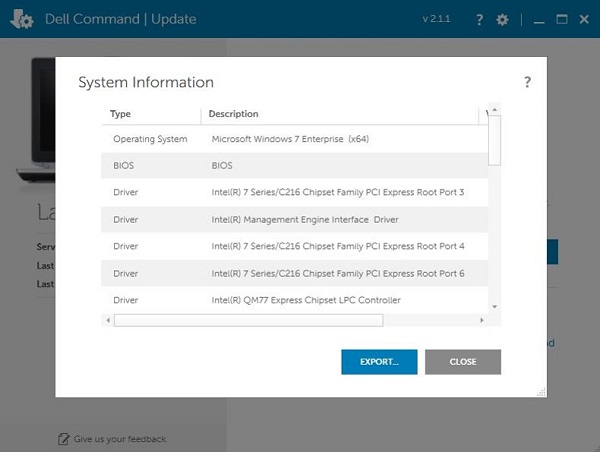
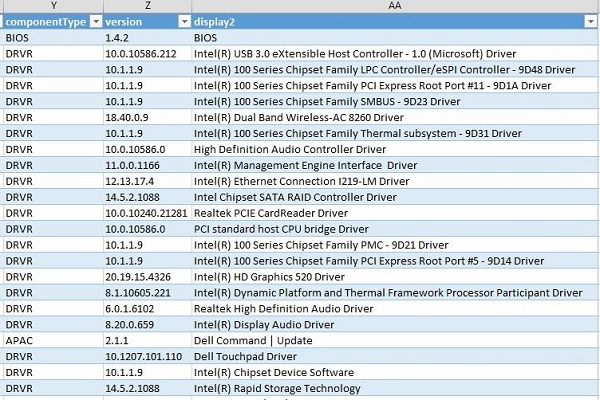
- İsteğe bağlı olarak, raporu Excel dosyasına dönüştürebilirsiniz. Dosya bir konuma dışa aktarıldıktan sonra Excel'i açın ve bu dosyaya gidin. Açılan istemden XML Tablosu Olarak'ı seçin.

- Excel, "Belirtilen XML kaynağı bir şemaya başvurmuyor" dediğinde, Tamam'ı tıklatın.

- Aşağıdaki örnek görüntüde Excel raporunun nasıl göründüğü gösterilmektedir. Bu, bir sürücünün en son sürüme güncellendiğini doğrulamak için faydalıdır.
Dell Command Update sorunlarını giderme
Dell Command Update'i kullanarak bilgisayarınıza sürücü indirme veya yükleme konusunda sorun yaşıyorsanız aşağıdaki seçeneklerden birini kullanın:
- Güncelleştirilen sürücüleri otomatik olarak denetlemek ve yüklemek için Dell SupportAssist'i kullanın. Dell SupportAssist artık Windows çalıştıran çoğu yeni Dell aygıtında önceden yüklenmiş olarak gelir. Başlat menüsünde, Tüm Programlar'ın altında, Dell veya Alienware klasöründe bulunabilir. Dell SupportAssist kullanımıyla ilgili bilgiler ve yardımcı programı indirmek için indirme bağlantısı Dell SupportAssist sayfasında mevcuttur.
- Bilgisayarınız için sürücü güncelleştirmelerini Dell Drivers & Downloads sayfasında manuel olarak arayabilir ve yükleyebilirsiniz. Drivers & Downloads sitesinde bilgisayar modelinizin ve işletim sisteminizin doğru olduğundan emin olun, ardından bilgisayarınız için mevcut olan en iyi sürücüleri bulabilmek için Category (Kategori) açılır menüsünü kullanın.
- Sürücüleri ve bellenimi indirme ve yükleme hakkında ek bilgi için Dell Sürücülerini ve Bellenimini İndirme ve Yükleme başlıklı makaleyi inceleyin.
- BIOS güncelleştirmelerini indirme ve yükleme hakkında ek bilgi için Dell BIOS ve UEFI Güncelleştirme İndirme ve Yükleme Kılavuzu belgesine gidin.
Additional Information
Önerilen Makaleler
Bu konuyla ilgili ilginizi çekebilecek bazı önerilen makaleleri burada bulabilirsiniz.
Affected Products
Dell Command | UpdateArticle Properties
Article Number: 000108963
Article Type: How To
Last Modified: 15 Oct 2025
Version: 12
Find answers to your questions from other Dell users
Support Services
Check if your device is covered by Support Services.