So erfassen Sie Diagnosen auf Dell EqualLogic FluidFS 7500 76x0 Version 3.x.
Summary: In diesem Artikel wird erläutert, wie Sie EqualLogic FluidFS-Diagnosen über den EqualLogic Group Manager erfassen.
This article applies to
This article does not apply to
This article is not tied to any specific product.
Not all product versions are identified in this article.
Instructions
Artikelzusammenfassung
Dieser Artikel enthält Informationen zum Erfassen allgemeiner Diagnosen mithilfe der Benutzeroberfläche in der Umgebung von FluidFS 7500/76X0 Version 3.X.
Diagnosedaten erfassen
-
Melden Sie sich beim Group Manager an.
-
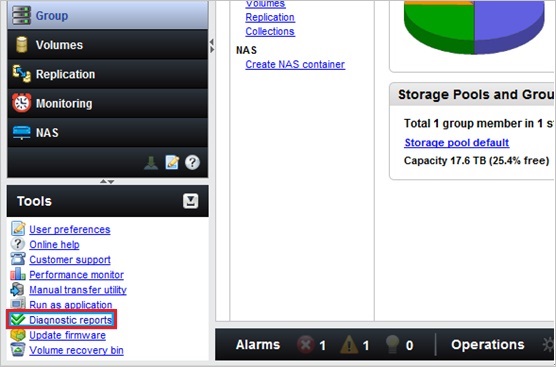
Erweitern Sie das Menü Tools im linken unteren Bereich und wählen Sie Diagnostics reports.
-
Klicken Sie im Begrüßungsbildschirm auf Next.
-
Überprüfen Sie auf dem Bildschirm „Getting Started“, ob die Option Generate NAS cluster diagnostics ausgewählt ist und klicken Sie auf Next.
 Geben Sie die vom technischen Support bereitgestellte Anfragenummer in das Feld „Case number“ ein oder lassen Sie es leer.
Wenn die EqualLogic-Diagnose gleichzeitig erfasst werden muss, wählen Sie auch Generate PS Series diagnostics aus.

-
Wenn in Schritt 4 die Option „Generate PS Series diagnostics“ ausgewählt wurde, wird der Bildschirm „Selected Members“ angezeigt.
Bestätigen Sie den Zielmitgliedern, dass die Diagnose erfasst wurde, und klicken Sie auf Next.
Wenn diese Option in Schritt 4 nicht ausgewählt wurde, fahren Sie mit Schritt 7 fort. -
Klicken Sie im Bildschirm „PS Results Output“ auf Next.
Wenn in Schritt 4 „Generate PS Series Diagnostics“ und „send results by email“ ausgewählt wurde, können die Details auf diesem Bildschirm eingerichtet werden. -
Notieren Sie sich auf dem Bildschirm „NAS Results Output“ die erfassten Informationen zum NAS-Diagnoseziel und klicken Sie auf Next.

-
Bestätigen Sie die Informationen auf dem Zusammenfassungsbildschirm und klicken Sie auf Fertig stellen.
 Es kann je nach Systemkonfiguration ca. 10 bis 20 Minuten dauern, bis die Diagnosedaten erfasst wurden.

-
Greifen Sie auf die folgende Adresse per FTP mit dem grpadmin-Konto zu.
- Hostname: In Schritt 7 bestätigte IP-Adresse
- Portnummer: 44421
-
Die Datei "diags-date.tar" wird im angemeldeten Verzeichnis ausgegeben.
Beispiel: diags-02_May_2019-15_14_59-0000.tar
Vergewissern Sie sich, dass das Datum und die Uhrzeit der Diagnoseerfassung mit denen der Diagnoseausführung übereinstimmen, und speichern Sie die Datei an einem beliebigen lokalen Speicherort.
Die folgenden Dateien werden in der Datei „diags-Datum.tar“ zusammengefasst.- Summary.xxxxxxx.Datum.tar.gz:NAS-Appliance-Protokoll
- Logs.xxxxxxx.date.tar.gz:Archivprotokoll
 Um jeden Bericht auf Ihr lokales System zu exportieren, greifen Sie über FTP auf den Storage zu und navigieren Sie dann zu Diagnostics→Archive→GeneralSystemDiagnostic. Hier finden Sie die Diagnoseberichte. Prüfen Sie Datum und Uhrzeit und kopieren Sie sie auf Ihr lokales System.
Wenn die Datei nicht vorhanden ist, sondern nur die Datei „inprogress“, wenden Sie sich an den technischen Support von Dell.
Video
Affected Products
Servers, Legacy Storage ModelsArticle Properties
Article Number: 000109125
Article Type: How To
Last Modified: 29 Jul 2025
Version: 5
Find answers to your questions from other Dell users
Support Services
Check if your device is covered by Support Services.