Erstellen und Managen von benutzerdefinierten Gruppen
Summary: Dieser Artikel enthält Informationen zum Erstellen und Managen von nutzerdefinierten Gruppen, um Ihre Online-Supporterfahrung zu personalisieren.
This article applies to
This article does not apply to
This article is not tied to any specific product.
Not all product versions are identified in this article.
Instructions
Mit „Meine Gruppen“ können Sie Ihre Online-Supporterfahrung individuell anpassen, indem Sie einen eigenen Filter für Produkte und/oder Standorte erstellen, um Ihre Ansicht in vielen Bereichen unserer Online-Supportwebsite wie z. B. MyService360 zu personalisieren. Sie können benutzerdefinierte Gruppierungen nach einzelnen Produkten oder Standorten und/oder Produktreihen erstellen.
Sie haben hierfür zwei Möglichkeiten:
-
Automatisch: Die Gruppe wird anhand von Standorten, Produktreihen oder einer Kombination aus beidem erstellt. Alle weiteren Produkte, die in der Umgebung angezeigt werden und mit der Gruppe übereinstimmen, werden automatisch hinzugefügt, nachdem die Gruppe erstellt wurde.
-
Manuell: Die Gruppe wird erstellt, indem bestimmte Produkte aus der Umgebung ausgewählt werden. Die Bestandssichtbarkeit bleibt unverändert, es sei denn, sie wird manuell geändert.
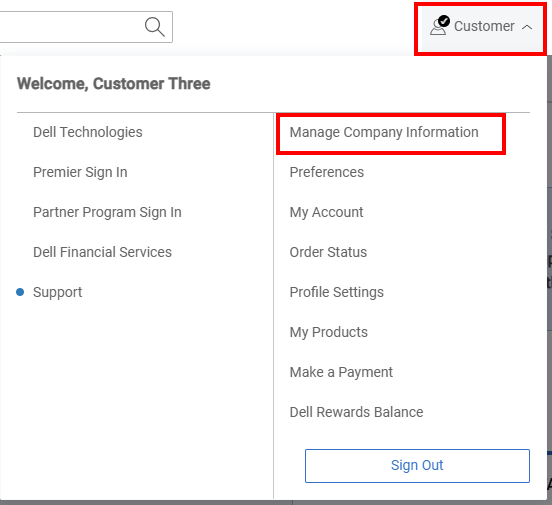
Abbildung 1: Personensymbol „Unternehmen managen“
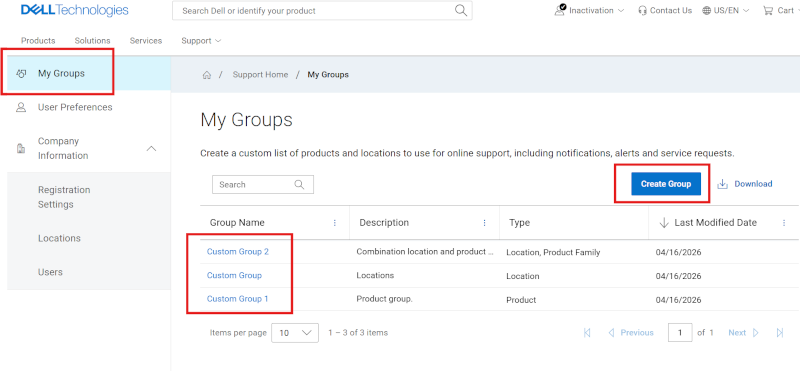
Abbildung 2: Meine Gruppen
Produktgruppe erstellen
-
Melden Sie sich bei der Dell Supportwebsite an.
-
Klicken Sie oben rechts auf das Menü mit dem Personensymbol
 und wählen Sie Unternehmensinformationen managen aus. Das Modul Registrierungseinstellungen sollte angezeigt werden.
 -
Wählen Sie das Modul Meine Gruppen aus, um die Landingpage Meine Gruppen anzuzeigen.
-
Wählen Sie Gruppe erstellen aus.
-
Wählen Sie auf der Kachel „Manuell“ die Option Gruppe erstellen -> aus.
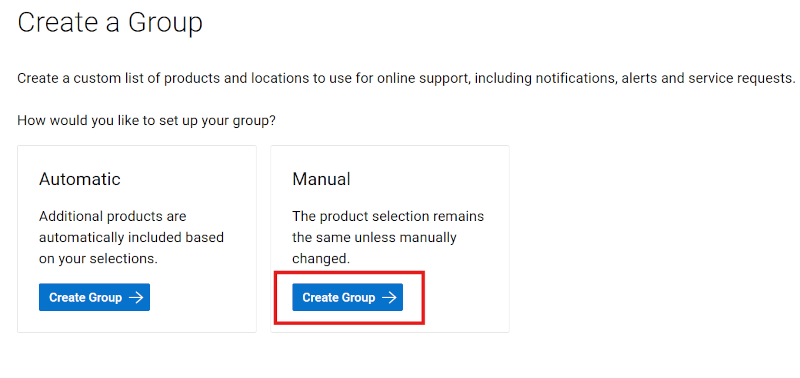
Abbildung 3: Produktgruppe erstellen
-
Geben Sie einen Namen (erforderlich) und eine Beschreibung (optional) für die Gruppe ein.
-
Auf den Unterregisterkarten können Sie die bevorzugte Methode für die Suche nach Ihren Produkten auswählen.
HINWEIS: Sie können nach Produkten über die Standortsuche (Standortname, Adresse oder Standort-ID) oder nach Produkt (Seriennummer oder Service-Tag) suchen.
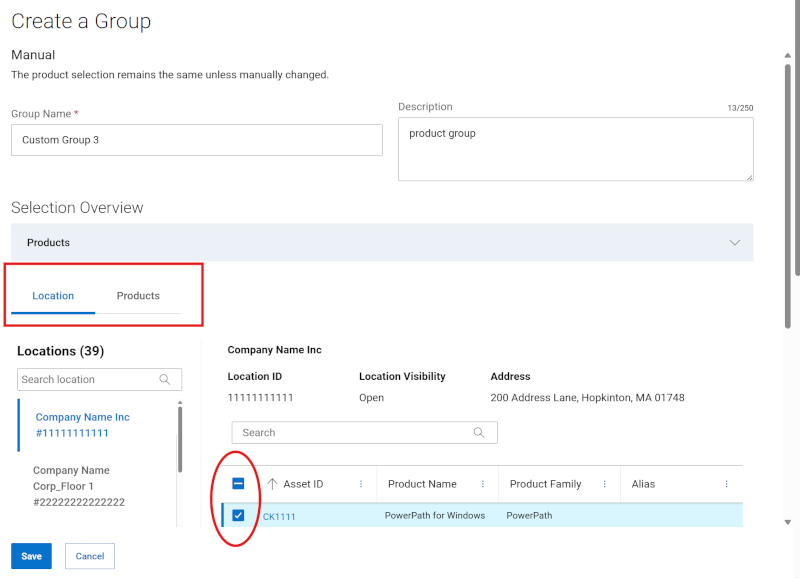
Abbildung 4: Produktgruppe erstellen – Standorte
-
Wenn Sie nach Produkt suchen, geben Sie die Seriennummer oder das Service-Tag, die bzw. das Sie hinzufügen möchten, in das Produktsuchfeld ein (mindestens fünf Zeichen erforderlich) und drücken Sie die Eingabetaste oder klicken Sie auf die Lupe, um die Suche zu starten.
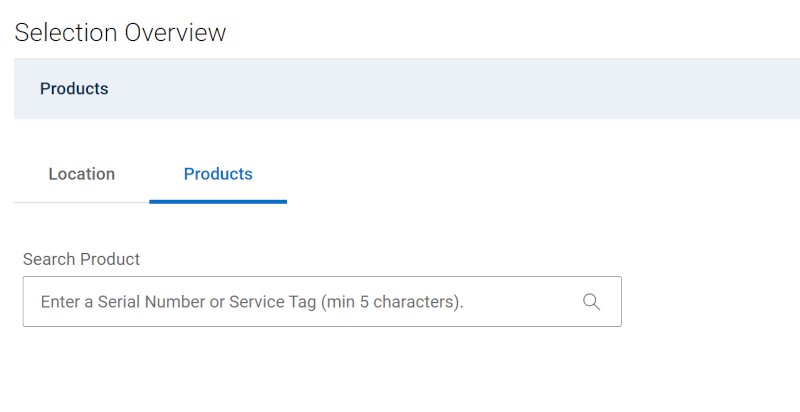
Abbildung 5: Produktgruppe erstellen – Produktsuche
-
Wenn Sie in den Suchergebnissen die Kontrollkästchen neben den Produkten aktivieren, werden diese zur Gruppe hinzugefügt und im ausklappbaren Abschnitt „Produkte“ über dem Suchbereich angezeigt.
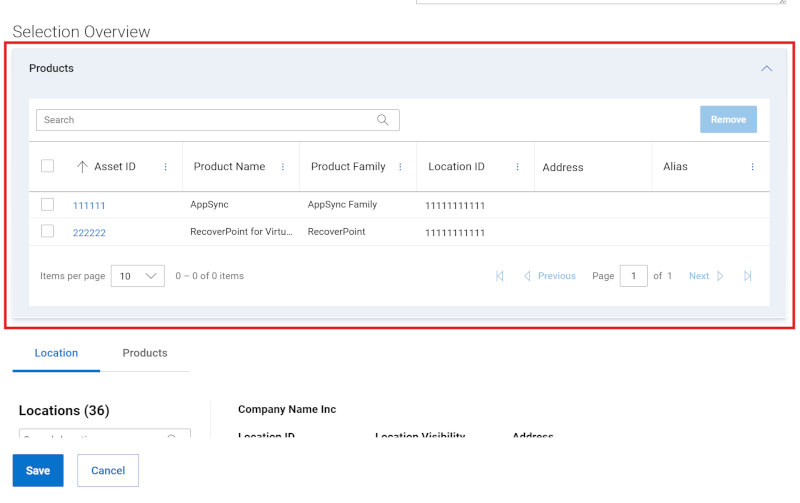
Abbildung 6: Produktgruppe erstellen – Produktvorschau
-
Wenn Sie Produkte nach Standort suchen, verwenden Sie die Unterregisterkarte „Standort“ und klicken Sie in der Liste der verfügbaren Standorte auf einen Standort, um die verfügbaren Produkte für diesen Standort auf der rechten Seite anzuzeigen.
-
Wenn Sie das Kontrollkästchen neben den Produkten aktivieren, werden diese der Gruppe hinzugefügt und im aufklappbaren Abschnitt Produkte über dem Suchbereich angezeigt.
-
Wenn Sie alle Produkte für die Gruppe ausgewählt haben, erweitern Sie den Abschnitt „Produkte“, um die hinzugefügten Produkte zu überprüfen.
-
Klicken Sie unter dem Ausklappmenü auf Speichern. Die Gruppe wird erstellt und die Seite „Meine Gruppen“ wird angezeigt.
Produktfamiliengruppe erstellen
-
Melden Sie sich bei der Dell Supportwebsite an.
-
Klicken Sie oben rechts auf das Menü mit dem Personensymbol
 und wählen Sie Unternehmensinformationen managen aus. Das Modul Registrierungseinstellungen sollte angezeigt werden.
 -
Wählen Sie das Modul Meine Gruppen aus, um die Landingpage Meine Gruppen anzuzeigen.
-
Wählen Sie Gruppe erstellen aus.
-
Wählen Sie auf der Kachel „Automatisch“ die Option Gruppe erstellen -> aus.
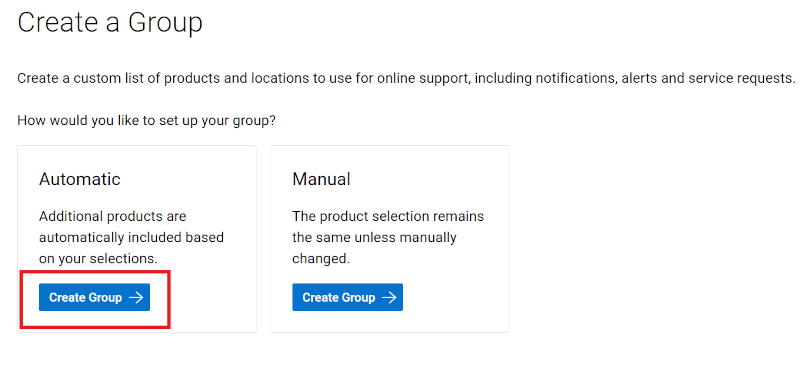
Abbildung 7: Produktreihengruppe erstellen
-
Geben Sie einen Namen (erforderlich) und eine Beschreibung (optional) für die Gruppe ein.
-
Klicken Sie auf die Unterregisterkarte Produktreihe.
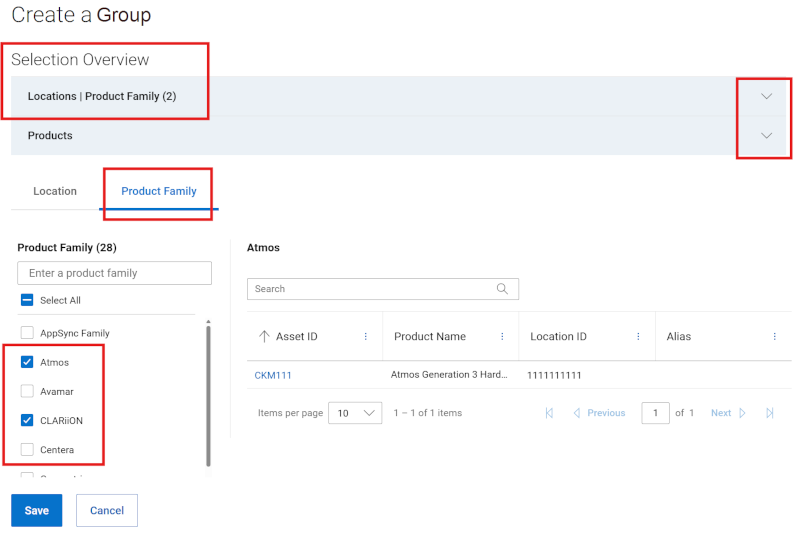
Abbildung 8: Produktreihengruppe erstellen
-
Aktivieren Sie in der Liste der verfügbaren Produktreihen das Kontrollkästchen neben einer oder mehreren Produktreihe(n), die Sie hinzufügen möchten. Sie können die Filteroption verwenden, um die Liste einzugrenzen, indem Sie einen Produktreihennamen oder einen Teil des Namens eingeben. Drücken Sie dann die Eingabetaste.
Wenn Sie das Kontrollkästchen neben einer Produktreihe aktivieren, wird diese der Gruppe hinzugefügt und im aufklappbaren Abschnitt Standort | Produktreihe über dem Suchbereich angezeigt.
HINWEIS: Sie können auf eine Produktreihe in der Liste klicken, ohne das zugehörige Kontrollkästchen zu aktivieren, um weitere Details auf der rechten Seite anzuzeigen.
-
Wenn Sie alle Produktreihen für die Gruppe ausgewählt haben, erweitern Sie den Abschnitt Standort | Produktreihe, um die hinzugefügten Produktreihen zu überprüfen.
-
Klicken Sie unter dem Ausklappmenü auf Speichern. Die Gruppe wird erstellt und die Seite „Meine Gruppen“ wird angezeigt.
Gruppe mit Standorten und Produktreihen erstellen
-
Melden Sie sich bei der Dell Supportwebsite an.
-
Klicken Sie oben rechts auf das Menü mit dem Personensymbol
 und wählen Sie Unternehmensinformationen managen aus. Das Modul Registrierungseinstellungen sollte angezeigt werden.
 -
Wählen Sie das Modul Meine Gruppen aus, um die Landingpage Meine Gruppen anzuzeigen.
-
Wählen Sie Gruppe erstellen aus.
-
Wählen Sie auf der Kachel „Automatisch“ die Option Gruppe erstellen -> aus.
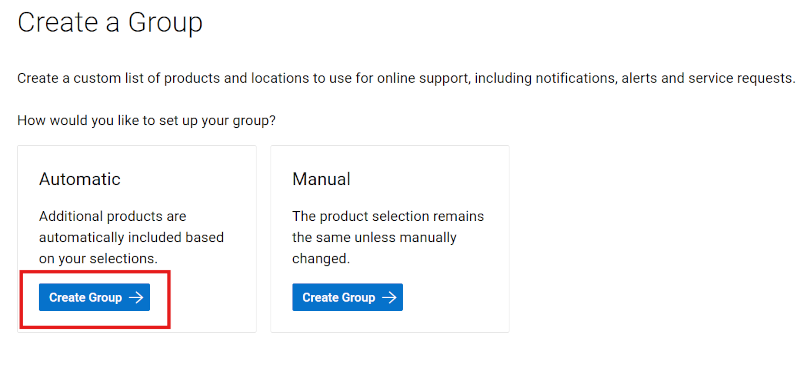
Abbildung 9: Kombigruppe erstellen
-
Geben Sie einen Namen (erforderlich) und eine Beschreibung (optional) für die Gruppe ein.
-
Aktivieren Sie auf der Unterregisterkarte „Standort“ das Kontrollkästchen neben den Standorten, die Sie hinzufügen möchten. Sie können die Filteroption verwenden, um die Liste einzugrenzen, indem Sie einen Standortnamen, eine Adresse oder eine Standort-ID (mindestens vier Zeichen) eingeben. Drücken Sie dann die Eingabetaste.
Wenn Sie das Kontrollkästchen neben einem Standort aktivieren, wird dieser der Gruppe hinzugefügt und im aufklappbaren Abschnitt Standort | Produktreihe über dem Suchbereich angezeigt.
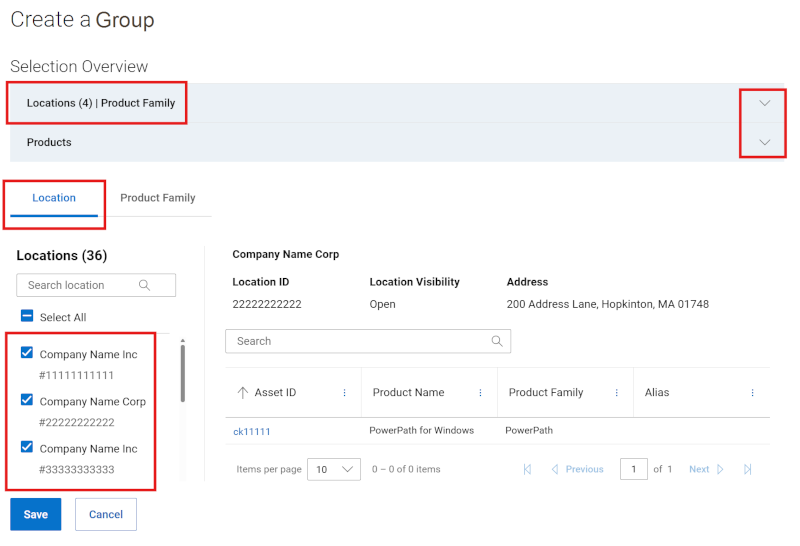
Abbildung 10: Ausklappmenü „Kombigruppe erstellen“
-
Klicken Sie auf die Unterregisterkarte Produktreihe.
-
Aktivieren Sie in der Liste der verfügbaren Produktreihen das Kontrollkästchen neben einer oder mehreren Produktreihe(n), die Sie hinzufügen möchten. Sie können die Filteroption verwenden, um die Liste einzugrenzen, indem Sie einen Produktreihennamen oder einen Teil des Namens eingeben. Drücken Sie dann die Eingabetaste.
Wenn Sie das Kontrollkästchen neben einer Produktreihe aktivieren, wird diese der Gruppe hinzugefügt und im aufklappbaren Abschnitt Standort | Produktreihe über dem Suchbereich angezeigt.
HINWEIS: Sie können auf eine Produktreihe in der Liste klicken, ohne das zugehörige Kontrollkästchen zu aktivieren, um weitere Details auf der rechten Seite anzuzeigen.
-
Wenn Sie alle Standorte und Produktreihen für die Gruppe ausgewählt haben, erweitern Sie den Abschnitt Standort | Produktreihe, um die hinzugefügten Einträge zu überprüfen.
-
Klicken Sie unter dem Ausklappmenü auf Speichern. Die Gruppe wird erstellt und die Seite „Meine Gruppen“ wird angezeigt.
-
Alternativ können Sie mehrere Standorte gleichzeitig hinzufügen, indem Sie auf der Unterregisterkarte „Standort“ auf die Schaltfläche Batch-Suche rechts neben dem Suchfeld klicken. NutzerInnen können dann eine durch Kommas getrennte Liste mit Standort-IDs eingeben und auf Für die Suche anwenden klicken. Es können maximal 200 Einträge gleichzeitig angegeben werden und nach der Übermittlung wird ein Ergebnis angezeigt.
Die bei der Batch-Suche gefundenen Standort-IDs werden auf der Unterregisterkarte „Standort“ angezeigt und ausgewählt und der Gruppe hinzugefügt, die dann gespeichert oder bearbeitet werden muss.
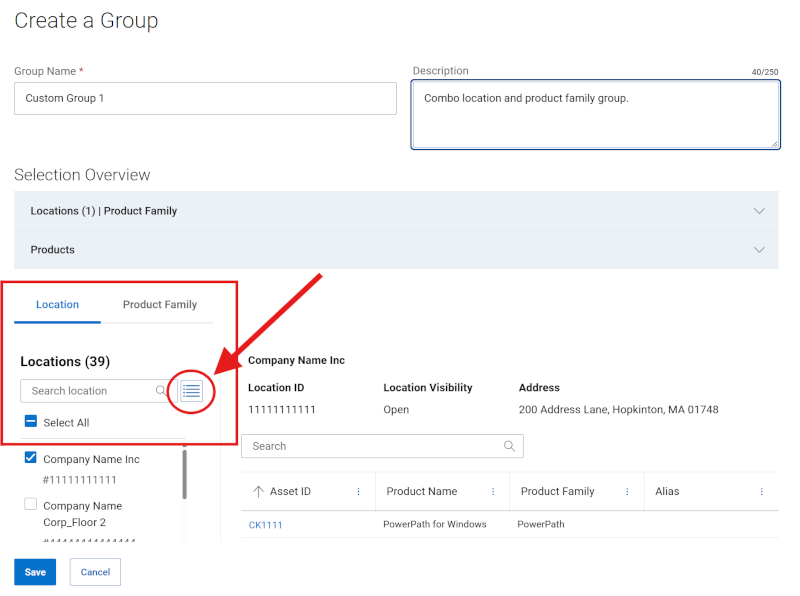
Abbildung 11: Ausklappmenü „Kombigruppe erstellen“ – Batch-Suche
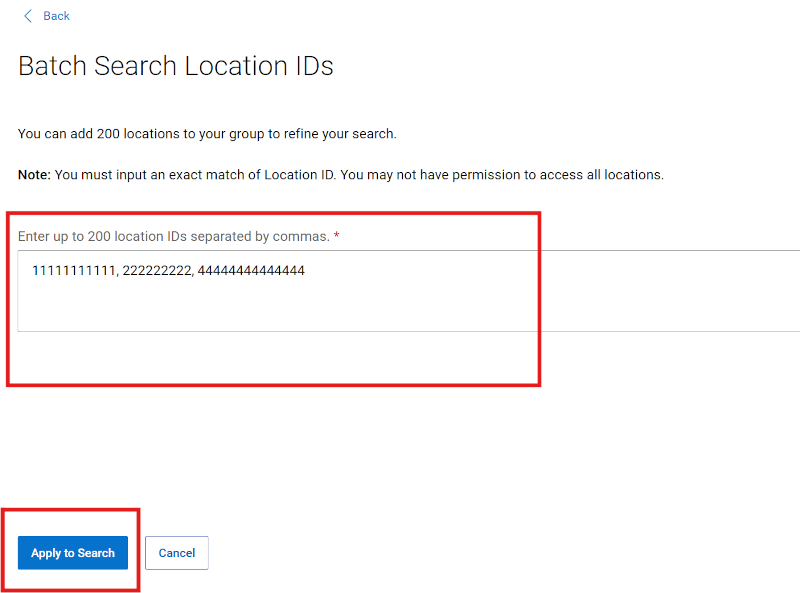
Abbildung 12: Ausklappmenü „Kombigruppe erstellen“ – Batch-Suche
Standortgruppe erstellen
-
Melden Sie sich bei der Dell Supportwebsite an.
-
Klicken Sie oben rechts auf das Menü mit dem Personensymbol
 und wählen Sie Unternehmensinformationen managen aus. Das Modul Registrierungseinstellungen sollte angezeigt werden.
 -
Wählen Sie das Modul Meine Gruppen aus, um die Landingpage Meine Gruppen anzuzeigen.
-
Wählen Sie Gruppe erstellen aus.
-
Wählen Sie auf der Kachel „Automatisch“ die Option Gruppe erstellen aus.
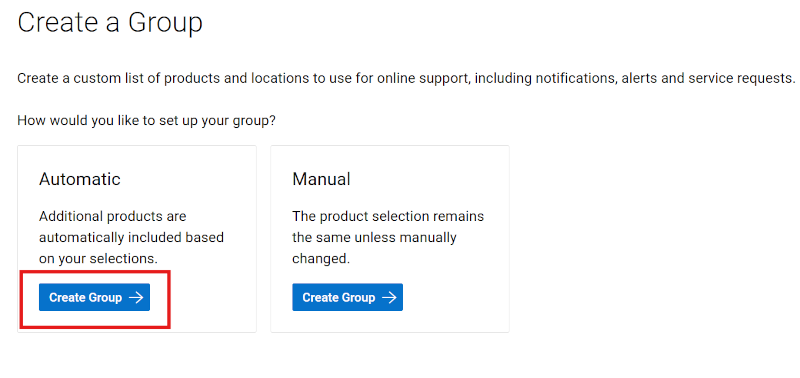
Abbildung 13: Standortgruppe erstellen
-
Geben Sie einen Namen (erforderlich) und eine Beschreibung (optional) für die Gruppe ein.
-
Aktivieren Sie auf der Unterregisterkarte „Standort“ das Kontrollkästchen neben den Standorten, die Sie hinzufügen möchten. Sie können die Filteroption verwenden, um die Liste einzugrenzen, indem Sie einen Standortnamen, eine Adresse oder eine Standort-ID (mindestens vier Zeichen) eingeben. Drücken Sie dann die Eingabetaste.
Wenn Sie das Kontrollkästchen neben einem Standort aktivieren, wird dieser der Gruppe hinzugefügt und im aufklappbaren Abschnitt Standort | Produktreihe über dem Suchbereich angezeigt.
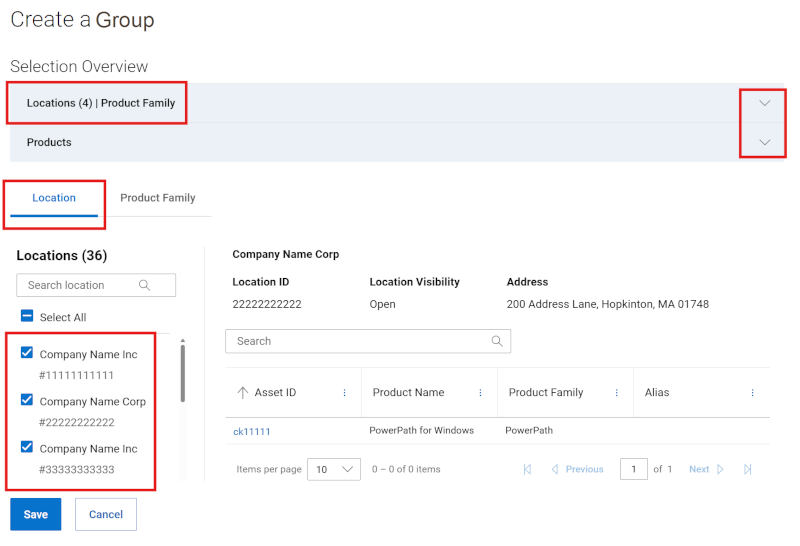
Abbildung 14: Ausklappmenü „Standortgruppe erstellen“
-
Wenn Sie alle Standorte für die Gruppe ausgewählt haben, erweitern Sie den Abschnitt Standort | Produktreihe, um die hinzugefügten Standorte zu überprüfen.
-
Klicken Sie unter dem Ausklappmenü auf Speichern. Die Gruppe wird erstellt und die Seite „Meine Gruppen“ wird angezeigt.
-
Alternativ können Sie mehrere Standorte gleichzeitig hinzufügen, indem Sie auf der Unterregisterkarte „Standort“ auf die Schaltfläche Batch-Suche rechts neben dem Suchfeld klicken. NutzerInnen können dann eine durch Kommas getrennte Liste mit Standort-IDs eingeben und auf Für die Suche anwenden klicken. Es können maximal 200 Einträge gleichzeitig angegeben werden und nach der Übermittlung wird ein Ergebnis angezeigt.
Die bei der Batch-Suche gefundenen Standort-IDs werden auf der Unterregisterkarte „Standort“ angezeigt und ausgewählt und der Gruppe hinzugefügt, die dann gespeichert oder bearbeitet werden muss.
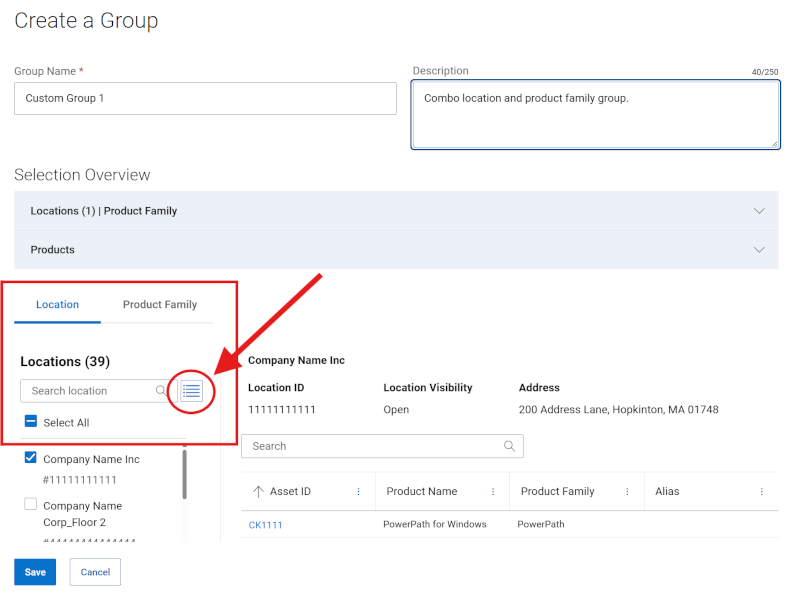
Abbildung 15: Ausklappmenü „Standortgruppe erstellen“ – Batch-Suche
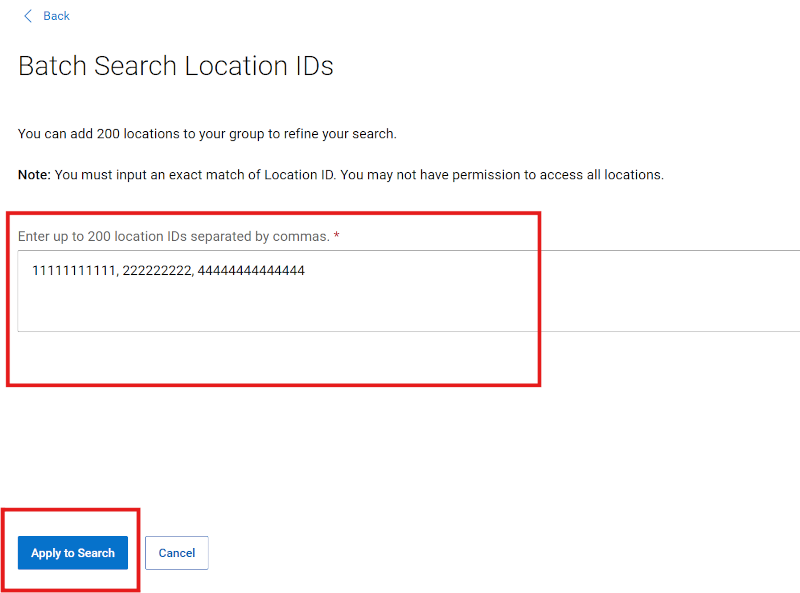
Abbildung 16: Ausklappmenü „Standortgruppe erstellen“ – Batch-Suche
Produktgruppe bearbeiten
-
Melden Sie sich bei der Dell Supportwebsite an.
-
Klicken Sie oben rechts auf das Menü mit dem Personensymbol
 und wählen Sie Unternehmensinformationen managen aus. Das Modul Registrierungseinstellungen sollte angezeigt werden.
 -
Wählen Sie das Modul Meine Gruppen aus, um die Landingpage Meine Gruppen anzuzeigen.
-
Klicken Sie in der Spalte „Gruppe“ auf einen Gruppennamen mit dem Gruppentyp „Produkt“.
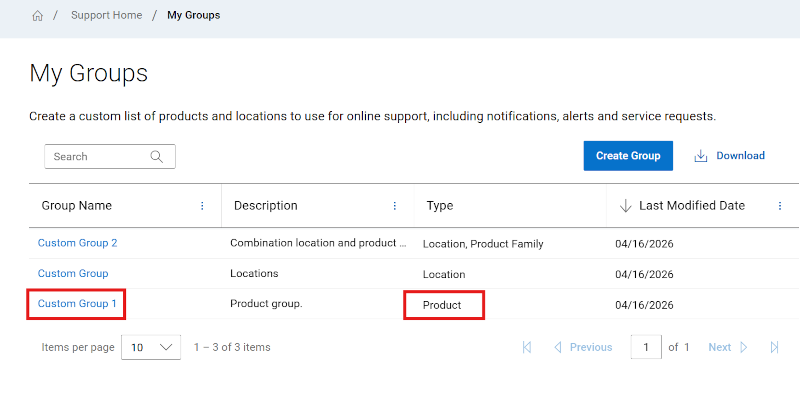
Abbildung 17: Produktgruppe bearbeiten
-
Klicken Sie auf Bearbeiten.
-
Um den Namen oder die Beschreibung der Gruppe zu ändern, geben Sie den neuen Informationen in die Felder „Name“ und „Beschreibung“ ein.
-
Um Produkte zu den Gruppen hinzuzufügen, wählen Sie die Methode für die Produktsuche entweder auf der Unterregisterkarte „Standort“ oder „Produkt“ aus.
HINWEIS: Sie können nach Produkten über die Standortsuche (Standortname, Adresse oder Standort-ID) oder nach Produkt (Seriennummer oder Service-Tag) suchen.
-
Wenn Sie nach Produkt suchen, geben Sie die Seriennummer oder das Service-Tag, die bzw. das Sie hinzufügen möchten, in das Produktsuchfeld ein (mindestens fünf Zeichen erforderlich) und drücken Sie die Eingabetaste oder klicken Sie auf die Lupe, um die Suche zu starten.
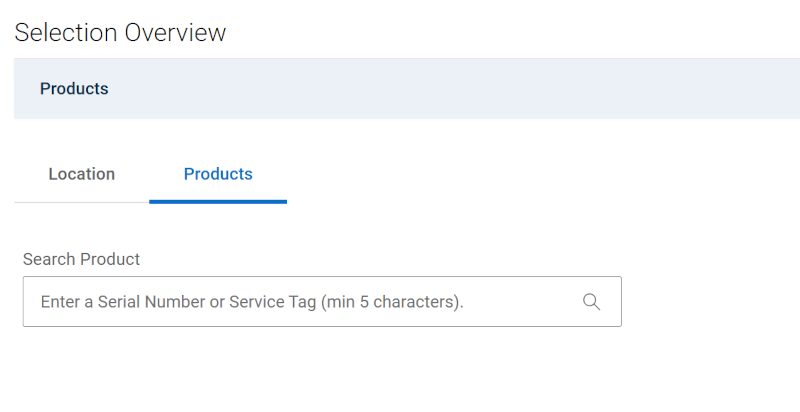
Abbildung 18: Produktgruppe bearbeiten – Produktsuche
-
Wenn Sie in den Suchergebnissen die Kontrollkästchen neben den Produkten aktivieren, werden diese zur Gruppe hinzugefügt und im ausklappbaren Abschnitt „Produkte“ über dem Suchbereich angezeigt.
-
Wenn Sie Produkte nach Standort suchen, verwenden Sie die Unterregisterkarte „Standort“ und klicken Sie in der Liste der verfügbaren Standorte auf einen Standort, um die verfügbaren Produkte für diesen Standort auf der rechten Seite anzuzeigen.
Wenn Sie das Kontrollkästchen neben den Produkten aktivieren, werden diese der Gruppe hinzugefügt und im aufklappbaren Abschnitt Produkte über dem Suchbereich angezeigt.
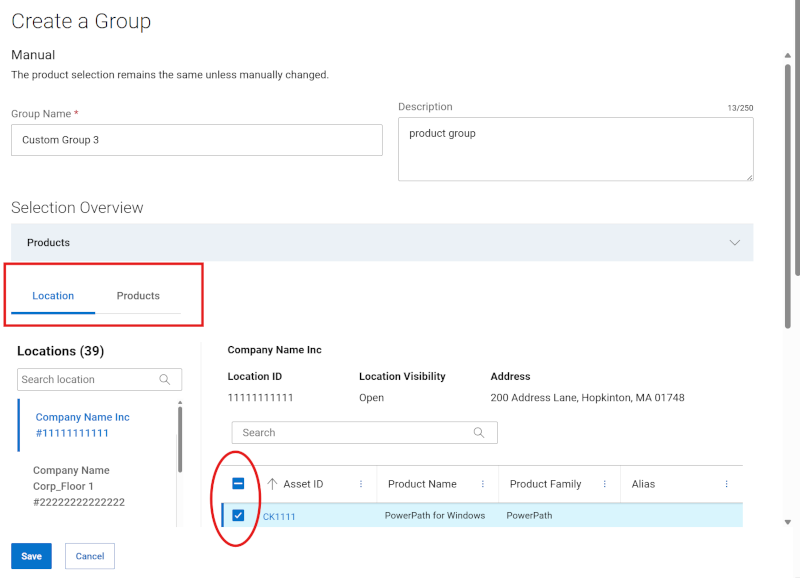
Abbildung 19: Produktgruppe nach Standort bearbeiten
-
Um Produkte aus der Gruppe zu entfernen, führen Sie die folgenden Schritte aus:
-
Erweitern Sie das Modul „Produkte“ unter „Auswahlübersicht“, um die Produkte anzuzeigen, die der Gruppe zugeordnet sind.
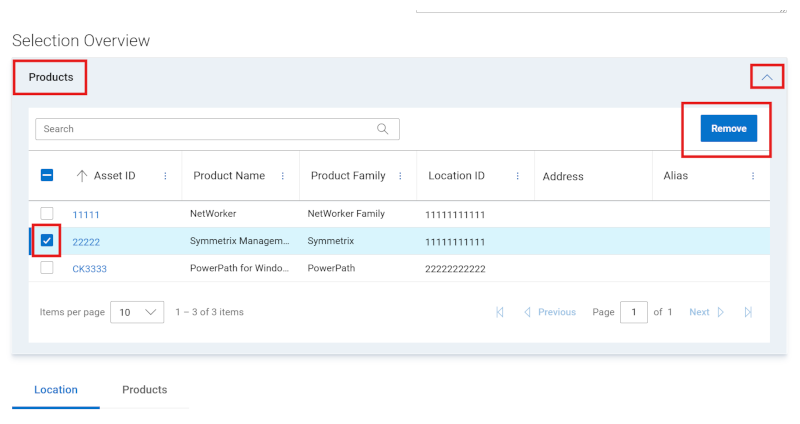
Abbildung 20: Produktgruppe bearbeiten – Bestände entfernen
-
Aktivieren Sie das Kontrollkästchen neben allen Produkten, die Sie entfernen möchten. Sie können über das Suchfeld nach bestimmten Produkten suchen.
-
Klicken Sie auf Entfernen.
-
Sobald Sie alle Änderungen durchgeführt haben, klicken Sie auf Änderungen speichern. Die Produktgruppe wird aktualisiert und eine Erfolgsmeldung wird angezeigt.
Standortgruppe bearbeiten
-
Melden Sie sich bei der Dell Supportwebsite an.
-
Klicken Sie oben rechts auf das Menü mit dem Personensymbol
 und wählen Sie Unternehmensinformationen managen aus. Das Modul Registrierungseinstellungen sollte angezeigt werden.
 -
Wählen Sie das Modul Meine Gruppen aus, um die Landingpage Meine Gruppen anzuzeigen.
-
Klicken Sie in der Spalte „Gruppe“ auf einen Gruppennamen mit dem Gruppentyp „Standort“.
-
Klicken Sie auf Bearbeiten.
-
Um den Namen oder die Beschreibung der Gruppe zu ändern, geben Sie den neuen Informationen in die Felder „Name“ und „Beschreibung“ ein.
-
Aktivieren Sie auf der Unterregisterkarte „Standort“ das Kontrollkästchen neben den Standorten, die Sie hinzufügen möchten. Sie können die Filteroption verwenden, um die Liste einzugrenzen, indem Sie einen Standortnamen, eine Adresse oder eine Standort-ID (mindestens vier Zeichen) eingeben. Drücken Sie dann die Eingabetaste.
Wenn Sie das Kontrollkästchen neben einem Standort aktivieren, wird dieser der Gruppe hinzugefügt und im aufklappbaren Abschnitt Standort | Produktreihe über dem Suchbereich angezeigt.
HINWEIS: Um eine Vorschau der Produkte in der Gruppe anzuzeigen, können Sie das Modul „Produkte“ erweitern, das sich unter der Auswahlübersicht befindet.
-
Um Standorte aus der Gruppe zu entfernen, führen Sie die folgenden Schritte aus:
-
Sie können Standorte im ausklappbaren Abschnitt Standort | Produktreihe über dem Suchbereich abwählen.
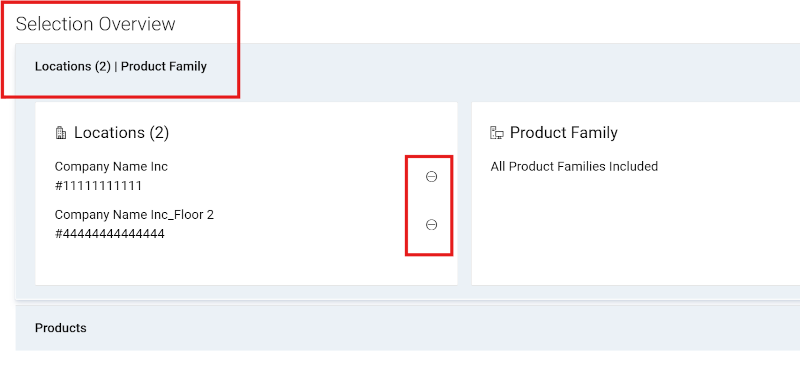
Abbildung 21: Standortgruppe bearbeiten – EntfernenKlicken Sie auf das Minuszeichen neben jedem Standort, den Sie entfernen möchten.
Alternativ können Sie auf der Unterregisterkarte „Standort“ das Kontrollkästchen neben jedem Standort deaktivieren, den Sie entfernen möchten. Sie können die Filteroption verwenden, um die Liste einzugrenzen, indem Sie einen Standortnamen, eine Adresse oder eine Standort-ID (mindestens vier Zeichen) eingeben. Drücken Sie dann die Eingabetaste.
Wenn Sie das Kontrollkästchen neben einem Standort deaktivieren, wird dieser aus der Gruppe und aus dem aufklappbaren Abschnitt Standort | Produktreihe über dem Suchbereich entfernt.
-
Sobald Sie alle Änderungen durchgeführt haben, klicken Sie auf Änderungen speichern. Die Gruppe wird aktualisiert und Sie werden zur Seite „Meine Gruppen“ weitergeleitet.
Produktfamiliengruppe bearbeiten
-
Melden Sie sich bei der Dell Supportwebsite an.
-
Klicken Sie oben rechts auf das Menü mit dem Personensymbol
 und wählen Sie Unternehmensinformationen managen aus. Das Modul Registrierungseinstellungen sollte angezeigt werden.
 -
Wählen Sie das Modul Meine Gruppen aus, um die Landingpage Meine Gruppen anzuzeigen.
-
Klicken Sie in der Spalte „Gruppe“ auf einen Gruppennamen mit dem Gruppentyp „Produktreihe“.
-
Klicken Sie auf Bearbeiten.
-
Um den Namen oder die Beschreibung der Gruppe zu ändern, geben Sie den neuen Informationen in die Felder „Name“ und „Beschreibung“ ein.
-
Klicken Sie auf die Unterregisterkarte Produktreihe.
-
Aktivieren Sie in der Liste der verfügbaren Produktreihen das Kontrollkästchen neben einer oder mehreren Produktreihe(n), die Sie hinzufügen möchten. Sie können die Filteroption verwenden, um die Liste einzugrenzen, indem Sie einen Produktreihennamen oder einen Teil des Namens eingeben. Drücken Sie dann die Eingabetaste.
Wenn Sie das Kontrollkästchen neben einer Produktreihe aktivieren, wird diese der Gruppe hinzugefügt und im aufklappbaren Abschnitt Standort | Produktreihe über dem Suchbereich angezeigt.
HINWEIS: Sie können auf eine Produktreihe in der Liste klicken, ohne das zugehörige Kontrollkästchen zu aktivieren, um weitere Details auf der rechten Seite anzuzeigen.
-
Um Produktreihen aus der Gruppe zu entfernen, können Sie im ausklappbaren Abschnitt Standort | Produktreihe über dem Suchbereich das Kontrollkästchen neben den Produktreihen deaktivieren (möglicherweise müssen Sie das Modul ein- und wieder ausklappen, um die Entfernungssymbole anzuzeigen).
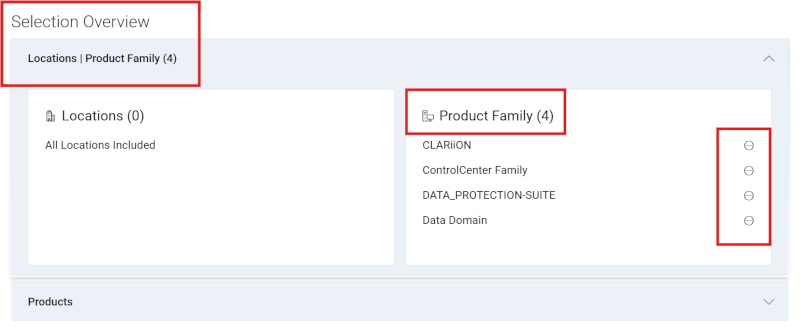
Abbildung 22: Produktreihengruppe bearbeiten – EntfernenKlicken Sie auf das Minuszeichen neben jeder Produktreihe, die Sie entfernen möchten.
Alternativ können Sie auf der Unterregisterkarte „Produktreihe“ das Kontrollkästchen neben jeder Produktreihe deaktivieren, die Sie entfernen möchten. Sie können die Filteroption verwenden, um die Liste einzugrenzen, indem Sie einen Produktreihennamen ganz oder teilweise eingeben. Drücken Sie dann die Eingabetaste.
Wenn Sie das Kontrollkästchen neben einer Produktreihe deaktivieren, wird diese aus der Gruppe und aus dem aufklappbaren Abschnitt Standort | Produktreihe über dem Suchbereich entfernt.
-
Sobald Sie alle Änderungen durchgeführt haben, klicken Sie auf Änderungen speichern. Die Gruppe wird aktualisiert und Sie werden zur Seite „Meine Gruppen“ weitergeleitet.
Standort- und Produktreihengruppe bearbeiten
-
Melden Sie sich bei der Dell Supportwebsite an.
-
Klicken Sie oben rechts auf das Menü mit dem Personensymbol
 und wählen Sie Unternehmensinformationen managen aus. Das Modul Registrierungseinstellungen sollte angezeigt werden.
 -
Wählen Sie das Modul Meine Gruppen aus, um die Landingpage Meine Gruppen anzuzeigen.
-
Klicken Sie in der Spalte „Gruppe“ auf einen Gruppennamen mit dem Gruppentyp „Standort, Produktreihe“.
-
Klicken Sie auf Bearbeiten.
-
Um den Namen oder die Beschreibung der Gruppe zu ändern, geben Sie den neuen Informationen in die Felder „Name“ und „Beschreibung“ ein.
-
Aktivieren Sie auf der Unterregisterkarte „Standort“ das Kontrollkästchen neben den Standorten, die Sie hinzufügen möchten. Sie können die Filteroption verwenden, um die Liste einzugrenzen, indem Sie einen Standortnamen, eine Adresse oder eine Standort-ID (mindestens vier Zeichen) eingeben. Drücken Sie dann die Eingabetaste.
Wenn Sie das Kontrollkästchen neben einem Standort aktivieren, wird dieser der Gruppe hinzugefügt und im aufklappbaren Abschnitt Standort | Produktreihe über dem Suchbereich angezeigt.
HINWEIS: Nachdem Sie einen neuen Standort hinzugefügt haben, müssen Sie die Produktreihen möglicherweise erneut auswählen.
-
Um Produktreihen hinzuzufügen, klicken Sie auf die Unterregisterkarte Produktreihe.
Aktivieren Sie in der Liste der verfügbaren Produktreihen das Kontrollkästchen neben einer oder mehreren Produktreihe(n), die Sie hinzufügen möchten. Sie können die Filteroption verwenden, um die Liste einzugrenzen, indem Sie einen Produktreihennamen oder einen Teil des Namens eingeben. Drücken Sie dann die Eingabetaste.
Wenn Sie das Kontrollkästchen neben einer Produktreihe aktivieren, wird diese der Gruppe hinzugefügt und im aufklappbaren Abschnitt Standort | Produktreihe über dem Suchbereich angezeigt.
-
Um Standorte oder Produktreihen aus der Gruppe zu entfernen, können Sie diese im ausklappbaren Abschnitt Standort | Produktreihe über dem Suchbereich abwählen.
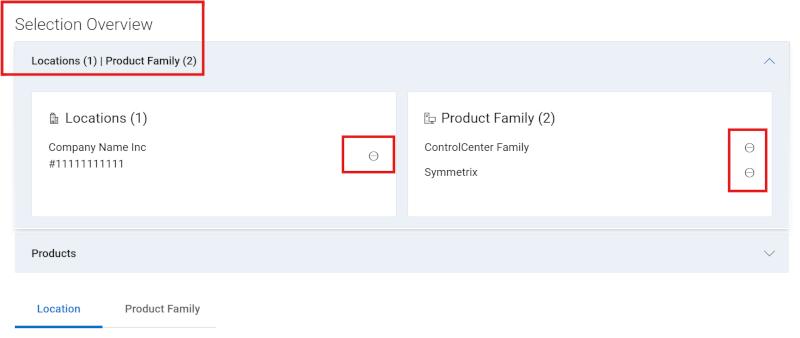
Abbildung 23: Kombigruppe bearbeiten – EntfernenKlicken Sie auf das Minuszeichen neben jedem Standort oder jeder Produktreihe, den/die Sie entfernen möchten.
Alternativ können Sie auf der Unterregisterkarte „Standort“ oder „Produktreihe“ das Kontrollkästchen neben jedem Standort oder jeder Produktreihe deaktivieren, den/die Sie entfernen möchten. Sie können die Filteroption verwenden, um die Liste einzugrenzen, indem Sie verschiedene Suchkriterien eingeben. Drücken Sie dann die Eingabetaste.
Wenn Sie das Kontrollkästchen neben einem Standort oder einer Produktreihe deaktivieren, wird diese/r aus der Gruppe und aus dem aufklappbaren Abschnitt Standort | Produktreihe über dem Suchbereich entfernt.
-
Sobald Sie alle Änderungen durchgeführt haben, klicken Sie auf Änderungen speichern. Die Gruppe wird aktualisiert und Sie werden zur Seite „Meine Gruppen“ weitergeleitet.
Gruppe löschen
-
Melden Sie sich bei der Dell Supportwebsite an.
-
Klicken Sie oben rechts auf das Menü mit dem Personensymbol
 und wählen Sie Unternehmensinformationen managen aus. Das Modul Registrierungseinstellungen sollte angezeigt werden.
 -
Wählen Sie das Modul Meine Gruppen aus, um die Landingpage Meine Gruppen anzuzeigen.
-
Klicken Sie in der Spalte „Gruppe“ auf einen Gruppennamen.
-
Klicken Sie auf Löschen.
-
Sie werden in einer Warnmeldung gefragt, ob Sie die Gruppe wirklich löschen möchten.
-
Klicken Sie auf Löschen.
-
Die Gruppe wird gelöscht und nachdem Sie auf Schließen geklickt haben, werden Sie zur Seite Meine Gruppen weitergeleitet, auf der die Änderungen angezeigt werden sollten.
Gruppendaten herunterladen
Sie können eine Liste aller Gruppen in Ihrem Konto in eine CSV-Datei herunterladen.
-
Melden Sie sich bei der Dell Supportwebsite an.
-
Klicken Sie oben rechts auf das Menü mit dem Personensymbol
 und wählen Sie Unternehmensinformationen managen aus. Das Modul Registrierungseinstellungen sollte angezeigt werden.
 -
Wählen Sie das Modul Meine Gruppen aus, um die Landingpage Meine Gruppen anzuzeigen.
-
Um Informationen über alle benutzerdefinierten Gruppen in Ihrem Konto herunterzuladen, führen Sie die folgenden Schritte aus:
-
Klicken Sie auf Herunterladen.
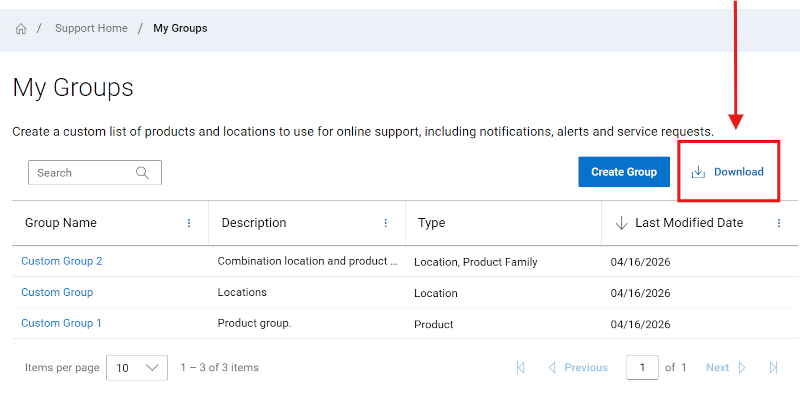
Abbildung 24: „Meine Gruppe“ herunterladen-
Benennen Sie die CSV-Datei und klicken Sie auf Speichern. Die folgenden Informationen werden heruntergeladen:
-
Name der benutzerdefinierten Gruppe.
-
Beschreibung, die für die Gruppe angegeben wurde.
-
Typ der benutzerdefinierten Gruppe.
-
Zeitpunkt, zu dem die benutzerdefinierte Gruppe erstellt wurde.
-
Onlinesupport-Hilfeoptionen
Benötigen Sie Hilfe? Beginnen Sie mit den unten stehenden Onlinesupport-Links. Wenden Sie sich gegebenenfalls an Ihre/n Service Account ManagerIn oder Customer Success ManagerIn.
Inhalt
Nützliche Links
Tipp: Melden Sie sich bei der Onlinesupport-Website an, um alle verfügbaren Supportoptionen anzuzeigen.
Technischen Support für Ihre Produkte erhalten
Wenden Sie sich an den technischen Support
Unterstützung für Enterprise-Onlinekontos
Anzeigen und Managen von Unternehmensinformationen, Kontakten und Service-Requests
Administrativer Support- Melden Sie sich an, bevor Sie auf den obigen Link klicken.
- Wählen Sie Hilfe für Enterprise-Onlinekonto aus.
- Öffnen Sie das Menü Teilen Sie uns mehr mit und wählen Sie die entsprechende Option aus.
Bestands-/Installationsbasismanagement
Produktregistrierungen
Standortübertragungen
Bestands- und Installationsbasismanagement- Wählen Sie Mehr Supportoptionen und Lösungen aus.
- Öffnen Sie das Menü Teilen Sie uns mehr mit und wählen Sie die Option Produktregistrierung und -übertragung aus.
-
<
Article Properties
Article Number: 000109784
Article Type: How To
Last Modified: 21 Apr 2026
Version: 12
Find answers to your questions from other Dell users
Support Services
Check if your device is covered by Support Services.