Désactivation de la connexion réseau sans fil lorsqu’une connexion câblée est détectée
Summary: Étapes permettant de désactiver la connexion réseau sans fil en cas de connexion réseau câblée.
This article applies to
This article does not apply to
This article is not tied to any specific product.
Not all product versions are identified in this article.
Instructions
Désactivation de la technologie sans fil (Wi-Fi uniquement) en cas de connexion câblée
Remarque : Les informations suivantes n’ont pas été vérifiées pour les réseaux virtuels. Il n’existe actuellement aucune ETA pour les tests avec les réseaux virtuels et cette solution.
Les utilisateurs de Windows 10 peuvent souhaiter désactiver la connexion réseau sans fil de leur système lorsqu’une connexion réseau filaire est disponible. (Lorsqu’un ordinateur portable est connecté à une station d’accueil).
De nombreux utilisateurs veulent s’en assurer, car les connexions réseau WLAN offrent généralement des performances de transmission de données plus lentes.
Les instructions ci-dessous expliquent comment configurer le planificateur de tâches Windows pour désactiver la connexion réseau sans fil lorsqu’une connexion câblée est détectée.
Configuration
Suivez les étapes répertoriées ci-dessous pour configurer le Planificateur de tâches Windows afin que votre système bascule automatiquement vers la connexion réseau filaire lorsqu’elle est détectée.
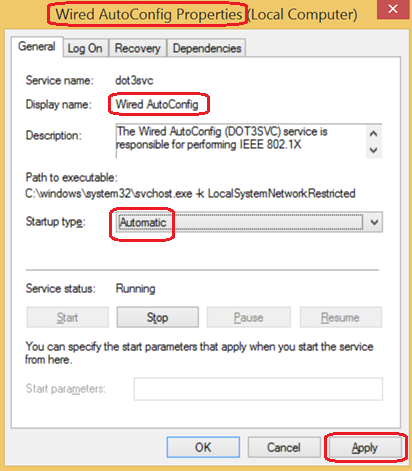
- Dans la zone de recherche, saisissez : Services.msc Cela devrait ouvrir la fenêtre Services décrivant tous les services locaux en cours d’exécution sur le système. Activez le service Wired-Autoconfig (passez à Automatic) :
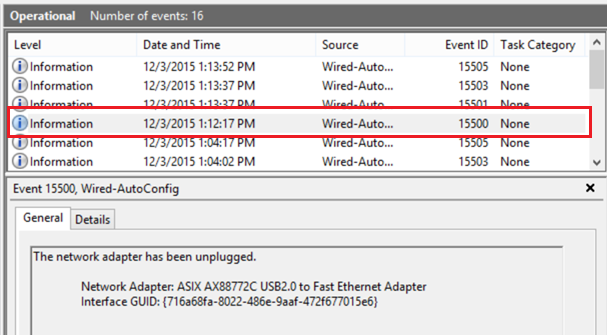
- Ouvrez l’Observateur d’événements (cliquez avec le bouton droit de la souris sur le bouton Démarrer, sélectionnez Observateur d’événements dans le menu) et dans Événements système : L’événement 15500 indique que le câble réseau a été débranché de la station d’accueil :
 Remarque : Les éléments suivants impliquent la modification d’événements dans le Planificateur de tâches. Consultez https://technet.microsoft.com/en-us/library/cc766442.aspx
pour plus d’informations sur la modification des tâches.
- L’événement 15500 exécute PowerShell pour activer le Wi-Fi (WiFi activé sur les propriétés) :

"Enable-NetAdapter –Name 'Wi-Fi' –confirm :$False - L’événement 15501 indique que la carte réseau a été branchée :

- L’événement 15501 exécute PowerShell pour désactiver le Wi-Fi.

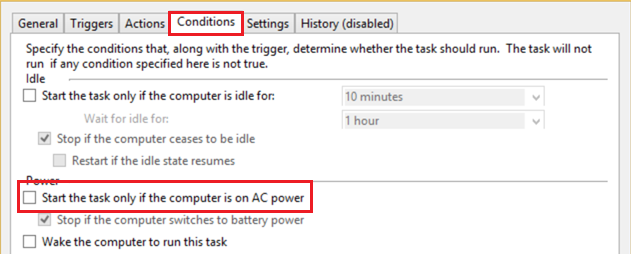
"Disable-NetAdapter –Name 'Wi-Fi' –confirm :$False - Sous l’onglet CONDITIONS, en modifiant les deux événements, assurez-vous de décocher Alimentation secteur :
- Les exemples suivants montrent comment faire fonctionner la commutation réseau sous Windows sur un système Latitude xx50 à l’aide de PowerShell :
A. Activation du Wi-Fi lors de la déconnexion Ethernet :
B. Désactivation du Wi-Fi lors de la connexion Ethernet :
- Ajustements mineurs requis en raison de la nature de la connexion et de la déconnexion du système à la station d’accueil :
- « Wi-Fi désactivé » doit être déclenché par l’événement 15510 (l’appareil a été ajouté au système, il n’a pas été branché)
- L’activation du Wi-Fi doit être déclenchée par l’événement 15513 (l’appareil a été retiré du système, il n’a pas été débranché)
- Quatre tâches doivent être planifiées :
- Retirer la tablette de la station d’accueil (adaptateur retiré) 15513 Activer le Wi-Fi
- Unplug Ethernet (câble unplugged) 15500 Activer le Wi-Fi
- Station d’accueil pour tablette (adaptateur ajouté) 15510 Désactiver le Wi-Fi
- Plug In Ethernet (câble branché) 15501 Disable Wi-fi
Affected Products
G Series, Alienware, Dell Laptops, Dell Plus, Dell Pro, Dell Pro Max, Dell Pro Plus, Dell Pro Premium, Inspiron, Latitude, Dell Pro Rugged, Vostro, XPS, Mobile Workstations, Dell Pro Max 16 XE MC16250Article Properties
Article Number: 000111968
Article Type: How To
Last Modified: 22 Jul 2025
Version: 5
Find answers to your questions from other Dell users
Support Services
Check if your device is covered by Support Services.