Jak stohovat přepínače Dell Networking PowerConnect 5500
Summary: Přečtěte si více informací o stohování přepínačů Dell Networking PowerConnect 5500.
This article applies to
This article does not apply to
This article is not tied to any specific product.
Not all product versions are identified in this article.
Instructions
Cíle
1. Přehled
stohování 2. Kabeláž stohu
3. Přiřazení
ID jednotky 4. Dokončení stohu
Přehled stohování
Řešení Dell PowerConnect Stacking umožňuje správu více přepínačů prostřednictvím jediného bodu, jako by všechny členy stohu tvořily jeden celek. Ke všem členům zásobníku se přistupuje prostřednictvím jediné IP adresy, přes kterou je zásobník spravován.
Každý přepínač je členem stohu, i když se zásobník může skládat pouze z jednoho přepínače. V jednom stohu je podporováno až 8 přepínačů. Všechny stohy musí mít primární jednotku a mohou mít i primární jednotku zálohování. Všechny ostatní přepínače jsou připojeny ke stohu jako členy.
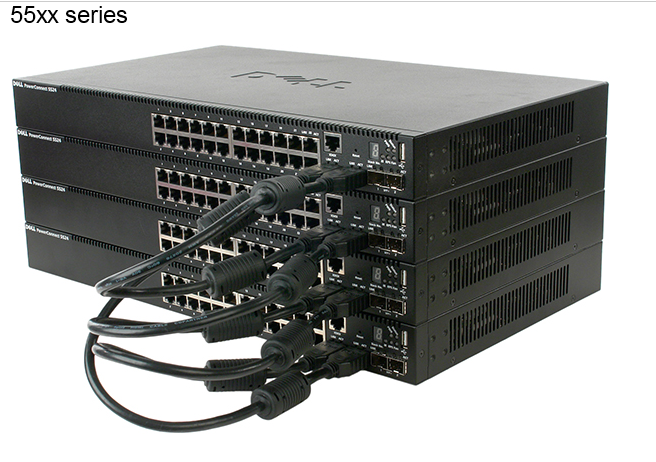
Propojení stohu kabelem
Přepínače PowerConnect řady 5500 používají dva porty HDMI 10G pro stohování.
POZNÁMKA: Důrazně doporučujeme používat podporované stohovací kabely Dell PowerConnect 55xx. ne všechny univerzální kabely HDMI verze 1.4 fungují.
Připojení přepínačů ve stohu:
1. Zasuňte jeden konec kabelu HDMI do levého portu HDMI na přepínači v horní části stohu a druhý konec do pravého portu HDMI přepínače bezprostředně pod ním.
2. Tento postup opakujte, dokud nebudou připojeny všechny přepínače.
3. (Volitelné) Připojte levý port HDMI na spodním přepínači stohu k pravému portu HDMI na horním přepínači stohu. Tento krok poskytuje větší šířku pásma a redundanci.
Přiřazení ID jednotky
ID jednotky každého přepínače lze přiřadit automaticky nebo ručně, jak je popsáno níže.
Automatické přiřazování
Při zapnutí stohu je každému přepínači přiřazeno jedinečné ID jednotky. Zobrazí se na předním panelu přepínače.
Přepínač, kterému je přiřazeno ID jednotky 1, je ve výchozím nastavení primární jednotkou. Přepínač, kterému je přiřazeno ID jednotky 2, je primární jednotkou zálohování.
Přepínač, kterému je přiřazeno ID jednotky 1, je ve výchozím nastavení primární jednotkou. Přepínač, kterému je přiřazeno ID jednotky 2, je primární jednotkou zálohování.
Ruční přiřazení
Chcete-li ručně nastavit ID jednotky, postupujte takto:
- Připojení ke konzoli přepínače
- Zapnutím přepínače zahájíte automatické spouštění a stisknutím kláves Return nebo Esc přejdete do nabídky Spuštění.
- Výběrem možnosti Stack Menu otevřete nabídku Stack.
- Vyberte Nastavit ID zásobníku jednotek. Zadejte ID jednotky nebo hodnotu 0. 0 znamená, že ID jednotky by mělo být přiřazeno automaticky.
POZNÁMKA: Pouze jednotky 1 a 2 mohou být primárními nebo záložními jednotkami. Jednotky 3-8 mohou být pouze v pohotovostním režimu.
Dokončení stohu
Jakmile jsou kabely nainstalovány, zapněte přepínače a nechte je přijít s ID jednotky, ať už je přiřazeno automaticky nebo ručně.
Affected Products
PowerConnect 5524, PowerConnect 5524P, PowerConnect 5548, PowerConnect 5548pArticle Properties
Article Number: 000120108
Article Type: How To
Last Modified: 31 Dec 2025
Version: 8
Find answers to your questions from other Dell users
Support Services
Check if your device is covered by Support Services.