Dell Networking PowerConnect 5500モデル スイッチをスタックする方法
Summary: Dell Networking PowerConnect 5500モデル スイッチをスタックする方法の詳細については、「Dell Networking PowerConnect 5500モデル スイッチをスタックする方法」を参照してください。
This article applies to
This article does not apply to
This article is not tied to any specific product.
Not all product versions are identified in this article.
Instructions
目的
1.スタッキングの概要
2.スタックのケーブル接続
3.ユニットIDの割り当て
4。スタックの完了
スタッキングの概要
Dell PowerConnectスタッキングでは、すべてのスタック メンバーが1つのユニットであるかのように、1つのポイントで複数のスイッチを管理できます。すべてのスタック メンバーには、スタックの管理に使用する単一の IP アドレスを介してアクセスします
各スイッチはスタック内のメンバーですが、スタックは 1 台のスイッチのみで構成できます。スタックあたり最大8台のスイッチがサポートされます。すべてのスタックにプライマリー ユニットが必要であり、プライマリー バックアップ ユニットを搭載できます。他のすべてのスイッチは、メンバーとしてスタックに接続されます。
スタックのケーブル接続
PowerConnect 5500シリーズ スイッチは、スタッキングに2個のHDMI 10Gポートを使用します。
メモ: サポートされているDell PowerConnect 55xxスタッキング ケーブルを使用することを強くお勧めします。すべてのユニバーサルHDMIケーブルバージョン1.4が機能するわけではありません。
スタック内のスイッチを接続するには、次の手順を実行します。
1.HDMIケーブルの一方の端をスタックの一番上にあるスイッチの左側のHDMIポートに挿入し、もう一方の端をすぐ下のスイッチの右側のHDMIポートに挿入します
2.すべてのスイッチが接続されるまで、このプロセスを繰り返します。
3.(オプション)スタックの下部スイッチの左側のHDMIポートを、スタックの上部スイッチの右側のHDMIポートに接続します。この手順により、帯域幅と冗長性が向上します。
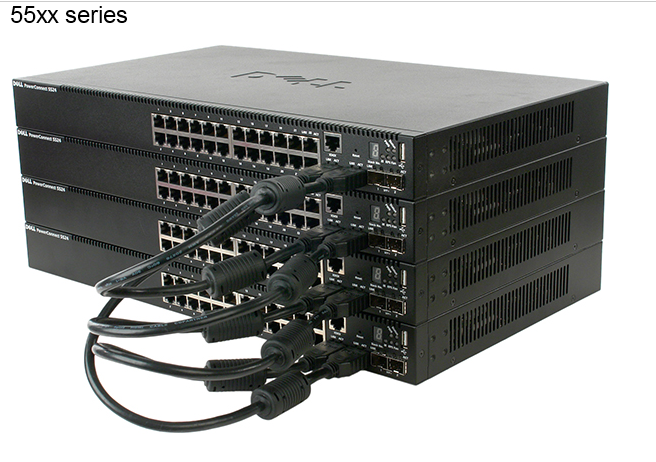
ユニットIDの割り当て
各スイッチのユニットIDは、以下で説明するように、自動割り当てまたは手動割り当てのいずれかが可能です。
自動割り当て
スタックの電源を入れると、各スイッチに一意のユニットIDが割り当てられます。これは、スイッチの前面パネルに表示されます。
デフォルトでは、ユニットID 1が割り当てられたスイッチがプライマリー ユニットです。ユニットID 2が割り当てられているスイッチは、プライマリー バックアップ ユニットです。
デフォルトでは、ユニットID 1が割り当てられたスイッチがプライマリー ユニットです。ユニットID 2が割り当てられているスイッチは、プライマリー バックアップ ユニットです。
手動割り当て
ユニットIDを手動で設定するには、次の手順を実行します。
- スイッチ コンソールへの接続
- スイッチをオンにして自動起動を開始し、ReturnまたはEscを押してバージョン情報を表示し、[スタートアップ]メニューに入ります。
- スタックメニューを選択して、スタックメニューを開きます。
- Set unit stack idを選択します。ユニットIDまたは0を入力します。0 は、ユニット ID が自動的に割り当てられることを示します。
メモ: ユニット1と2のみをプライマリー ユニットまたはバックアップ ユニットにすることができます。ユニット 3 から 8 はスタンバイ ユニットのみにすることができます。
スタックの完了
ケーブルを取り付けたら、スイッチの電源をオンにして、ユニットIDが自動割り当てか手動割り当てかに関係なく、スイッチで起動できるようにします。
Affected Products
PowerConnect 5524, PowerConnect 5524P, PowerConnect 5548, PowerConnect 5548pArticle Properties
Article Number: 000120108
Article Type: How To
Last Modified: 31 Dec 2025
Version: 8
Find answers to your questions from other Dell users
Support Services
Check if your device is covered by Support Services.