如何堆疊 Dell Networking PowerConnect 5500 型號交換器
Summary: 深入瞭解如何堆疊 Dell Networking PowerConnect 5500 型號交換器。
This article applies to
This article does not apply to
This article is not tied to any specific product.
Not all product versions are identified in this article.
Instructions
目標
1.堆疊概觀
2.堆疊
佈線 3.裝置 ID 指派
4.完成堆疊
堆疊概觀
Dell PowerConnect 堆疊透過單一點提供多個交換器管理,如同所有堆疊成員都是單一裝置。所有堆疊成員都通過管理堆疊的單個IP位址進行訪問。
雖然堆疊僅包含單一交換器,但每個交換器都是堆疊中的一員。每個堆疊最多支援八個交換器。所有堆疊都必須有一個主要裝置,而且可能有一個主要備份裝置。所有其他交換器都以成員身分連接至堆疊。
堆疊佈線
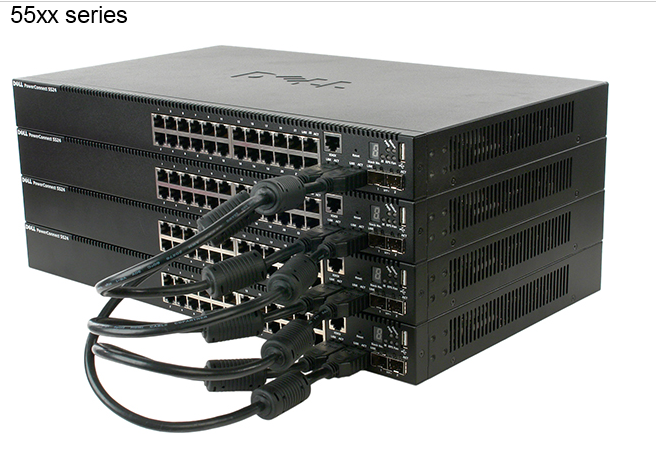
PowerConnect 5500 系列交換器使用兩個 HDMI 10G 連接埠進行堆疊。
注意:強烈建議使用支援的 Dell PowerConnect 55xx 堆疊纜線;並非所有通用 HDMI 纜線 1.4 版都可運作。
若要連接堆疊中的交換器:
1.將 HDMI 纜線的一端插入堆疊頂端交換器的左側 HDMI 連接埠,另一端插入其正下方交換器的右側 HDMI 連接埠。
2.重複此程序,直到連接所有交換器為止。
3.(選擇性)將堆疊底部交換器的左側 HDMI 連接埠連接到堆疊頂部交換器的右側 HDMI 連接埠。此步驟可增加頻寬和備援。
裝置 ID 指派
每個交換器的裝置 ID 可以自動指派或手動指派,如下所述。
自動指派
當您啟動堆疊時,將為每台交換器指派唯一的裝置 ID。這會顯示在交換器的前面板上。
默認情況下,分配設備 ID 1 的交換機是主設備。指派裝置 ID 2 的交換器為主要備份裝置。
默認情況下,分配設備 ID 1 的交換機是主設備。指派裝置 ID 2 的交換器為主要備份裝置。
手動指派
請按照以下步驟手動設定裝置 ID:
- 連線至交換器主控台
- 開啟交換器以開始自動開機,然後按下 Return 或 Esc 至 about,然後進入啟動功能表。
- 選取堆疊選單以開啟堆疊選單。
- 選取設定裝置堆疊 ID。輸入裝置 ID 或 0。0 表示應自動分配設備 ID。
注意:只有設備 1 和 2 可以是主設備或備用設備。單元 3-8 只能是備用單元。
完成堆疊
安裝纜線後,開啟交換器電源,使其提供自動或手動指派的裝置 ID。
Affected Products
PowerConnect 5524, PowerConnect 5524P, PowerConnect 5548, PowerConnect 5548pArticle Properties
Article Number: 000120108
Article Type: How To
Last Modified: 31 Dec 2025
Version: 8
Find answers to your questions from other Dell users
Support Services
Check if your device is covered by Support Services.