Windows Server:PowerShell を使用した Update Services のインストールと管理
Summary: この記事では、PowerShell を使用して Windows Server Update Services (WSUS) ロールを管理する方法について説明します。WSUSの役割を追加し、さまざまな管理タスクを実行するためのPowerShellコマンドについて詳しく説明します。
This article applies to
This article does not apply to
This article is not tied to any specific product.
Not all product versions are identified in this article.
Instructions
インストール
WSUS ロールをインストールするには、管理者特権の PowerShell プロンプトから次のコマンドを実行します。
Install-WindowsFeature -Name UpdateServices
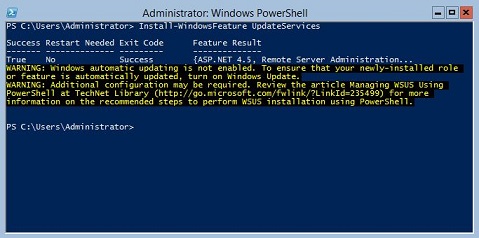
図1: Install-WindowsFeature UpdateServices の予期される出力
追加情報:
次の WSUS 役割サービスは、Windows PowerShell を使用してインストールできます。
- Windows Internal Database (WID)
- WSUSサービス
- データベース
WIDデータベースとWSUSサービスの役割サービスは、次のコマンドを実行した後にインストールされます Install-WindowsFeature UpdateSevicesの詳細を確認してください。
Administration
Windows Server Core を実行しているサーバーで WSUS の役割を管理するには、次の Windows PowerShell コマンドレットを使用できます。
- 指定したクライアント コンピューターを指定したターゲット グループに追加します。
Add-WsusComputer -Computer <computername> -TargetGroupName <groupname>
- クライアントに利用可能にするアップデートを承認します。
Approve-WsusUpdate -Update <update> -Action <approvalaction> -TargetGroupName <groupname>
このコマンドでは、 -Update スイッチは、 Get-WsusUpdate コマンドを使用します (下記参照)。の値 -Action は、 Install、 Uninstall、または NotApproved です。後者は更新を拒否しませんが、既存の承認アクションを削除します。
- アップデートの拒否:
Deny-WsusUpdate
以前と同様に、 -Update スイッチは、 Get-WsusUpdate コマンドを使用します (下記参照)。
- システムで使用可能なすべてのアップデート分類(セキュリティ アップデートや重要なアップデートなど)を一覧表示します。
Get-WsusClassification
- 1 つ以上の WSUS クライアント コンピューターを一覧表示します。
Get-WsusComputer
このコマンドには、返されるクライアント コンピューターの一覧をフィルター処理するための多くのスイッチがあります。完全な一覧については、 Get-WsusComputer
- WSUS が更新プログラムを提供しているすべての製品を一覧表示します。
Get-WsusProduct
- 特定の条件を満たす更新プログラムの一覧を WSUS に表示します。
Get-WsusUpdate
出力のフィルター処理に使用できるスイッチの一覧については、「Get-WsusUpdate
- WSUS クリーンアップ プロセスを開始します。
Invoke-WsusServerCleanup
このコマンドは、複数のクリーンアップ タスクを開始できます。関連するスイッチについては、「 Invoke-WsusServerCleanup
- 指定した種類のアップデート(セキュリティ アップデートやドライバー アップデートなど)を有効または無効にします。
Set-WsusClassification
次からのフィルター処理された出力を使用: Get-WsusClassification をクリックして、このコマンドを実行します。
- 特定の製品のアップデートを有効または無効にします。
Set-WsusProduct
次からのフィルター処理された出力を使用: Get-WsusProduct をクリックして、このコマンドを実行します。
- WSUS をアップストリーム WSUS サーバーと同期するか、Microsoft の更新サーバーと同期するかを指定します。
Set-WsusServerSynchronization
複数のスイッチを使用して、アップストリーム サーバーと通信するための設定を指定できます。詳細については、「 Set-WsusServerSynchronization
Affected Products
Microsoft Windows Server 2016, Microsoft Windows Server 2019, Microsoft Windows Server 2022, Microsoft Windows Server 2025Products
C Series, HS Series, Modular Infrastructure, Rack Servers, Tower Servers, XE Servers, XR Servers, OEM Server SolutionsArticle Properties
Article Number: 000121387
Article Type: How To
Last Modified: 13 Jun 2026
Version: 12
Find answers to your questions from other Dell users
Support Services
Check if your device is covered by Support Services.