Windows Server: Update Services installeren en beheren met PowerShell
Summary: In dit artikel wordt het beheren van de rol van Windows Server Update Services (WSUS) besproken met PowerShell. PowerShell-opdrachten voor het toevoegen van de WSUS-rol en het uitvoeren van verschillende beheertaken worden beschreven. ...
This article applies to
This article does not apply to
This article is not tied to any specific product.
Not all product versions are identified in this article.
Instructions
Installatie
Om de WSUS-rol te installeren, voert u de volgende opdracht uit vanaf een PowerShell-prompt met verhoogde bevoegdheden:
Install-WindowsFeature -Name UpdateServices
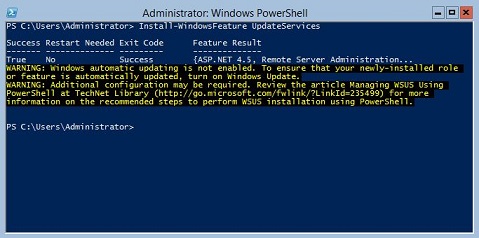
Afbeelding 1: De verwachte output van Install-WindowsFeature UpdateServices
Aanvullende informatie:
De volgende WSUS-rolservices kunnen worden geïnstalleerd met behulp van Windows PowerShell.
- Windows Internal Database (WID)
- WSUS-services
- Database
De V & O-database en WSUS-servicesrolservices worden geïnstalleerd na het uitvoeren van de opdracht Install-WindowsFeature UpdateSevices.
Beheer
De volgende Windows PowerShell-cmdlets zijn beschikbaar voor het beheren van de WSUS-rol op een server waarop Windows Server Core wordt uitgevoerd.
- Voeg een gespecificeerde clientcomputer toe aan een opgegeven doelgroep:
Add-WsusComputer -Computer <computername> -TargetGroupName <groupname>
- Een update goedkeuren die beschikbaar moet worden gesteld aan klanten:
Approve-WsusUpdate -Update <update> -Action <approvalaction> -TargetGroupName <groupname>
In deze opdracht wordt het -Update Switch accepteert een updateobject dat is opgehaald met behulp van het Get-WsusUpdate commando (zie hieronder). De waarde van -Action kan Installeren, Verwijderen of Niet Goedgekeurd zijn. Deze laatste weigert de update niet, maar verwijdert een reeds bestaande goedkeuringsactie.
- Een update weigeren:
Deny-WsusUpdate
Net als voorheen is de -Update Switch accepteert een updateobject dat is opgehaald met behulp van het Get-WsusUpdate commando (zie hieronder).
- Maak een lijst van alle updateclassificaties (bijvoorbeeld beveiligingsupdates of kritieke updates) die beschikbaar zijn in het systeem:
Get-WsusClassification
- Maak een lijst van een of meer WSUS-clientcomputers:
Get-WsusComputer
Deze opdracht heeft een groot aantal schakelopties voor het filteren van de lijst met clientcomputers die worden geretourneerd. Zie Get-WsusComputer (External Link) voor de volledige lijst.
- Maak een lijst van alle producten waarvoor WSUS updates levert:
Get-WsusProduct
- Een lijst weergeven met updates in WSUS die voldoen aan bepaalde criteria:
Get-WsusUpdate
Voor een lijst met switches die kunnen worden gebruikt om de uitvoer te filteren, zie Get-WsusUpdate (External Link).
- Begin met het opschonen van de WSUS:
Invoke-WsusServerCleanup
Met deze opdracht kunnen meerdere opschoontaken worden gestart. Zie Invoke-WsusServerCleanup (externe koppeling) voor de relevante switches.
- Hiermee kunt u bepaalde typen updates in- of uitschakelen (bijvoorbeeld beveiligingsupdates of driverupdates):
Set-WsusClassification
Gebruik gefilterde uitvoer van Get-WsusClassification om deze opdracht uit te voeren.
- Hiermee kunt u updates voor opgegeven producten in- of uitschakelen:
Set-WsusProduct
Gebruik gefilterde uitvoer van Get-WsusProduct om deze opdracht uit te voeren.
- Geef aan of WSUS synchroniseert met een upstream WSUS-server of met de updateservers van Microsoft:
Set-WsusServerSynchronization
Verschillende switches kunnen worden gebruikt om instellingen op te geven voor communicatie met een upstreamserver. Zie Set-WsusServerSynchronization (externe link) voor meer informatie.
Affected Products
Microsoft Windows Server 2016, Microsoft Windows Server 2019, Microsoft Windows Server 2022, Microsoft Windows Server 2025, Microsoft Windows 2012 Server, Microsoft Windows 2012 Server R2Products
C Series, HS Series, Modular Infrastructure, Rack Servers, Tower Servers, XE Servers, XR Servers, OEM Server SolutionsArticle Properties
Article Number: 000121387
Article Type: How To
Last Modified: 01 May 2026
Version: 11
Find answers to your questions from other Dell users
Support Services
Check if your device is covered by Support Services.