Windows Server: Instalowanie usług aktualizacji i zarządzanie nimi za pomocą programu PowerShell
Summary: W tym artykule omówiono zarządzanie rolą Windows Server Update Services (WSUS) przy użyciu programu PowerShell. Polecenia programu PowerShell służące do dodawania roli programu WSUS i wykonywania różnych zadań administracyjnych są szczegółowo opisane. ...
This article applies to
This article does not apply to
This article is not tied to any specific product.
Not all product versions are identified in this article.
Instructions
Instalacja
Aby zainstalować rolę programu WSUS, uruchom następujące polecenie w wierszu polecenia programu PowerShell z podwyższonym poziomem uprawnień:
Install-WindowsFeature -Name UpdateServices
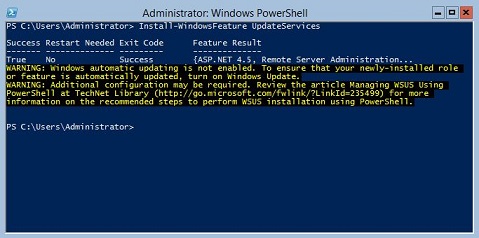
Rysunek 1. Oczekiwany wynik polecenia Install-WindowsFeature UpdateServices
Dodatkowe informacje:
Następujące usługi ról WSUS można zainstalować przy użyciu programu Windows PowerShell.
- Wewnętrzna baza danych systemu Windows (WID)
- Usługi WSUS
- Baza danych
Usługi ról bazy danych WID i usług WSUS są instalowane po uruchomieniu polecenia Install-WindowsFeature UpdateSevices.
Administration
Dostępne są następujące polecenia cmdlet programu Windows PowerShell do zarządzania rolą programu WSUS na serwerze z systemem Windows Server Core.
- Dodaj określony komputer kliencki do określonej grupy docelowej:
Add-WsusComputer -Computer <computername> -TargetGroupName <groupname>
- Zatwierdź aktualizację, która ma zostać udostępniona klientom:
Approve-WsusUpdate -Update <update> -Action <approvalaction> -TargetGroupName <groupname>
W tym poleceniu -Update Przełącznik akceptuje obiekt aktualizacji pobrany za pomocą Get-WsusUpdate (patrz poniżej). Wartość -Action może być instalowany, odinstalowany lub niezatwierdzony. Ta ostatnia opcja nie odrzuca aktualizacji, ale usuwa istniejącą wcześniej akcję zatwierdzania.
- Odrzuć aktualizację:
Deny-WsusUpdate
Tak jak poprzednio, -Update Przełącznik akceptuje obiekt aktualizacji pobrany za pomocą Get-WsusUpdate (patrz poniżej).
- Wymień wszystkie klasyfikacje aktualizacji (na przykład aktualizacje zabezpieczeń lub aktualizacje krytyczne) dostępne w systemie:
Get-WsusClassification
- Wymień co najmniej jeden komputer kliencki WSUS:
Get-WsusComputer
To polecenie ma wiele przełączników do filtrowania listy komputerów klienckich, które zwraca. Aby uzyskać pełną listę, zobacz Get-WsusComputer (link zewnętrzny).
- Wymień wszystkie produkty, dla których program WSUS udostępnia aktualizacje:
Get-WsusProduct
- Wyświetl listę aktualizacji w programie WSUS, które spełniają określone kryteria:
Get-WsusUpdate
Aby uzyskać listę przełączników, których można użyć do filtrowania danych wyjściowych, zobacz Get-WsusUpdate (łącze zewnętrzne).
- Rozpocznij proces oczyszczania programu WSUS:
Invoke-WsusServerCleanup
To polecenie może uruchomić wiele zadań oczyszczania. Zobacz Invoke-WsusServerCleanup (łącze zewnętrzne), aby uzyskać odpowiednie przełączniki.
- Umożliwia włączanie i wyłączanie określonych typów aktualizacji (na przykład aktualizacji zabezpieczeń lub sterowników):
Set-WsusClassification
Użyj filtrowanych danych wyjściowych z Get-WsusClassification , aby uruchomić to polecenie.
- Włączanie i wyłączanie aktualizacji dla określonych produktów:
Set-WsusProduct
Użyj filtrowanych danych wyjściowych z Get-WsusProduct , aby uruchomić to polecenie.
- Określ, czy program WSUS ma być synchronizowany z nadrzędnym serwerem WSUS, czy serwerami aktualizacji firmy Microsoft:
Set-WsusServerSynchronization
Do określenia ustawień komunikacji z serwerem nadrzędnym można użyć kilku przełączników. Aby uzyskać szczegółowe informacje, zobacz Set-WsusServerSynchronization (link zewnętrzny).
Affected Products
Microsoft Windows Server 2016, Microsoft Windows Server 2019, Microsoft Windows Server 2022, Microsoft Windows Server 2025, Microsoft Windows 2012 Server, Microsoft Windows 2012 Server R2Products
C Series, HS Series, Modular Infrastructure, Rack Servers, Tower Servers, XE Servers, XR Servers, OEM Server SolutionsArticle Properties
Article Number: 000121387
Article Type: How To
Last Modified: 01 May 2026
Version: 11
Find answers to your questions from other Dell users
Support Services
Check if your device is covered by Support Services.