Windows Server. Установка и управление службами обновления с помощью PowerShell
Summary: В этой статье рассматривается управление ролью служб Windows Server Update Services (WSUS) с помощью PowerShell. Подробно описаны команды PowerShell для добавления роли WSUS и выполнения различных административных задач. ...
This article applies to
This article does not apply to
This article is not tied to any specific product.
Not all product versions are identified in this article.
Instructions
Установка
Чтобы установить роль WSUS, выполните следующую команду из командной строки PowerShell с повышенными привилегиями:
Install-WindowsFeature -Name UpdateServices
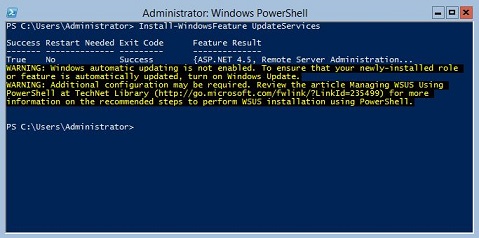
Рис. 1. Ожидаемые выходные данные Install-WindowsFeature UpdateServices
Дополнительная информация:
С помощью Windows PowerShell можно установить следующие службы ролей WSUS.
- Внутренняя база данных Windows (WID)
- Услуги WSUS
- База данных
База данных WID и службы ролей WSUS устанавливаются после выполнения команды Install-WindowsFeature UpdateSevices.
Администрирование
Следующие командлеты Windows PowerShell доступны для управления ролью WSUS на сервере под управлением Windows Server Core.
- Добавление указанного клиентского компьютера в указанную целевую группу:
Add-WsusComputer -Computer <computername> -TargetGroupName <groupname>
- Утверждение обновления, которое будет доступно клиентам:
Approve-WsusUpdate -Update <update> -Action <approvalaction> -TargetGroupName <groupname>
В этой команде -Update switch принимает объект обновления, полученный с помощью метода Get-WsusUpdate (см. ниже). Значение -Action может иметь значение «Install», «Uninstall» или «NotApproved». При этом обновление не отклоняется, а удаляется предыдущее действие утверждения.
- Отклонить обновление:
Deny-WsusUpdate
Как и прежде, -Update switch принимает объект обновления, полученный с помощью метода Get-WsusUpdate (см. ниже).
- Перечислите все классификации обновлений (например, обновления системы безопасности или критические обновления), доступные в системе:
Get-WsusClassification
- Выводит список одного или нескольких клиентских компьютеров WSUS:
Get-WsusComputer
Эта команда имеет много параметров для фильтрации списка клиентских компьютеров, которые она возвращает. Полный список см. в разделе Get-WsusComputer (внешняя ссылка).
- Перечислите все продукты, для которых WSUS предоставляет обновления.
Get-WsusProduct
- Отображение списка обновлений в WSUS, соответствующих определенным критериям:
Get-WsusUpdate
Список параметров, которые можно использовать для фильтрации выходных данных, см. в разделе Get-WsusUpdate (внешняя ссылка).
- Начните процесс очистки WSUS.
Invoke-WsusServerCleanup
Эта команда может запустить несколько задач очистки. Соответствующие коммутаторы см. в разделе Invoke-WsusServerCleanup (внешняя ссылка).
- Включение или отключение определенных типов обновлений (например, обновлений системы безопасности или драйверов):
Set-WsusClassification
Использовать отфильтрованный вывод из Get-WsusClassification , чтобы выполнить эту команду.
- Включение или отключение обновлений для указанных продуктов:
Set-WsusProduct
Использовать отфильтрованный вывод из Get-WsusProduct , чтобы выполнить эту команду.
- Укажите, синхронизируется ли WSUS с вышестоящим сервером WSUS или с серверами обновления Microsoft:
Set-WsusServerSynchronization
Для задания настроек связи с вышестоящим сервером можно использовать несколько коммутаторов. Дополнительные сведения см. в разделе Set-WsusServerSynchronization (внешняя ссылка).
Affected Products
Microsoft Windows Server 2016, Microsoft Windows Server 2019, Microsoft Windows Server 2022, Microsoft Windows Server 2025, Microsoft Windows 2012 Server, Microsoft Windows 2012 Server R2Products
C Series, HS Series, Modular Infrastructure, Rack Servers, Tower Servers, XE Servers, XR Servers, OEM Server SolutionsArticle Properties
Article Number: 000121387
Article Type: How To
Last Modified: 01 May 2026
Version: 11
Find answers to your questions from other Dell users
Support Services
Check if your device is covered by Support Services.