Windows Server: Installera och hantera uppdateringstjänster med PowerShell
Summary: I den här artikeln beskrivs hur du hanterar WSUS-rollen (Windows Server Update Services) med hjälp av PowerShell. PowerShell-kommandon för att lägga till WSUS-rollen och utföra olika administrativa uppgifter är detaljerade. ...
This article applies to
This article does not apply to
This article is not tied to any specific product.
Not all product versions are identified in this article.
Instructions
Installation
Om du vill installera WSUS-rollen kör du följande kommando från en upphöjd PowerShell-prompt:
Install-WindowsFeature -Name UpdateServices
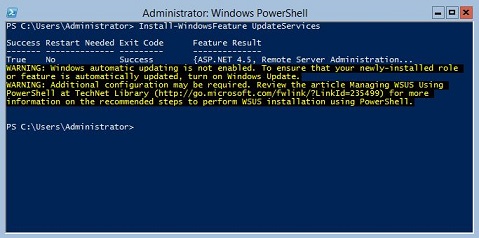
Bild 1: Förväntade utdata från Install-WindowsFeature UpdateServices
Ytterligare information:
Följande WSUS-rolltjänster kan installeras med hjälp av Windows PowerShell.
- Intern Windows-databas (WID)
- WSUS-tjänster
- Databas
Rolltjänsterna WID-databas och WSUS-tjänster installeras efter att kommandot har körts Install-WindowsFeature UpdateSevices.
Administration
Följande Windows PowerShell-cmdlets är tillgängliga för att hantera WSUS-rollen på en server som kör Windows Server Core.
- Lägg till en angiven klientdator till en angiven målgrupp:
Add-WsusComputer -Computer <computername> -TargetGroupName <groupname>
- Godkänn en uppdatering som ska göras tillgänglig för kunder:
Approve-WsusUpdate -Update <update> -Action <approvalaction> -TargetGroupName <groupname>
I det här kommandot -Update växeln accepterar ett uppdateringsobjekt som hämtats med hjälp av Get-WsusUpdate (se nedan). Värdet för -Action kan vara Installera, Avinstallera eller Inte Godkänd. Den senare avvisar inte uppdateringen, men tar bort en befintlig godkännandeåtgärd.
- Avböj en uppdatering:
Deny-WsusUpdate
Liksom tidigare -Update växeln accepterar ett uppdateringsobjekt som hämtats med hjälp av Get-WsusUpdate (se nedan).
- Visa en lista över alla uppdateringsklassificeringar (till exempel säkerhetsuppdateringar eller kritiska uppdateringar) som är tillgängliga i systemet:
Get-WsusClassification
- Visa en lista över en eller flera WSUS-klientdatorer:
Get-WsusComputer
Det här kommandot har många växlar för att filtrera listan över klientdatorer som det returnerar. Se Get-WsusComputer (extern länk) för en fullständig lista.
- Visa en lista över alla produkter som WSUS tillhandahåller uppdateringar för:
Get-WsusProduct
- Visa en lista över uppdateringar i WSUS som uppfyller vissa kriterier:
Get-WsusUpdate
En lista över de växlar som kan användas för att filtrera utdata finns i Get-WsusUpdate (Extern länk).
- Påbörja WSUS-rensningsprocessen:
Invoke-WsusServerCleanup
Det här kommandot kan starta flera rensningsuppgifter. Se Invoke-WsusServerCleanup (extern länk) för relevanta växlar.
- Aktivera eller inaktivera angivna typer av uppdateringar (till exempel säkerhetsuppdateringar eller drivrutinsuppdateringar):
Set-WsusClassification
Använda filtrerade utdata från Get-WsusClassification för att köra det här kommandot.
- Aktivera eller inaktivera uppdateringar för angivna produkter:
Set-WsusProduct
Använda filtrerade utdata från Get-WsusProduct för att köra det här kommandot.
- Ange om WSUS synkroniseras med en överordnad WSUS-server eller Microsofts uppdateringsservrar:
Set-WsusServerSynchronization
Flera växlar kan användas för att ange inställningar för kommunikation med en uppströmsserver. Mer information finns i Set-WsusServerSynchronization (extern länk).
Affected Products
Microsoft Windows Server 2016, Microsoft Windows Server 2019, Microsoft Windows Server 2022, Microsoft Windows Server 2025, Microsoft Windows 2012 Server, Microsoft Windows 2012 Server R2Products
C Series, HS Series, Modular Infrastructure, Rack Servers, Tower Servers, XE Servers, XR Servers, OEM Server SolutionsArticle Properties
Article Number: 000121387
Article Type: How To
Last Modified: 01 May 2026
Version: 11
Find answers to your questions from other Dell users
Support Services
Check if your device is covered by Support Services.