Premier: Nutzerzugriffsmanagement
Summary: Ihre Dell Premier-Webseite bietet Ihrem Unternehmen ein benutzerdefiniertes, sicheres Online-Toolset für Einkauf, Reporting und Produkt-Support. Dies wird durch ein eigenes Betreuungsteam unterstützt, das Einstellungen anpassen und Funktionen und Optionen hinzufügen oder entfernen kann, die für Ihre Organisation geeignet sind. ...
This article applies to
This article does not apply to
This article is not tied to any specific product.
Not all product versions are identified in this article.
Instructions
Standortadministratoren können managen, was andere NutzerInnen auf der Premier-Seite Ihres Unternehmens sehen und tun. Wenn neue NutzerInnen zu Premier eingeladen werden, müssen sie einer Zugriffsgruppe und einer Benutzerrolle durch Ihr Dell Account Team-Mitglied oder den Standortadministrator Ihres Unternehmens zugewiesen werden.
Zugriffsgruppen definieren, was NutzerInnen sehen können (z. B. verfügbare Kataloge, Produktinformationen, Zahlungsarten, Reporting und benutzerdefinierte Links).
Nutzerrollen definieren, was Einzelpersonen tun können (z. B. Kaufen im Vergleich zum Einkauf, Anzeigen von E-Quotes und Managen von NutzerInnen).
Inhaltsverzeichnis
Managen von Nutzerrollen
Alle NutzerInnen müssen innerhalb ihrer Zugriffsgruppe einer von acht Nutzerrollen zugewiesen werden. Nutzerrollen steuern die Fähigkeit der NutzerInnen, Folgendes zu tun:
- Bestellungen aufgeben
- E-Quotes abrufen, die von anderen NutzerInnen erstellt wurden.
- Nutzerrollenzuweisungen managen
- Einstellungen und Mitgliedschaften für Zugriffsgruppen managen
Acht Nutzerrollen definiert:
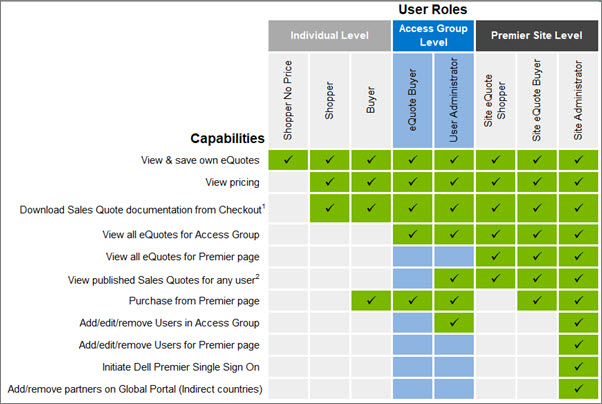
Abbildung 1: Nutzerrollen und ihre Funktionen
1 und 2 – Die Verfügbarkeit kann je nach Land und Region variieren. Roadmaps und Zeitpläne können sich ändern. Weitere Informationen erhalten Sie bei Ihren Account-Teams.
Site-Administrator: Site-Administratoren haben Zugriff auf alle Premier-Einkaufs- und -Einkaufsfunktionen, alle Tools zur Website-Anpassung und alle Tools zur Nutzerverwaltung. Sie haben die alleinige Berechtigung, Zugriffsgruppen zu erstellen, zu ändern und ihnen NutzerInnen zuzuweisen, und verfügen außerdem über umfassende Einkaufs- und Kaufberechtigungen für alle Zugriffsgruppen auf ihrer Premier-Seite.
Um eine sichere und unterbrechungsfreie Premier-Seite zu gewährleisten, sollte die richtige Anzahl von Administratoren zugewiesen werden (die Anzahl wird durch die Anzahl der NutzerInnen bestimmt):
|
Anzahl der Nutzer |
Minimal erforderliche Administratoranzahl |
|
1 bis 9 NutzerInnen |
1 AdministratorIn |
|
10 bis 20 NutzerInnen |
2 AdministratorInnen |
|
21 oder mehr NutzerInnen |
3 AdministratorInnen |
Nutzeradministratoren: Nutzeradministratoren können anderen Personen innerhalb ihrer eigenen Zugriffsgruppe Nutzerrollen zuweisen. Ein/e NutzeradministratorIn kann keine Zugriffsgruppen erstellen oder ändern, aber neue NutzerInnen in ihre Zugriffsgruppe einladen. Tatsächlich passt ein Nutzeradministrator die Seiteninhalte nicht für NutzerInnen an, sondern kann das Level der Kaufautorisierung für NutzerInnen innerhalb ihrer Zugriffsgruppe angeben. NutzeradministratorInnen verfügen außerdem über umfassende Einkaufs- und Kaufberechtigungen, haben Zugriff auf Verkaufsangebote, die für alle NutzerInnen veröffentlicht werden, und können die E-Quotes aller NutzerInnen in ihrer Zugriffsgruppe abrufen.
Website-eQuote-Käufer: Website-eQuote-KäuferInnen verfügen über umfassende Kaufberechtigungen, jedoch keine Berechtigungen zur Websiteanpassung, die sich auf andere NutzerInnen auswirken könnten. Sie können auf E-Quotes oder Verkaufsangebote von jedem Mitglied einer beliebigen Zugriffsgruppe zugreifen und Bestellungen aufgeben.
Site eQuote Shopper: Site eQuote Shopper können alle Inhalte anzeigen, die für ihre Zugriffsgruppe angegeben sind. Sie können auf Verkaufsangebote oder eQuotes zugreifen, die von jedem Mitglied einer beliebigen Zugriffsgruppe gespeichert wurden, haben jedoch keine Kaufrechte.
eQuote-Käufer: eQuote-Käufer haben umfassende Kaufrechte, jedoch keine Berechtigungen zur Website-Anpassung, die sich auf andere Nutzer auswirken könnten. Sie können nur E-Quotes speichern und abrufen, die von Mitgliedern ihrer eigenen Zugriffsgruppe gespeichert wurden, und Bestellungen aufgeben.
Käufer: Käufer können ihre eigenen eQuotes speichern und abrufen, Angebote anzeigen, die ihnen von einem Dell Vertriebsmitarbeiter zur Verfügung gestellt werden, und online Bestellungen aufgeben.
Shopper: Shopper können alle Inhalte anzeigen, die für ihre Zugriffsgruppe festgelegt sind, sowie gespeicherte E-Quotes sowie Angebote, die ihnen von einem Dell Vertriebsmitarbeiter zur Verfügung gestellt wurden, einsehen, haben jedoch keine Kaufrechte.
Shopper No Price: Shopper können alle Inhalte einsehen, die für ihre Zugriffsgruppe festgelegt sind, und sie können eQuotes speichern, haben jedoch keine Kaufrechte. NutzerInnen mit dieser Rolle können keine Preise anzeigen.
Zurück zum Anfang
Zugriff auf „Nutzer managen“ innerhalb von Kontooptionen
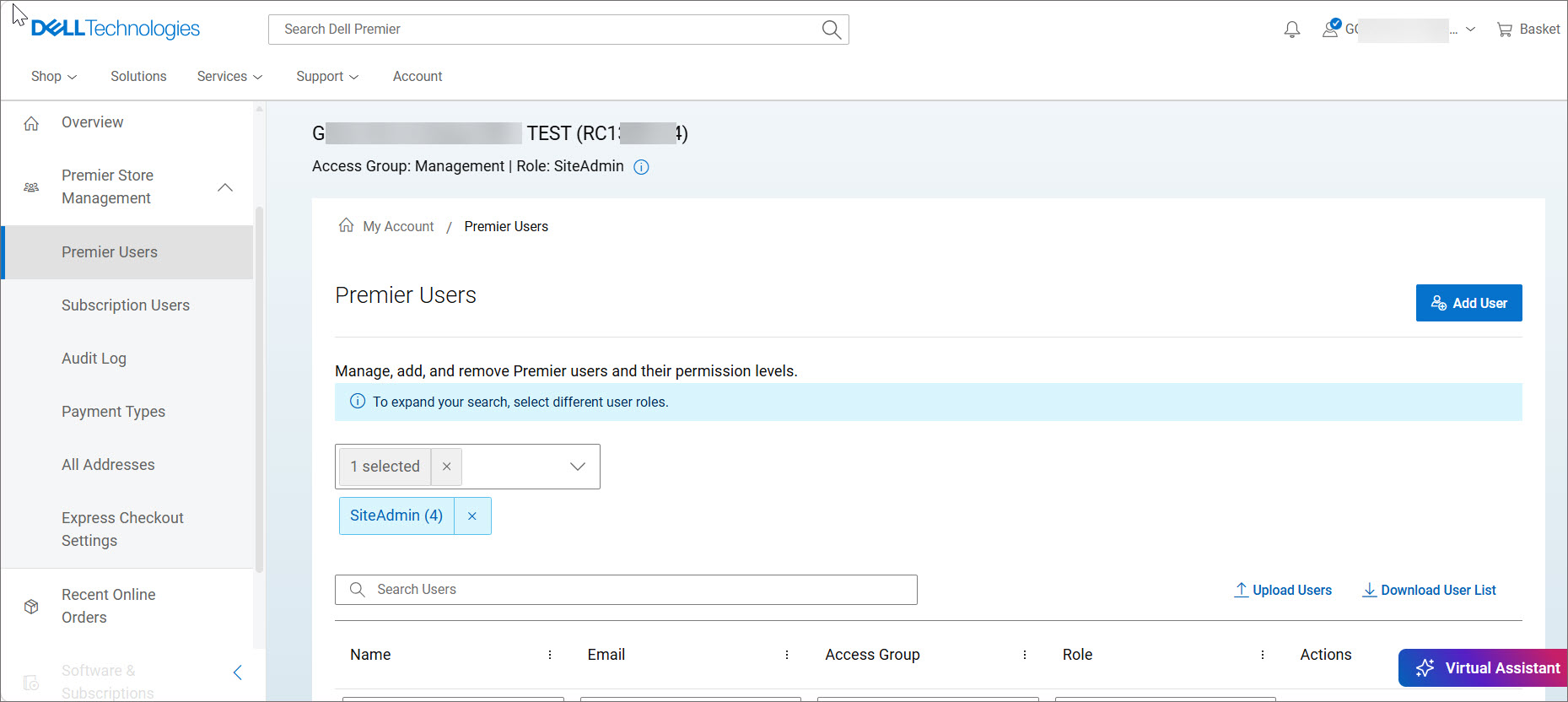
Abbildung 2: Navigieren Sie zu "User Management
" Klicken Sie im Navigationsmenü oben auf der Premier-Seite auf "Account" und wählen Sie im Abschnitt "Overview" die Option "Manage User Access" aus.
Auf diesem Bildschirm können Sie neue NutzerInnen hinzufügen.
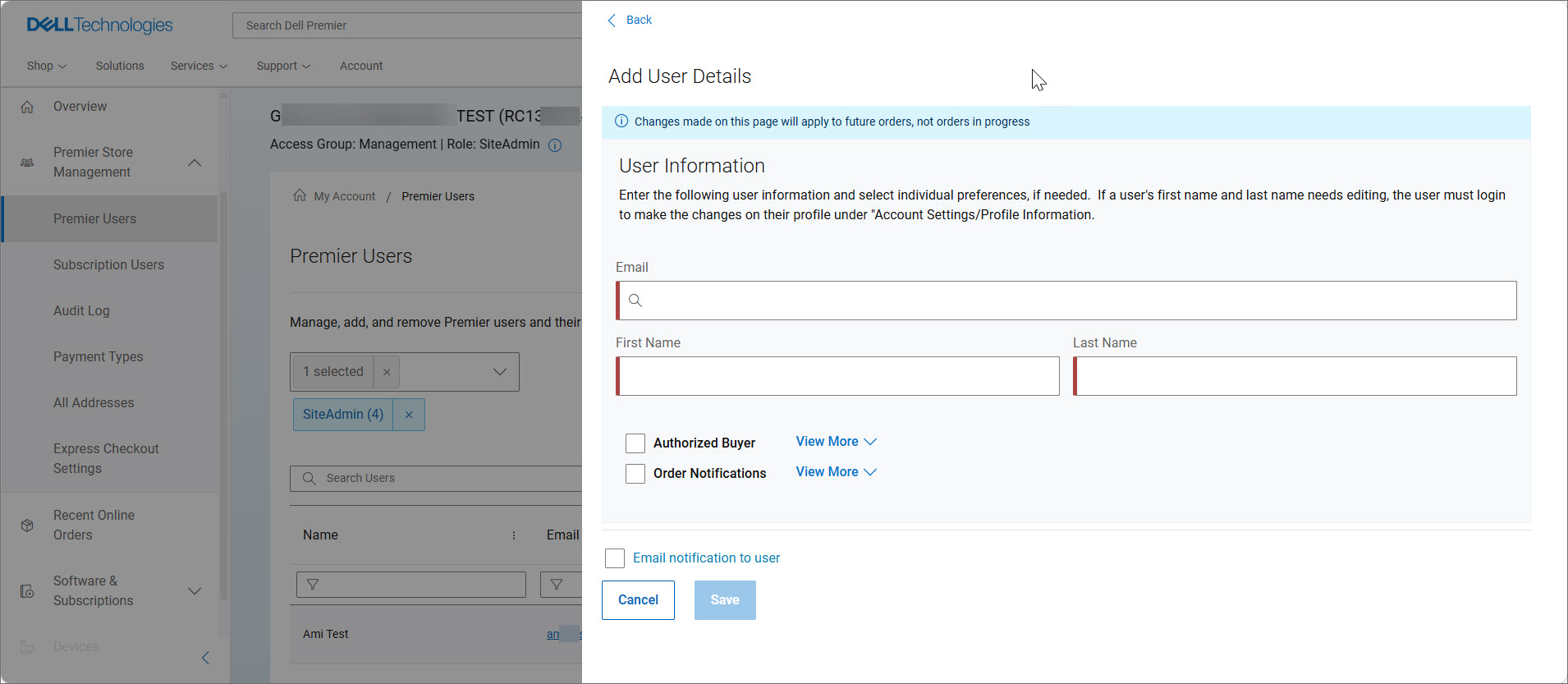
Abbildung 3: Neuen Nutzer
hinzufügen Wählen Sie "Nutzer hinzufügen" aus und geben Sie den Namen des neuen Nutzers ein.
Wählen Sie "Bestellbenachrichtigungen", wenn dieser Nutzer E-Bestellbenachrichtigungen für jede einzelne Bestellung erhalten soll, die Ihr Unternehmen online über Premier aufgibt. Hinweis: Die meisten NutzerInnen ziehen es vor, diese Funktion deaktiviert zu haben.
Wählen Sie die Zugriffsgruppe aus.
Wählen Sie die Nutzerrolle innerhalb der ausgewählten Zugriffsgruppe aus (z. B. „Shopper“, „Käufer“ oder „Administrator“).
Wenn der/die NutzerIn eine Benachrichtigungs-E-Mail erhalten soll, aktivieren Sie das Kontrollkästchen „E-Mail-Benachrichtigung an NutzerIn“.
Klicken Sie auf Speichern, um den Vorgang abzuschließen.
Zurück zum Anfang
Wenn Sie Fragen haben oder Unterstützung benötigen, wenden Sie sich an die Premier Website Support Teams
Amerika | Europa, Naher Osten und Afrika | Asien-Pazifik und Japan
Article Properties
Article Number: 000121465
Article Type: How To
Last Modified: 27 Jul 2026
Version: 18
Find answers to your questions from other Dell users
Support Services
Check if your device is covered by Support Services.