Premier: gestione degli accessi degli utenti
Summary: La pagina web di Dell Premier fornisce un set di strumenti online personalizzato e sicuro per l'acquisto, la generazione di report e il supporto dei prodotti. Questi strumenti sono sottoposti a backup da parte di un Account Team dedicato in grado di regolare le impostazioni e di aggiungere o rimuovere funzioni e opzioni adatte all'organizzazione. ...
This article applies to
This article does not apply to
This article is not tied to any specific product.
Not all product versions are identified in this article.
Instructions
Gli amministratori del sito hanno la possibilità di gestire ciò che altri utenti vedono e fanno all'interno della pagina Premier dell'organizzazione. Quando vengono invitati a Premier, i nuovi utenti devono essere assegnati a un gruppo di accesso e a un ruolo utente dal membro dell'Account Team Dell o dall'amministratore del sito dell'organizzazione.
I gruppi di accesso definiscono ciò che gli utenti possono vedere (ad es. cataloghi disponibili, informazioni sui prodotti, tipi di pagamento, report e link personalizzati).
I ruoli utente definiscono cosa possono fare le persone (ad esempio, acquistare in uno shop, visualizzare eQuote e gestire gli utenti).
Sommario
Gestione dei ruoli utente
Tutti gli utenti devono essere assegnati a uno degli otto ruoli utente all'interno del proprio gruppo di accesso. I ruoli utente controllano la capacità di un utente di effettuare le seguenti operazioni:
- Emettere ordini.
- Recuperare gli eQuote creati da altri utenti.
- Gestire le assegnazioni dei ruoli utente.
- Gestire le impostazioni e l'appartenenza ai gruppi di accesso.
Otto ruoli utente definiti:
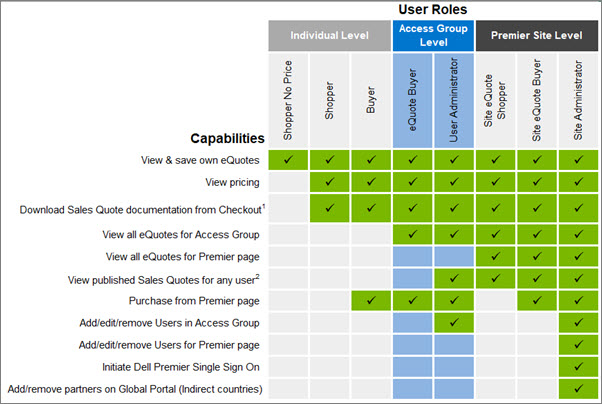
Figura 1: Ruoli utente e relative funzionalità
1 e 2 - La disponibilità può variare in base al paese e all'area geografica. Le roadmap e la tempistica sono soggette a modifiche. Per ulteriori informazioni, contattare l'Account Team.
Amministratore del sito: gli amministratori del sito hanno accesso a tutte le funzionalità di navigazione e acquisto Premier e a tutti gli strumenti di personalizzazione del sito e di gestione degli utenti. Sono gli unici a poter creare, modificare e assegnare utenti ai gruppi di accesso e dispongono inoltre di privilegi di acquisto e shopping completi in tutti i gruppi di accesso all'interno della pagina Premier.
Per offrire un'esperienza sicura e senza interruzioni nella pagina Premier, è necessario assegnare il numero corretto di amministratori (il numero è determinato dal numero di utenti):
|
Numero di utenti |
Numero minimo di amministratori richiesti |
|
Da 1 a 9 utenti |
1 Amministratore |
|
Da 10 a 20 utenti |
2 Amministratori |
|
21 o più utenti |
3 Amministratori |
Amministratori degli utenti: gli amministratori degli utenti possono assegnare ruoli utente ad altri utenti all'interno del proprio gruppo di accesso. Un amministratore utente non può creare o modificare gruppi di accesso, ma può invitare nuovi utenti nel proprio gruppo di accesso. In effetti, un amministratore utente non personalizza il contenuto del sito per gli utenti, ma può specificare il livello di autorizzazione all'acquisto per gli utenti all'interno del proprio gruppo di accesso. Gli amministratori utenti dispongono inoltre di privilegi completi di acquisto e shopping, hanno accesso ai preventivi pubblicati per qualsiasi utente e possono recuperare gli eQuote di qualsiasi utente nel proprio gruppo di accesso.
Acquirente e-Quote del sito: gli acquirenti e-Quote del sito dispongono di privilegi di acquisto completi, ma non dei privilegi di personalizzazione del sito che possono influire su altri utenti. Possono accedere agli eQuote o ai preventivi di vendita per qualsiasi membro di qualsiasi gruppo di accesso ed emettere ordini.
Potenziale acquirente e-Quote del sito: i potenziali acquirenti e-Quote del sito possono visualizzare qualsiasi contenuto specificato per il proprio gruppo di accesso. Possono accedere ai preventivi di vendita o agli e-Quote salvati da qualsiasi membro di qualsiasi gruppo di accesso, ma non dispongono di privilegi di acquisto.
Acquirente e-Quote: gli acquirenti e-Quote dispongono di privilegi di acquisto completi, ma non di privilegi di personalizzazione del sito che possono influire su altri utenti. Possono salvare e recuperare solo gli eQuote salvati dai membri del proprio gruppo di accesso ed emettere ordini.
Acquirente: gli acquirenti possono salvare e recuperare i propri e-Quote, visualizzare i preventivi condivisi da un responsabile vendite Dell ed effettuare ordini online.
Potenziale acquirente: i potenziali acquirenti possono visualizzare qualsiasi contenuto specificato per il proprio gruppo di accesso, possono visualizzare il proprio e-Quote salvato e i preventivi condivisi con loro da un responsabile vendite Dell, ma non dispongono di privilegi di acquisto.
Shopper No Price: i potenziali acquirenti possono visualizzare qualsiasi contenuto specificato per il proprio gruppo di accesso e possono salvare e-Quote, ma non dispongono di privilegi di acquisto. Gli utenti con questo ruolo non potranno visualizzare i prezzi.
Torna all'inizio
Accesso alla gestione degli utenti dalle opzioni dell'account
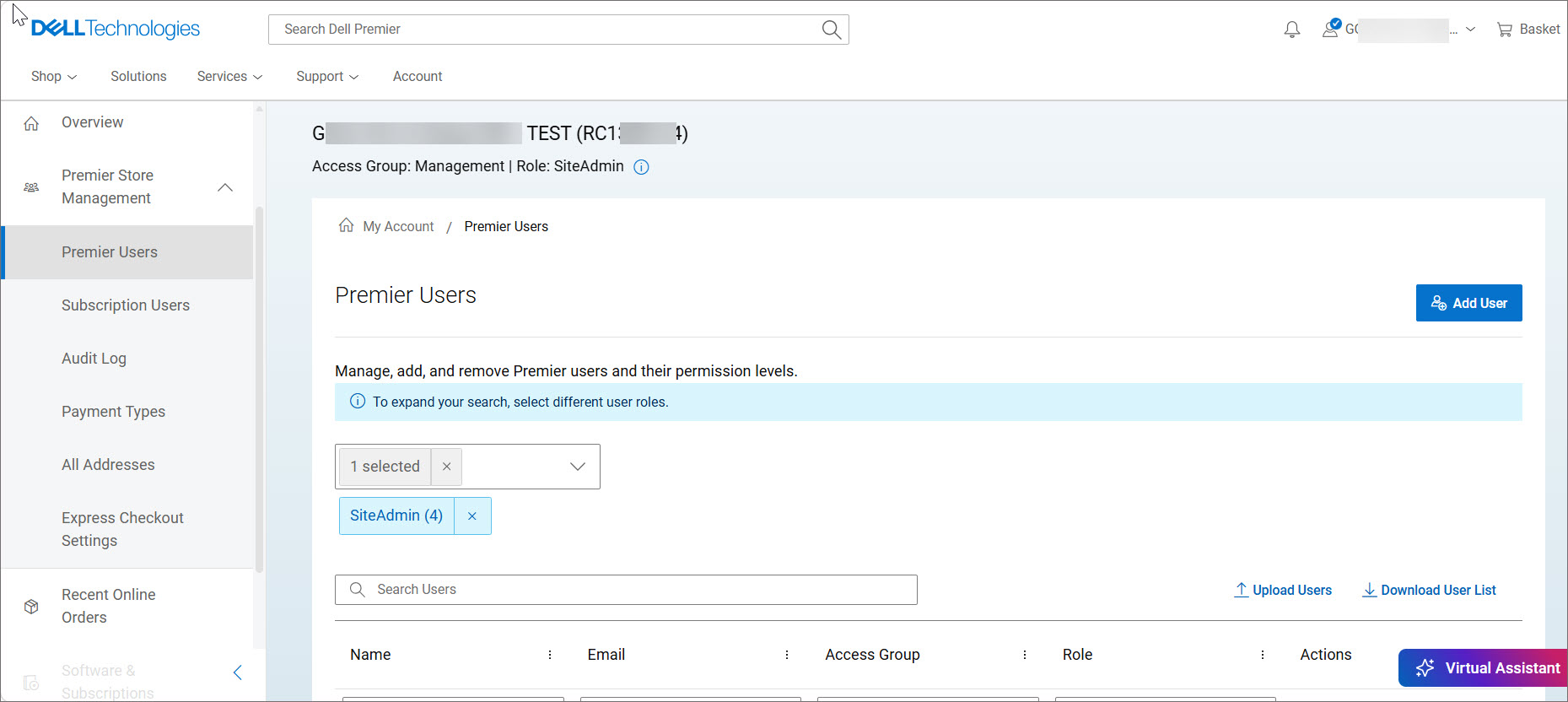
Figura 2: accedi a Gestione
utenti Vai su "Account" dal menu di navigazione nella parte superiore della pagina Premier e seleziona "Gestisci accesso utente" nella sezione Panoramica.
Da questa schermata è possibile aggiungere un nuovo utente.
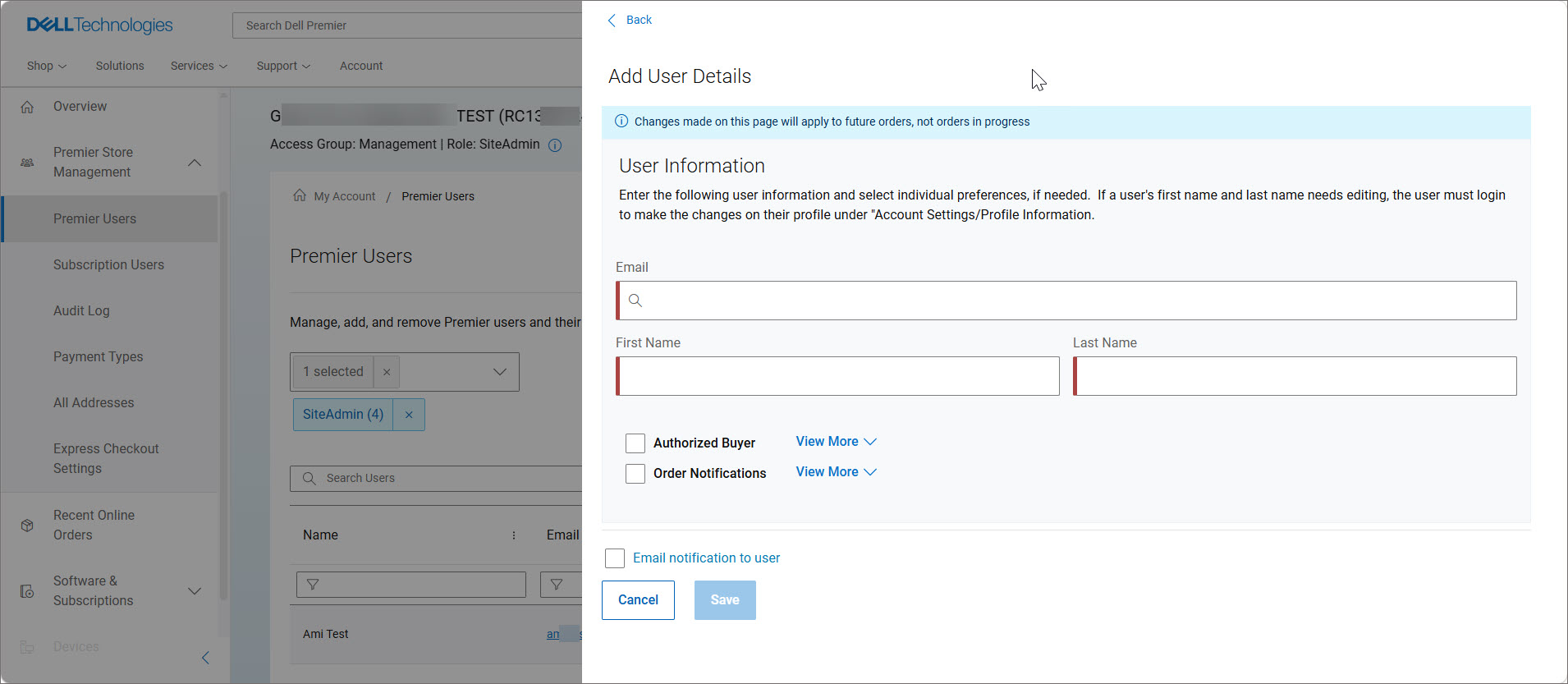
Figura 3: aggiunta di un nuovo utente
Selezionare "Aggiungi utente" e immettere il nome del nuovo utente.
Seleziona "Notifiche ordine" se desideri che questo utente riceva notifiche per ogni singolo ordine effettuato online dalla tua organizzazione su Premier. Nota: la maggior parte degli utenti preferisce disabilitare questa funzione.
Selezionare il gruppo di accesso.
Selezionare il ruolo utente all'interno del gruppo di accesso scelto (ad es. Shopper, Acquirente o Amministratore).
Se si desidera che l'utente riceva un'e-mail di notifica, selezionare la casella "Email notification to user"
Cliccare su "Save" per terminare il processo
Torna all'inizio
In caso di domande o se si necessita di assistenza, contattare i team di supporto del sito web Premier
Americhe | Europa, Medio Oriente e Africa | Asia Pacifico e Giappone
Article Properties
Article Number: 000121465
Article Type: How To
Last Modified: 27 Jul 2026
Version: 18
Find answers to your questions from other Dell users
Support Services
Check if your device is covered by Support Services.