Як вручну встановити опцію завантаження ядра nomodeset у Linux
Summary: Вирішіть проблеми завантаження, пов'язані з графікою, у Linux. Дізнайтеся, як налаштувати опцію завантаження Ubuntu в GRUB "nomodeset" і використовувати лінію завантаження ядра "nomodeset" для більш плавного завантаження. ...
This article applies to
This article does not apply to
This article is not tied to any specific product.
Not all product versions are identified in this article.
Symptoms
YGeneric Canonical Ubuntu медіа (деякі OEM Dell) або інші медіа Linux не завантажуються в живому середовищі або інсталяторі, як зазвичай, і натомість комп'ютер може перестати відповідати або застрягти.
Перший крок усунення несправностей, який може вирішити вашу проблему з завантаженням і дозволити встановити Ubuntu, — це вимкнути графічні функції Intel, встановивши опцію nomodeset перед завантаженням.
Ви можете зробити це або для одноразового завантаження, як показано в Solution 1, або зробити це постійним, як у Solution 2.
Cause
Примітка: Рішення 1 добре підходить для завантаження з USB або Install. Рішення 2 добре підходить для того, щоб зробити систему постійною, якщо ваша ОС виходить з ладу або перестає відповідати після встановлення.
Resolution
Рішення 1
- З підключеним носіям увімкніть комп'ютер.
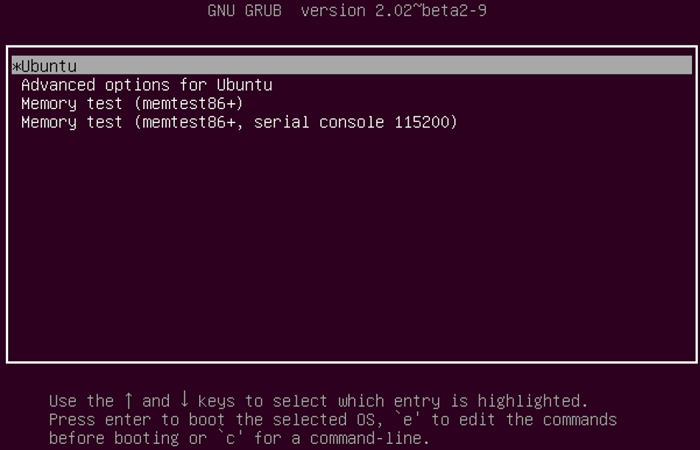
- Слідкуйте за екраном завантажувача GNU GRUB .
- Коли побачите опцію Ubuntu , як показано, натисніть клавішу E на клавіатурі.
- У редакторі використовуйте стрілки, щоб знайти кінець рядка, що починається з наступного позначення. Кожен завантажувач може показувати щось трохи інше.
linux /boot/vmlinuz***
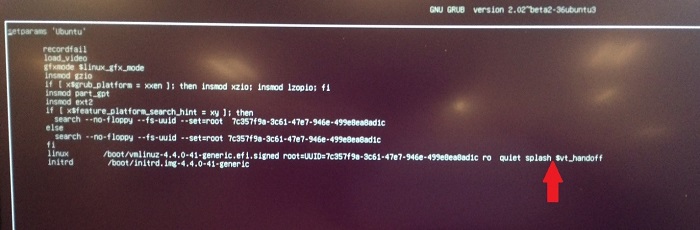
- Введіть наступний рядок у кінець рядка.
nomodeset
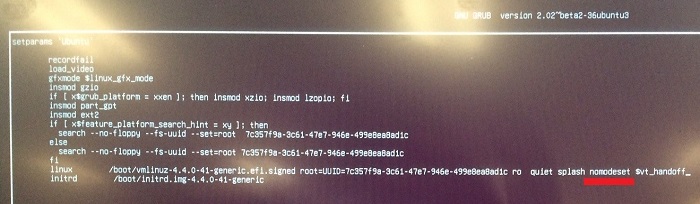
- Натисніть клавіші CTRL+X , щоб завантажити звичайний інсталятор або реальне середовище, як зазвичай.
Рішення 2
- Відкрийте термінал і введіть наступне:
sudo gedit /etc/default/grub - Введіть свій пароль, якщо вас запитають.
- Перемістіть курсор на лінію, яка виглядає так:
GRUB_CMDLINE_LINUX_DEFAULT="quiet splash"
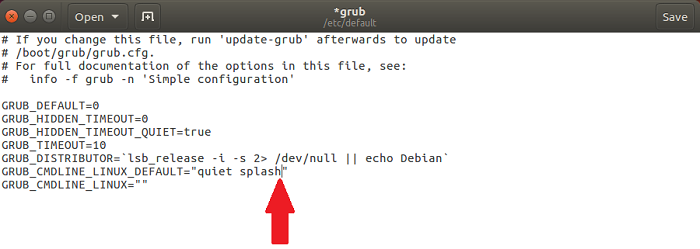
- Змініть цей рядок, щоб він відповідав наступному:
GRUB_CMDLINE_LINUX_DEFAULT="quiet splash nomodeset"
(Ви також можете видалити тихі або splash змінні для вирішення проблем без завантаження)
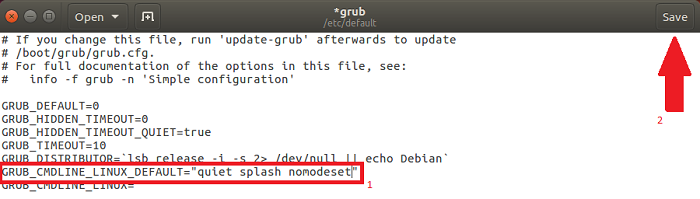
- Натисніть «Зберегти».
- Закрий вікно.
- У терміналі введіть наступне і натисніть enter:
sudo update-grub2 - Після завершення перезавантажте комп'ютер із цією зміною.
Additional Information
 Гарантія закінчена? Без проблем. Перейдіть на сайт Dell.com/support , введіть свій сервісний тег Dell і перегляньте наші пропозиції.
ПРИМІТКА: Пропозиції доступні лише для клієнтів персональних комп'ютерів у США, Канаді, Великій Британії, Франції, Німеччині та Китаю . Сервер і сховище не застосовуються.
Article Properties
Article Number: 000123893
Article Type: Solution
Last Modified: 21 Jul 2026
Version: 11
Find answers to your questions from other Dell users
Support Services
Check if your device is covered by Support Services.