Guia de configuração do servidor Dell PowerEdge para configuração do iDRAC e instalação do SO
Summary: Saiba como configurar um servidor Dell PowerEdge configurando o iDRAC, iniciando o Lifecycle Controller, atualizando o firmware e instalando um sistema operacional compatível.
This article applies to
This article does not apply to
This article is not tied to any specific product.
Not all product versions are identified in this article.
Instructions

Você desembalou seu novíssimo servidor PowerEdge. Agora é hora de instalar no rack relevante, obter a configuração do iDRAC e instalar o sistema operacional.
Use este guia para configurar um novo servidor Dell PowerEdge, configurar o iDRAC, iniciar o Lifecycle Controller e instalar um sistema operacional compatível.
Siga o processo de inicialização do servidor Dell PowerEdge para configurar o iDRAC, configurar o Lifecycle Controller e instalar um sistema operacional compatível.
Este guia permite que você integre o dispositivo à sua infraestrutura. O objetivo deste guia é ajudá-lo em todas as etapas necessárias. Ele também fornece as melhores práticas para garantir a configuração e o desempenho ideais. As informações aqui também simplificam a manutenção e o gerenciamento.
Este artigo tem como objetivo ser um guia para a instalação do sistema, o uso do iDRAC, a configuração do LifeCycle Controller (LCC) e a instalação de um sistema operacional. Ele também inclui um segmento para ajudar a aprender mais sobre as opções de gerenciamento de sistemas. Ela começa com a versão mais recente do PowerEdge, que executa o iDRAC9.
Para obter informações sobre como configurar e gerenciar versões anteriores do iDRAC, vá para a parte inferior desta página. Se você não tiver certeza de qual versão do iDRAC seu servidor executa, consulte este artigo Como identificar a versão do iDRAC incorporada em um servidor PowerEdge e o hardware que aproveita o hardware de servidor PowerEdge.
Etapas para começar:
- Instalação do sistema em seu novo local
- Configurar o iDRAC para melhorar o gerenciamento do sistema
- Fazendo login na interface Web do iDRAC
- Configurando o LCC (LCC)
- Instalando um sistema operacional
Recursos:
- Estratégias de atualização
- Diagnóstico de hardware incorporado
- Gateway de Conexão Segura
- Guias de introdução para servidores mais antigos
Como configurar o sistema
Como configurar um servidor Dell PowerEdge?- Desembale o sistema
- Instale o sistema no rack. Como instalar fisicamente um servidor em um modo rack ou torre é explicado no artigo PowerEdge: tipos de trilho de rack para instalação, trilhos estáticos vs. trilhos deslizantes
- Conecte os dispositivos periféricos ao sistema
- Conecte a alimentação e ligue o sistema. Isso pode ser feito pressionando o botão liga/desliga ou usando o iDRAC
Configurar o iDRAC
Como configurar o iDRAC em um novo servidor PowerEdge?O Integrated Dell Remote Access Controller (iDRAC) foi projetado para melhorar a produtividade dos administradores do sistema e melhorar a disponibilidade geral dos sistemas Dell. O iDRAC alerta os administradores sobre problemas do sistema. Isso permite o gerenciamento remoto do sistema e reduz a necessidade de acesso físico ao sistema.
A configuração inicial do iDRAC9 e do LCC é explicada passo a passo no artigo PowerEdge: Como definir as configurações de rede do iDRAC9 e do Lifecycle Controller.
Log-in no iDRAC
Para fazer login na interface do usuário da Web do iDRAC:
- Abra um navegador e digite o endereço IP. Por padrão, o endereço é 192.168.0.120.
Nota: Há outras maneiras de se conectar ao iDRAC usando protocolos de linha de comando (SSH, RACADM). Para obter mais informações sobre isso, consulte o Guia do usuário do Integrated Dell Remote Access Controller mais recente, sob o título "Como configurar a comunicação do iDRAC".
- A tela de login é exibida. O nome de usuário padrão é "root<"
- Se você não tiver optado pelo acesso padrão seguro ao iDRAC, a senha padrão será "calvin"
- Se você tiver optado pelo acesso padrão seguro ao iDRAC, a senha segura estará em um adesivo na parte inferior das informações da etiqueta de serviço.

Figura 1: Adesivo com senha padrão segura - Digite o nome de usuário e a senha para fazer login no iDRAC.
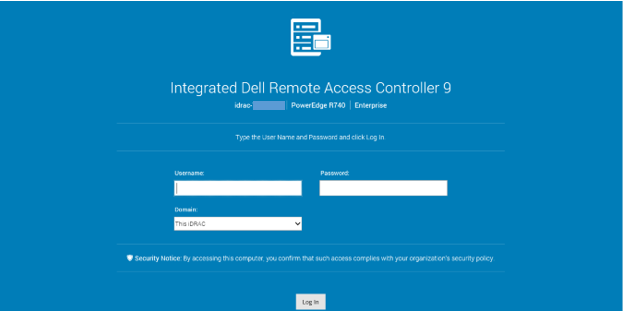
Figura 2: Tela de login do iDRAC9 para interface
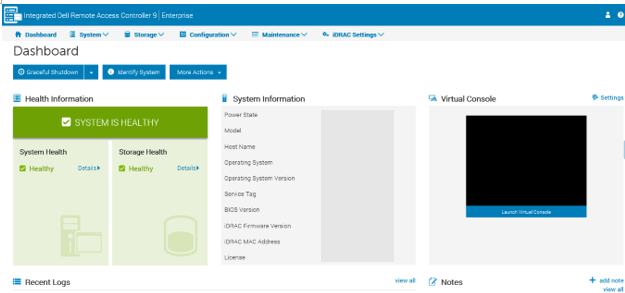
WebFigura 3: painel de indicadores do iDRAC9
Nota: Nas configurações do iDRAC, é possível ativar o login no diretório (Microsoft AD ou LDAP).
Para obter mais informações sobre como fazer log-in no iDRAC e licenças do iDRAC, consulte o Guia do usuário do Integrated Dell Remote Access Controller mais recente.
Configurar e iniciar o LCC (Lifecycle Controller)
O que é o Lifecycle Controller em um servidor Dell PowerEdge?
O Dell LCC é uma tecnologia avançada de gerenciamento integrado de sistemas que permite o gerenciamento remoto de servidores usando o iDRAC. Usando o LCC, você pode atualizar o firmware usando um repositório de firmware local ou da Dell.
O assistente OS Deployment disponível no LCC permite implementar um sistema operacional. Para acessar o LCC, pressione F10 durante a inicialização. O LCC compartilha um endereço IP com uma das placas de rede do servidor. O endereço IP deve ser configurado pelo menos uma vez para usar o recurso de atualização e instalação do sistema operacional.
Instalação de um sistema operacional
Como instalar o Windows Server em um servidor Dell PowerEdge?O LCC incorporado simplifica a instalação do sistema operacional com o recurso "Implementação do sistema operacional". Esse recurso faz o pré-carregamento dos drivers necessários antes do processo de instalação. Isso proporciona uma instalação tranquila, pois o sistema operacional reconhece todos os componentes.
Encontre todos os detalhes sobre como instalar sistemas operacionais baseados em Windows ou Linux no artigo Como instalar o sistema operacional em um servidor Dell PowerEdge?
Estratégias de atualização
Os servidores Dell PowerEdge oferecem uma grande variedade de opções para manter o firmware e os drivers atualizados. A Dell fornece muitas ferramentas úteis para simplificar o processo de atualização, desde a atualização de um único driver em um sistema único até a atualização de todos os sistemas de uma só vez.
Para obter mais informações, leia o artigo dedicado Updating a PowerEdge.
Diagnóstico de hardware incorporado
O diagnóstico de hardware do sistema está incorporado ao LCC. O LCC tem uma visualização física (em oposição à lógica) do hardware conectado. Isso pode identificar problemas de hardware que o sistema operacional e outras ferramentas on-line não conseguem identificar.
Encontre todos os detalhes no artigo dedicado Como executar o diagnóstico de hardware em seu servidor PowerEdge.
Gateway de Conexão Segura
O gateway de conexão segura é uma tecnologia de monitoramento empresarial fornecida como um equipamento e um aplicativo independente. Monitora seus dispositivos e detecta proativamente problemas de hardware que possam ocorrer. Dependendo do contrato de serviço, ele automatiza também a criação de solicitações de suporte para problemas detectados nos dispositivos monitorados.
A edição do aplicativo pode ser instalada em um servidor que executa um sistema operacional Windows ou Linux.
Para obter mais informações, consulte a página do produto Gateway de conexão segura.
Servidores de gerações anteriores
Como identificar a geração de um servidor é explicado no artigo Servidores Dell PowerEdge por geração
Additional Information
Assista a este vídeo:
Affected Products
C Series, Rack Servers, Tower Servers, XE Servers, XR Servers, iDRAC9Article Properties
Article Number: 000123958
Article Type: How To
Last Modified: 29 Jun 2026
Version: 18
Find answers to your questions from other Dell users
Support Services
Check if your device is covered by Support Services.