PowerEdge: Korzystanie z funkcji nośnika wirtualnego w kontrolerach iDRAC6, iDRAC7, iDRAC8 i iDRAC9
Summary: W tym artykule przedstawiono sposób używania i konfigurowania funkcji wirtualnego nośnika kontrolera Integrated Dell Remote Access Controller (iDRAC) 6, 7, 8 lub 9.
This article applies to
This article does not apply to
This article is not tied to any specific product.
Not all product versions are identified in this article.
Instructions
Funkcja nośnika wirtualnego umożliwia zdalne wykorzystanie plików obrazów oprogramowania (plików ISO). Pliki ISO mogą służyć do instalacji systemów operacyjnych lub aktualizacji serwerów. Ten artykuł zawiera informacje na temat korzystania z funkcji wirtualnego nośnika kontrolera Integrated Dell Remote Access Controller (iDRAC) 6, 7, 8 i 9.
Korzyści wynikające z korzystania z funkcji wirtualnego nośnika:
- Aktualizacja całego oprogramowania wewnętrznego serwera przy użyciu odpowiedniego obrazu rozruchowego (pliku ISO) dla danego serwera.
- Instalacja systemu operacyjnego na serwerze bezpośrednio z ISO. Przeczytaj artykuł Instalacja systemu operacyjnego na serwerze Dell PowerEdge, aby uzyskać więcej informacji.
- Wyświetlanie obrazu z serwera i korzystanie z lokalnej myszy i klawiatury, tak jakby użytkownik znajdował się w tym samym pomieszczeniu.
Szczegółowe informacje na temat tej i innych funkcji dostępnych za pośrednictwem Enterprise iDRAC można znaleźć w instrukcjach obsługi kontrolerów iDRAC.
Uwaga: Dostęp do tej funkcji wymaga licencji Enterprise lub wyższej (iDRAC7, iDRAC8 i iDRAC9) albo modułu Enterprise (iDRAC6).
Uwaga: W oprogramowaniu wewnętrznym kontrolera iDRAC7 w wersji 1.30.30 interfejs zmienił się ze starego (w stylu iDRAC6) na nowy (w stylu iDRAC8)
Wszystkie zrzuty ekranu są przechwytywane przy użyciu konsoli JAVA lub ActiveX. Kontrolki HTML5 różnią się od zrzutów ekranu.
Instrukcje różnią się w zależności od używanego modelu iDRAC. Kliknij używany kontroler iDRAC, aby uzyskać więcej informacji.
- iDRAC9
- iDRAC8 i iDRAC7 (wersje oprogramowania wewnętrznego 1.30.30 i nowsze)
- iDRAC6 i iDRAC7 (wersje oprogramowania wewnętrznego 1.00.00 do 1.20.20)
iDRAC9
Obejrzyj ten film, aby uzyskać więcej informacji:
Jak korzystać z nośnika wirtualnego w kontrolerze iDRAC9
Czas trwania: 00:00:59 (gg:mm:ss)
Jeśli są dostępne, ustawienia języka napisów kodowanych można wybrać za pomocą ikony CC w tym odtwarzaczu wideo.
Postępuj zgodnie z instrukcjami, aby użyć funkcji wirtualnego nośnika kontrolera iDRAC9:
- Uzyskaj adres IP i dane logowania kontrolera iDRAC serwera, do którego chcesz dołączyć nośnik wirtualny.
Uwaga: Jeśli kontroler iDRAC nie był wcześniej używany, najpierw należy go skonfigurować. Więcej informacji na temat konfigurowania kontrolera iDRAC można znaleźć w artykule Jak skonfigurować kontroler iDRAC9 (Integrated Dell Remote Access Controller 9) z ustawieniami sieciowymi kontrolera Lifecycle Controller?
- Zaloguj się do kontrolera iDRAC przy użyciu adresu IP w preferowanej przeglądarce.
- Kliknij opcję Uruchom konsolę wirtualną z poziomu interfejsu sieciowego kontrolera iDRAC.
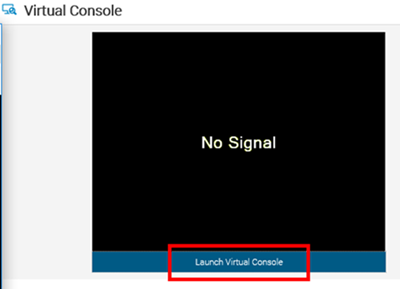
Rysunek 1: Interfejs UI kontrolera iDRAC9 — uruchamianie konsoli wirtualnej.
- Kliknij opcję Połącz nośnik wirtualny, aby aktywować funkcję (rys. 2).
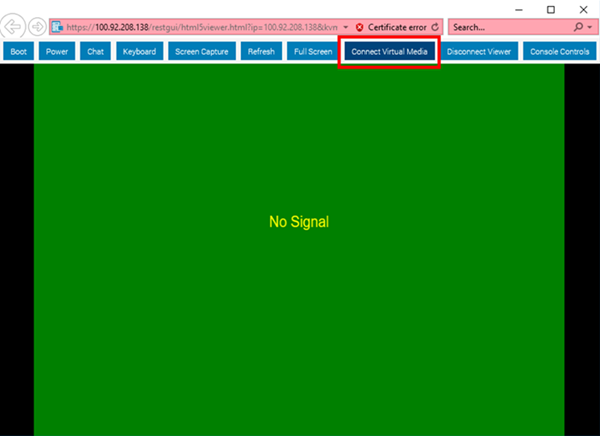
Rysunek 2: Interfejs UI kontrolera iDRAC9 — podłączanie nośnika wirtualnego.
- Kliknij opcję Nośnik wirtualny i wybierz urządzenie, które chcesz przekazać. W tym przykładzie wybrano obraz (rys. 3), Mapuj płytę CD/DVDDVD w celu użycia obrazu (pliku ISO).
- Przejdź do lokalizacji ISO, wybierz obraz ISO i kliknij pozycję Mapuj urządzenie.
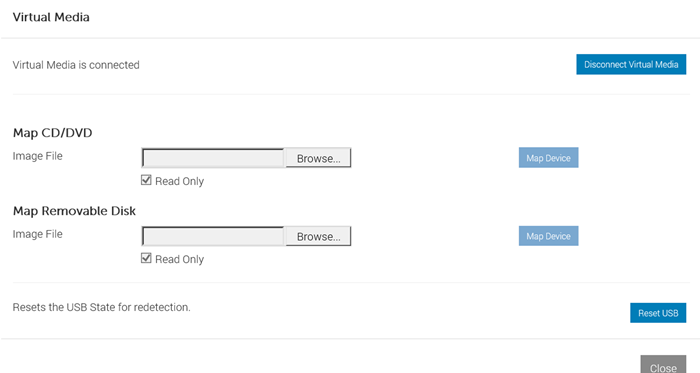
Rysunek 3: Kontroler iDRAC9 — Interfejs UI nośnika wirtualnego
- Kliknij przycisk Rozruch.
- Wybierz opcję Wirtualny nośnik CD/DVD/ISO.
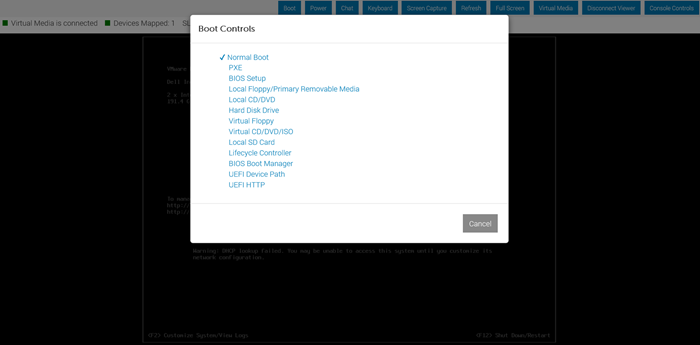
Rysunek 4: Kontroler iDRAC9 — elementy sterowania rozruchem.
- Potwierdź operację rozruchu, klikając przycisk Tak.
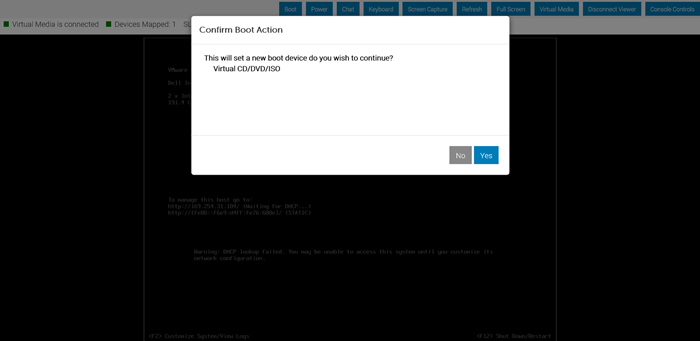
Rysunek 5: Kontroler iDRAC9 — elementy sterowania rozruchem.
- System uruchomi się ponownie i wyświetlony zostanie komunikat Żądanie rozruchu z wirtualnego nośnika CD przez kontroler iDRAC. Zostanie wyświetlony interfejs instalacyjny.
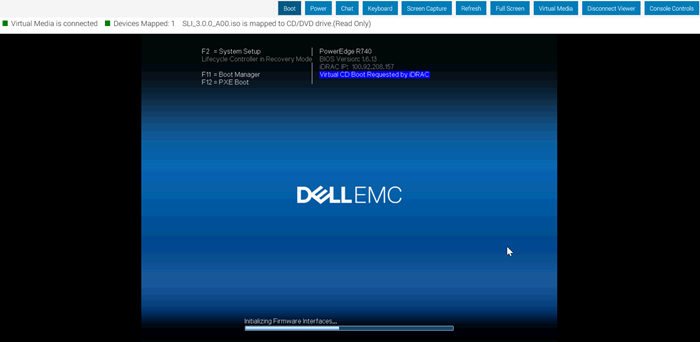
Rysunek 6: Kontroler iDRAC9 — Ekran rozruchu sprzętowego.
iDRAC8 i iDRAC7 (wersje oprogramowania wewnętrznego 1.30.30 i nowsze)
Postępuj zgodnie z tym filmem, aby uzyskać instrukcje:
Tworzenie i montowanie nośników wirtualnych i rozwiązywanie problemów z nimi związanych w kontrolerze iDRAC
Czas trwania: 00:05:23 (gg:mm:ss)
Jeśli to możliwe, ustawienia języka napisów kodowanych można wybrać za pomocą ikony CC w tym odtwarzaczu wideo.
Postępuj zgodnie z poniższymi instrukcjami, aby użyć funkcji wirtualnego nośnika kontrolera iDRAC8 i iDRAC7 (oprogramowanie wewnętrzne w wersji 1.30.30 i nowszej):
- Postępuj zgodnie z monitami systemowymi w normalny sposób.
- Po zakończeniu instalacji firma Dell Technologies zaleca odłączenie nośnika wirtualnego.
- Otwórz Konsolę wirtualną z poziomu interfejsu internetowego kontrolera iDRAC. Kliknij opcję Nośnik wirtualny i wybierz opcję Podłącz nośnik wirtualny, aby aktywować tę funkcję.

Rysunek 7: iDRAC8 — Podłączanie nośnika wirtualnego.
Kolejne kroki różnią się w zależności od tego, czy chcesz zmapować płytę CD/DVD lub zmapować dysk wymienny (mapowanie klucza USB). Aby uzyskać więcej informacji, kliknij odpowiednią opcję.
Mapowanie płyty CD/DVD.
- Kliknij opcję Nośnik wirtualny i wybierz urządzenie, które chcesz przekazać. W tym przykładzie wybrano opcję Mapuj płytę CD/DVD w celu użycia obrazu (pliku ISO).
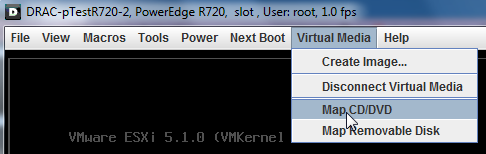
Rysunek 8: iDRAC8 — Wybór nośników
- Wybierz dysk z lokalnego systemu lub plik obrazu, który chcesz przekazać, klikając opcję Przeglądaj.
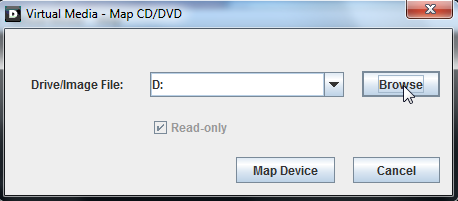
Rysunek 9: iDRAC8 — Wybór źródła.
- Jeśli chcesz przekazać obraz, wybierz plik i kliknij opcję Otwórz.
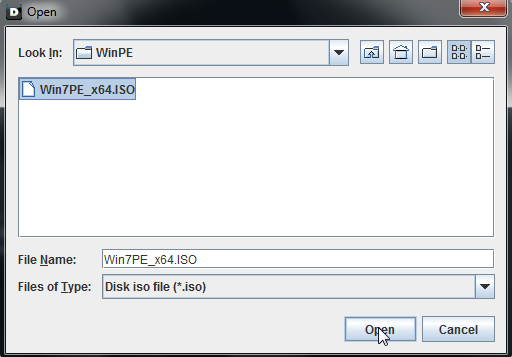
Rysunek 10: Wybierz plik iDRAC8.
- Kliknij opcję Mapuj urządzenie, aby zakończyć wybór źródła. Wybrane urządzenie będzie teraz widoczne w systemie operacyjnym i można go używać jako źródła rozruchu, jeśli jest obsługiwane.
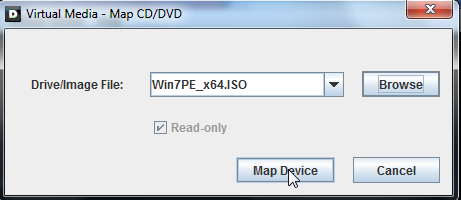
Rysunek 11. Mapowanie urządzenia źródłowego iDRAC8
- W celu rozruchu z wybranego urządzenia należy kliknąć opcję Następne uruchomienie i wybrać opcję Wirtualny nośnik CD/DVD/ISO. Po ponownym włączeniu systemu serwer automatycznie uruchomi się z tego źródła.

Rysunek 12: Wybór kolejnego rozruchu iDRAC8.
Mapowanie dysku wymiennego (mapowanie klucza USB)
Uwaga: mapowanie dysku USB wymaga użycia trybu połączenia Java.
Mapowanie dysku wymiennego umożliwia zamontowanie napędu USB na zdalnym serwerze i korzystanie z plików.
- Kliknij opcję Nośnik wirtualny i wybierz urządzenie, które chcesz przekazać. Na przykładowej ilustracji (rys. 13) wybrano opcję Mapuj dysk wymienny .

Rysunek 13. Wybór nośników iDRAC8
- Wybierz dysku z lokalnego napęd USB i naciśnij przycisk Mapuj urządzenie.
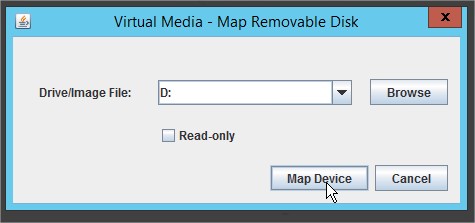
Rysunek 14. Wybór napędu USB iDRAC8
Po zmapowaniu napędu USB zostanie on wyświetlony na liście urządzeń serwera.
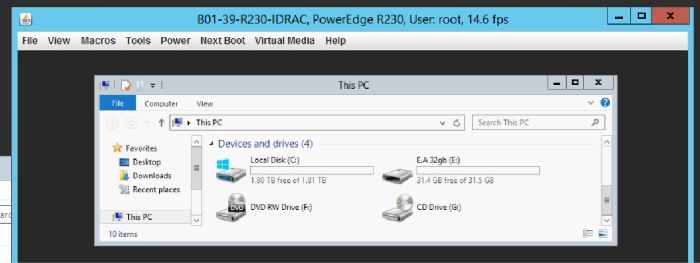
Rysunek 15. Lista urządzeń serwera iDRAC8
iDRAC6 i iDRAC7 (wersje oprogramowania wewnętrznego 1.00.00 do 1.20.20)
Postępuj zgodnie z poniższymi instrukcjami, aby użyć funkcji wirtualnego nośnika kontrolera iDRAC6 lub iDRAC7 (oprogramowanie wewnętrzne w wersji 1.00.00 do 1.20.20):
- Otwórz konsolę wirtualną z poziomu interfejsu internetowego kontrolera iDRAC.
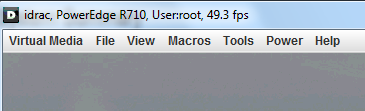
Rysunek 16: Konsola wirtualna iDRAC6 i iDRAC7
- Kliknij opcję Nośnik wirtualny i wybierz opcję Uruchom nośnik wirtualny.
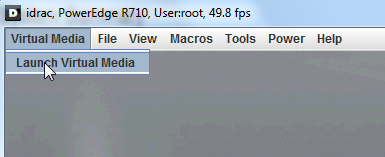
Rysunek 17: Uruchamianie nośników wirtualnych iDRAC6 i iDRAC7
- Zostanie wyświetlone okno zarządzania. Kliknij opcję Dodaj obraz w celu otworzenia okna wyboru.

Rysunek 18: Okno zarządzania iDRAC6 i iDRAC7
- Wybierz plik obrazu (plik ISO), którego chcesz użyć jako nośnik wirtualny i kliknij opcję Otwórz.
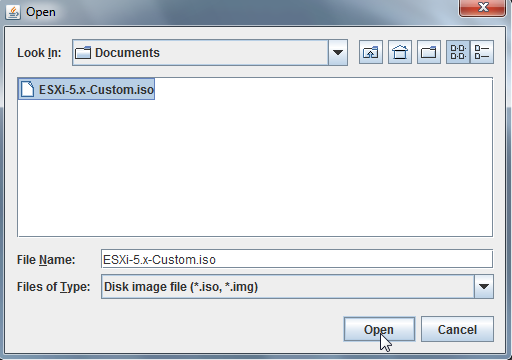
Rysunek 19: Wybór pliku obrazu iDRAC6 i iDRAC7.
- Zaznacz pole wyboru opcji Mapowany, aby przypisać wybrany plik jako urządzenie wirtualne i przekazać go do serwera. Wybrane urządzenie będzie teraz widoczne w systemie operacyjnym i można go używać jako źródła rozruchu, jeśli jest obsługiwane. Uruchom ponownie serwer docelowy i naciśnij klawisz F11, aby przejść do menedżera rozruchu.

Rysunek 20: Mapowanie pliku obrazu iDRAC6 i iDRAC7
Przestroga: nie zamykaj okna zarządzania, jeśli chcesz używać przypisania pliku i urządzenia.
Film dotyczący kontrolerów iDRAC6 i iDRAC7:
Jak korzystać z funkcji nośnika wirtualnego iDRAC:
Czas trwania: 00:00:54 (gg:mm:ss)
Ustawienia języka napisów kodowanych można wybrać przy użyciu ikony CC w tym odtwarzaczu wideo.
Affected Products
C Series, HS Series, Modular Infrastructure, Rack Servers, Tower Servers, XE Servers, XR Servers, iDRAC6, iDRAC7, iDRAC8, OEM Server Solutions, iDRAC6 for Monolithic Servers Version 2.91, iDRAC6 for Monolithic Servers Version 2.92
, iDRAC7 with Lifecycle Controller Version 2.43.43.43, iDRAC7 with Lifecycle Controller Version 2.41.40.40, iDRAC8 with Lifecycle Controller version 2.84.84.84, iDRAC8 with Lifecycle Controller version 2.85.85.85, iDRAC9 - 7.xx Series, OEMR XL R570, OEMR XL R670, OEMR XL R770, OEMR R210II, OEMR R210, OEMR R220, OEMR R230, OEMR R240, OEMR R250, OEMR XE R250, OEMR R260, OEMR XE R260, OEMR R310, OEMR R320, OEMR R330, OEMR R340, OEMR R350, OEMR XE R350, OEMR R360, OEMR XE R360, OEMR R410, OEMR R420, OEMR R430, OEMR R440, PowerEdge XR2, OEMR R450, OEMR R510, OEMR R520, OEMR R530, OEMR R540, OEMR R550, OEMR R5500, OEMR R610, OEMR R620, OEMR R630, OEMR R640, OEMR XL R640, OEMR R6415, OEMR R650, OEMR R650xs, OEMR R6515, OEMR R6525, OEMR R660, OEMR XL R660, OEMR R660xs, OEMR R6615, OEMR R6625, OEMR R710, OEMR R720, OEMR R720xd, OEMR R730, OEMR R730xd, OEMR R740, OEMR XL R740, OEMR R740xd, OEMR XL R740xd, OEMR R740xd2, OEMR R7415, OEMR R7425, OEMR R750, OEMR R750xa, OEMR R750xs, OEMR R7515, OEMR R7525, OEMR R760, OEMR R760xa, OEMR R760XD2, OEMR XL R760, OEMR R760xs, OEMR R7615, OEMR R7625, OEMR R810, OEMR R820, OEMR R830, OEMR R840, OEMR R860, OEMR R910, OEMR R920, OEMR R930, OEMR R940, OEMR R940xa, OEMR R960, OEMR T130, OEMR T140, OEMR T150, OEMR T320, OEMR T330, OEMR T340, OEMR T350, OEMR T360, OEMR T420, OEMR T430, OEMR T440, OEMR T550, OEMR T560, OEMR T610, OEMR T620, OEMR T630, OEMR T640, OEMR XL T640, OEMR T710, OEMR XL R210, OEMR XL R210II, OEMR XL R220, OEMR XL R230, OEMR XL R240, OEMR XL R330, OEMR XL R340, OEMR XL R520, OEMR XL R610, OEMR V2 XL R610, OEMR XL R620, OEMR XL R630, OEMR XL R660xs, OEMR XL R6615, OEMR XL R6625, OEMR XL R6715, OEMR XL R6725, OEMR XL R710, OEMR XL V2 R710, OEMR XL R720, OEMR XL R720xd, OEMR XL R730, OEMR XL R730XD, OEMR XL R760xs, OEMR XL R7615, OEMR XL R7625, OEMR XL R7715, OEMR XL R7725, OEMR XR11, OEMR XR12, PowerEdge Rack Enclosure 2410, PowerEdge Rack Enclosure 2420, PowerEdge Rack Enclosure 4020S, PowerEdge Rack Enclosure 4210, PowerEdge Rack Enclosure 4220, PowerEdge Rack Enclosure 4620S, PowerEdge Rack Enclosure 4820, PowerEdge C4130, Poweredge C4140, PowerEdge C5220, PowerEdge C5230, PowerEdge C6145, PowerEdge C6220, PowerEdge C6220 II, PowerEdge c6300, PowerEdge c6320, PowerEdge c6320p, PowerEdge C6400, PowerEdge C6420, PowerEdge C6520, PowerEdge C6525, PowerEdge C6600, PowerEdge C6615, PowerEdge C6620, Poweredge FC430, Poweredge FC630, PowerEdge FC640, Poweredge FC830, PowerEdge FD332, PowerEdge FM120x4 (for PE FX2/FX2s), PowerEdge HS5610, PowerEdge HS5620, PowerEdge M420, PowerEdge M520, PowerEdge M520 (for PE VRTX), PowerEdge M610, PowerEdge M610x, PowerEdge M620, PowerEdge M620 (for PE VRTX), PowerEdge M630, PowerEdge M630 (for PE VRTX), PowerEdge M640, PowerEdge M640 (for PE VRTX), PowerEdge M710, PowerEdge M710HD, PowerEdge M7701, PowerEdge M7725, PowerEdge M805, PowerEdge M820, PowerEdge M820 (for PE VRTX), PowerEdge M830, PowerEdge M830 (for PE VRTX), PowerEdge M905, PowerEdge M910, PowerEdge M915, PowerEdge MX5016s, PowerEdge MX7000, PowerEdge MX740C, PowerEdge MX750c, PowerEdge MX760c, PowerEdge MX840C, PowerEdge R200, PowerEdge R210, PowerEdge R210 II, PowerEdge R220, PowerEdge R230, PowerEdge R240, PowerEdge R250, PowerEdge R260, PowerEdge R300, PowerEdge R310, PowerEdge R320, PowerEdge R330, PowerEdge R340, PowerEdge R350, PowerEdge R360, PowerEdge R410, PowerEdge R415, PowerEdge R420, PowerEdge R420XR, PowerEdge R430, PowerEdge R440, PowerEdge R450, PowerEdge R470, PowerEdge R510, PowerEdge R515, PowerEdge R520, PowerEdge R530, PowerEdge R530xd, PowerEdge R540, PowerEdge R550, PowerEdge R570, PowerEdge R610, PowerEdge R620, PowerEdge R630, PowerEdge R640, PowerEdge R6415, PowerEdge R650, PowerEdge R650xs, PowerEdge R6515, PowerEdge R6525, PowerEdge R660, PowerEdge R660xs, PowerEdge R6615, PowerEdge R6625, PowerEdge R670, PowerEdge R6715, PowerEdge R6725, PowerEdge R710, PowerEdge R715, PowerEdge R720, PowerEdge R720XD, PowerEdge R730, PowerEdge R730xd, PowerEdge R740, PowerEdge R740XD, PowerEdge R740XD2, PowerEdge R7415, PowerEdge R7425, PowerEdge R750, PowerEdge R750XA, PowerEdge R750xs, PowerEdge R7515, PowerEdge R7525, PowerEdge R760, PowerEdge R760XA, PowerEdge R760xd2, PowerEdge R760xs, PowerEdge R7615, PowerEdge R7625, PowerEdge R770, PowerEdge R7715, PowerEdge R7725, PowerEdge R805, PowerEdge R810, PowerEdge R815, PowerEdge R820, PowerEdge R830, PowerEdge R840, PowerEdge R860, PowerEdge R900, PowerEdge R905, PowerEdge R910, PowerEdge R920, PowerEdge R930, PowerEdge R940, PowerEdge R940xa, PowerEdge R960, PowerEdge T130, PowerEdge T140, PowerEdge T150, PowerEdge T160, PowerEdge T30, PowerEdge T330, PowerEdge T340, PowerEdge T350, PowerEdge T360, PowerEdge T40, PowerEdge T430, PowerEdge T440, PowerEdge T550, PowerEdge T560, PowerEdge T630, PowerEdge T640, PowerEdge XE2420, PowerEdge XE7100, PowerEdge XE7420, PowerEdge XE7440, PowerEdge XE7745, PowerEdge XE8545, PowerEdge XE8640, PowerEdge XE9640, PowerEdge XE9680, PowerEdge XR11, PowerEdge XR12
...
Article Properties
Article Number: 000124001
Article Type: How To
Last Modified: 15 Apr 2025
Version: 17
Find answers to your questions from other Dell users
Support Services
Check if your device is covered by Support Services.