Odstraňování problémů s počítačem Dell, na kterém se nespustí systém Windows 11 nebo Windows 10
Summary: Základní kroky při odstraňování problémů s osobními počítači, které se zapnou, ale nespustí se systém Windows. Počítače, které procházejí obrazovkou systému BIOS, ale nenačtou operační systém, nespustí systém. ...
This article applies to
This article does not apply to
This article is not tied to any specific product.
Not all product versions are identified in this article.
Instructions
POZNÁMKA: Společnost Microsoft ukončí podporu systému Windows 10 14. října 2025. Další informace naleznete v našem oznámení o ukončení podpory systému Microsoft Windows 10.
NEŽ ZAČNETE:
Ujistěte se, že jste provedli všechny základní kroky pro odstraňování problémů, které jsou popsány na stránce Počítač Dell nemůže spustit systém Windows . Tento článek pokračuje tam, kde tyto kroky končí. Provedeme vás pokročilými řešeními, která vám pomohou vyřešit problémy se spouštěním. Tyto metody řeší hlubší systémové problémy, které brání správnému načtení systému Windows.
Následující video vám pomůže zjistit, jestli jsou ve vašem počítači problémy se spouštěním.
Problémy počítače Dell, který se nedaří spustit
Délka: 0:39
Skryté titulky: Toto video je k dispozici ve více jazycích. Klikněte na ikonu titulků a vyberte požadovaný jazyk.
Rychlý návod:
| Problém | Vyzkoušejte toto řešení |
|---|---|
| Problém způsobila nedávná aktualizace nebo software. | Použít bod obnovy systému |
| Nevím, co je špatně. | Obnovení systému Windows při zachování souborů |
| Selhání přihlášení, chyby služby profilu uživatele nebo nestabilita v rámci konkrétního uživatelského účtu. | Opravy profilových řešení |
| Chyba "Chybějící operační systém" | Metody opravy systémových souborů |
| Soubor konfiguračních dat spouštění chybí", "Systém Windows se nepodařilo spustit", "Chybí BOOTMGR". | Opravy konfigurace spouštění |
| Nic nefunguje | Kdy uvažovat o nové instalaci |
Použít bod obnovy systému
Bod obnovení systému může vrátit zpět nedávné změny, které mohly bránit normálnímu spuštění. Aplikaci Body obnovení systému získáte následovně:
- Otevřete prostředí Windows Recovery Environment (WinRE) (pokyny se nacházejí na konci článku).
- Vyberte možnost Odstranit potíže > s rozšířenými možnostmi > nástroje Obnovení systému (Obrázek 1)
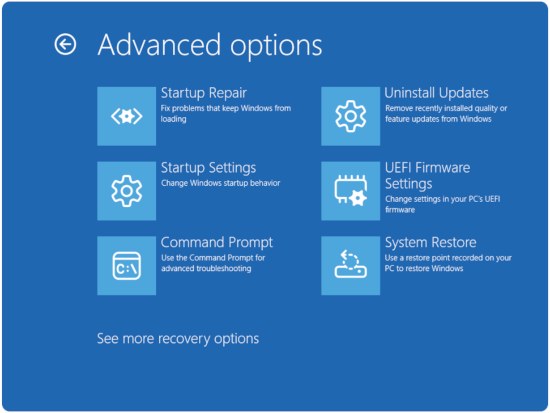
Obrázek 1: Upřesnit možnosti - Klikněte na tlačítko Další.
- Vyberte bod obnovení z doby před spuštěním (pokud žádné body obnovení nejsou k dispozici, přejděte do části Obnovení systému Windows při zachování souborů).
- Postupujte podle pokynů průvodce a dokončete obnovení.
POZNÁMKA: Obnovení systému nemá vliv na osobní soubory, ale odebere nedávno nainstalované programy a ovladače.
Obnovení systému Windows při zachování souborů
Tato možnost přeinstaluje systém Windows a zachová vaše osobní data:
- Otevřete Možnosti obnovení.
- Otevřete prostředí Windows Recovery Environment (WinRE) (pokyny se nacházejí na konci článku).
- Vyberte možnost Odstranit potíže > a obnovit počítač (obrázek 2).
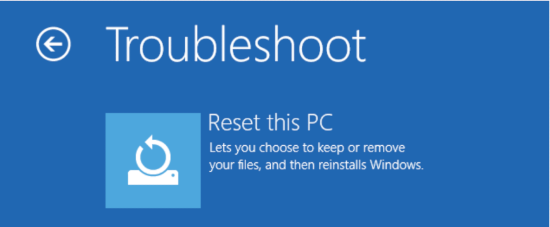
Obrázek 2: Resetovat počítač - Zvolte možnost Zachovat moje soubory.
- Pokud je počítač zašifrován pomocí nástroje BitLocker, zadejte na vyžádání obnovovací klíč. Klíč najdete po přihlášení ke svému účtu na account.microsoft.com a v části Zařízení.
- Vyberte další možnosti.
- Vyberte možnost Místní přeinstalace (rychlejší) nebo Stažení z cloudu (získá nejnovější verzi systému Windows).
- Dokončete obnovení.
- Postupujte podle pokynů na obrazovce.
- Proces trvá 1–3 hodiny v závislosti na vašem systému.

POZNÁMKA: Tento proces zachová osobní soubory, ale odebere nainstalované programy a obnoví nastavení na výchozí hodnoty.
Profilová řešení
Oprava poškozených uživatelských profilů.
Poškození profilu uživatele může zabránit úplnému načtení systému Windows:
- Otevřete prostředí Windows Recovery Environment (WinRE) (pokyny se nacházejí na konci článku).
- Vyberte možnost Odstranit potíže > s rozšířenými možnostmi > Nastavení spouštění
- Klikněte na možnost Restart.
- Pokud je počítač zašifrován pomocí nástroje BitLocker, zadejte na vyžádání obnovovací klíč. Klíč najdete po přihlášení ke svému účtu na account.microsoft.com a v části Zařízení.
- Výběr:
- 4 nebo F4 přejděte do nouzového režimu (obrázek 3).
- 5 nebo F5 pro nouzový režim se sítí (obrázek 3).
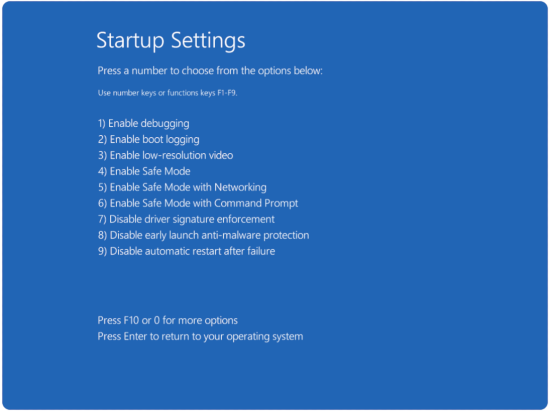
Obrázek 3: Možnosti nastavení spouštění
- Zkontrolujte chyby profilu v nouzovém režimu.
- Přejděte do složky C:\Users\.
- Hledejte složky s příponami .bak.
- V případě potřeby vytvořte nový uživatelský profil.
- V nouzovém režimu přejděte do Nastavení > Účty Rodina > a jiní uživatelé.
- Klikněte na možnost Přidat do toho počítače někoho dalšího.
- Postupujte podle pokynů a vytvořte nový místní účet.
Metody opravy systémových souborů
Opravte problémy se Správcem spouštění systému Windows.
Pokud dojde k poškození spouštěcích souborů, systém Windows nelze správně spustit. Zde je návod, jak je znovu sestavit:
- Otevřete prostředí Windows Recovery Environment (WinRE) (pokyny se nacházejí na konci článku).
- Vyberte možnost Odstranit potíže > s příkazovým řádkem Upřesnit možnosti > (obrázek 4)
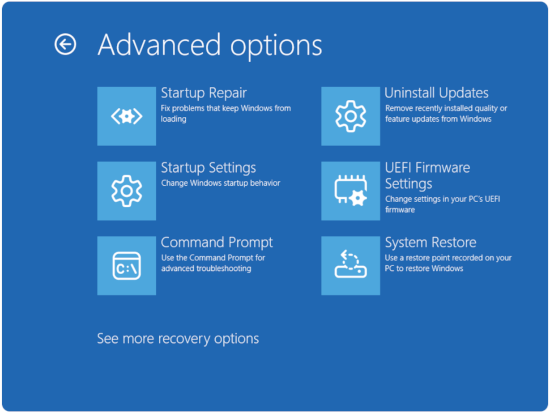
Obrázek 4: Upřesnit možnosti - Pokud je počítač zašifrován pomocí nástroje BitLocker, zadejte na vyžádání obnovovací klíč. Klíč najdete po přihlášení ke svému účtu na account.microsoft.com a v části Zařízení.
POZNÁMKA: Budete-li k tomu vyzváni, zadejte Y a přidejte instalace Windows do spouštěcího seznamu.
- Opětovné sestavení konfiguračních dat spouštění (BCD)
- V okně příkazového řádku zadejte příkaz
bootrec /fixmbra stiskněte Enter . - V okně příkazového řádku zadejte příkaz
bootrec /fixboota stiskněte Enter .POZNÁMKA: Může se zobrazit zpráva o odepření přístupu. Pokud tomu tak je, přejděte k dalšímu příkazu. - V okně příkazového řádku zadejte příkaz
bootrec /scanosa stiskněte Enter . - V okně příkazového řádku zadejte příkaz
bootrec /rebuildbcda stiskněte Enter .
- V okně příkazového řádku zadejte příkaz
- Ověřte opravu
- Zadejte příkaz exit a restartujte počítač.
- Zkontrolujte, zda se systém Windows spouští správně.
Opravte systémové soubory pomocí pokročilých příkazů
Nástroj System File Checker může přehlédnout některé problémy. Použijte tyto komplexní metody opravy:
- Příkazový řádek aplikace Access v prostředí Recovery Environment
- Otevřete prostředí Windows Recovery Environment (WinRE) (pokyny se nacházejí na konci článku).
- Vyberte možnost Odstranit potíže > s příkazovým řádkem Upřesnit možnosti > (obrázek 5)
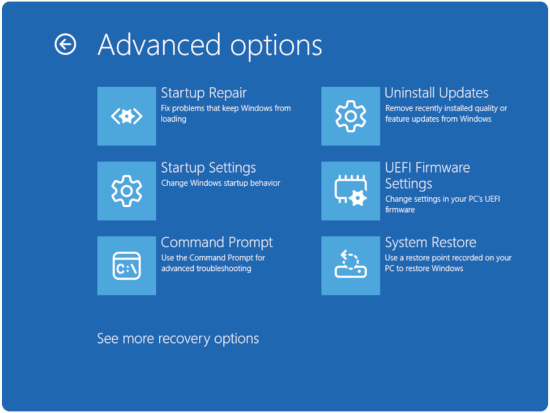
Obrázek 5: Upřesnit možnosti - Pokud je počítač zašifrován pomocí nástroje BitLocker, zadejte na vyžádání obnovovací klíč. Klíč najdete po přihlášení ke svému účtu na account.microsoft.com a v části Zařízení.
- Použití SFC s offline opravou
- Typ
sfc /scannow /offbootdir=C:\ /offwindir=C:\Windowsv příkazovém řádku a stiskněte klávesu Enter .
- Typ
- Zkontrolujte, zda nedošlo k poškození konkrétního souboru
- Typ
findstr /c:"[SR]" %windir%\logs\cbs\cbs.log >sfcdetails.txtv příkazovém řádku a stiskněte klávesu Enter .
- Typ
POZNÁMKA: Pokud se zobrazí zpráva "Program Ochrana prostředků systému Windows našel porušené soubory, ale některé z nich se nepodařilo opravit", tyto příkazy často vyřeší to, co standardní SFC neumí.
Opravy konfigurace spouštění
- Otevřete prostředí Windows Recovery Environment (WinRE) (pokyny se nacházejí na konci článku).
- Vyberte možnost Odstranit potíže > s příkazovým řádkem Upřesnit možnosti > (obrázek 6)
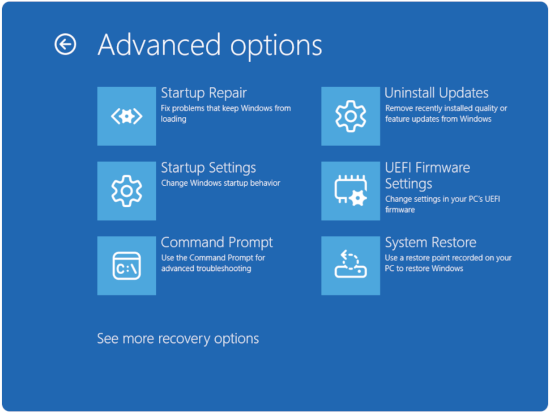
Obrázek 6: Upřesnit možnosti - Pokud je počítač zašifrován pomocí nástroje BitLocker, zadejte na vyžádání obnovovací klíč. Klíč najdete po přihlášení ke svému účtu na account.microsoft.com a v části Zařízení.
Oprava problémů se spouštěním UEFI.
Moderní systémy používají rozhraní UEFI namísto staršího systému BIOS. Zde je návod, jak opravit problémy se spouštěním UEFI:
- Znovu vytvořte spouštěcí oddíl EFI.
- V okně příkazového řádku zadejte příkaz
diskparta stiskněte Enter . - V okně příkazového řádku zadejte příkaz
select disk 0a stiskněte Enter . - V okně příkazového řádku zadejte příkaz
list partitiona stiskněte Enter . - V okně příkazového řádku zadejte příkaz
select partition [EFI partition number]a stiskněte Enter . - V okně příkazového řádku zadejte příkaz
assign letter=Sa stiskněte Enter . - V okně příkazového řádku zadejte příkaz
exita stiskněte Enter .
- V okně příkazového řádku zadejte příkaz
- Opětovné sestavení spouštěcího zavaděče EFI
- V okně příkazového řádku zadejte příkaz
bcdboot C:\Windows /s S: /f UEFIa stiskněte Enter .
- V okně příkazového řádku zadejte příkaz
- Odeberte dočasné písmeno jednotky.
- V okně příkazového řádku zadejte příkaz
diskparta stiskněte Enter . - V okně příkazového řádku zadejte příkaz
select disk 0a stiskněte Enter . - V okně příkazového řádku zadejte příkaz
select partition [EFI partition number]a stiskněte Enter . - V okně příkazového řádku zadejte příkaz
remove letter=Sa stiskněte Enter . - V okně příkazového řádku zadejte příkaz
exita stiskněte Enter .
- V okně příkazového řádku zadejte příkaz
Kdy uvažovat o nové instalaci
Známky toho, že potřebujete čistou instalaci:
- Několik pokusů o opravu selhalo.
- Systémové soubory jsou značně poškozeny
- Problémy se spouštěním přetrvávají i po ověření hardwaru
- Výkon zůstává nízký i po úspěšném spuštění
Co je třeba zvážit zálohování před čistou instalací
- Obnovte důležitá data.
- Nejspolehlivějším způsobem zálohování dat je použití spouštěcího externího média nebo fyzické vyjmutí pevného disku. To vám umožní přístup k interním souborům z jiného operačního systému, i když se počítač nespustí.
- Zdokumentujte svůj software.
- Výpis nainstalovaných programů
- Poznamenejte si licenční klíče a aktivační informace.
Další informace naleznete v článku znalostní databáze Dell Oprava a obnovení počítače pomocí aplikace SupportAssist OS Recovery.
Následující video obsahuje dvě možnosti, jak provést obnovení operačního systému v počítači.
Jak provést obnovení operačního systému (se zálohováním dat)
Trvání: 04:20
Skryté titulky: Toto video je k dispozici ve více jazycích. Klikněte na ikonu titulků a vyberte požadovaný jazyk.
Přístup do prostředí Windows Recovery Environment (WinRE)
- Začněte s vypnutým počítačem. Stiskněte tlačítko napájení na počítači a ihned začněte jednou za sekundu tisknout klávesu F12, čímž přejdete do nastavení spouštění systému.
- Chcete-li spustit nástroj SupportAssist OS Recovery, vyberte možnost SupportAssist OS Recovery.
- V nástroji SupportAssist OS Recovery klikněte na tři tečky
 v pravé horní části domovské obrazovky obnovení operačního systému. Zobrazí se rozevírací nabídka.
 - Vyberte možnost Obnovení Windows.
- Počítač se restartuje do prostředí Windows Recovery Environment (WinRE).
Additional Information
Affected Products
Alienware, Dell All-in-One, Dell Pro All-in-One, Dell Pro Max Micro, Dell Pro Max Slim, Dell Pro Max Tower, Dell Pro Micro, Dell Pro Slim, Dell Pro Tower, Dell Slim, Dell Tower, Inspiron, OptiPlex, Vostro, XPS, G Series, G Series, Alienware
, Dell Laptops, Dell Plus, Dell Pro, Dell Pro Max, Dell Pro Plus, Dell Pro Premium, Inspiron, Latitude, Dell Pro Rugged, Vostro, XPS, Fixed Workstations, Mobile Workstations, Dell Pro Max Micro XE FCM2250, Dell Pro Max Slim XE FCS1250, Dell Pro Max Tower T2 XE FCT2250, Dell Pro Max 16 XE MC16250, Dell Pro Micro Plus XE QBM1250, Dell Pro Slim Plus XE5 QBS1250, Dell Pro Tower Plus XE5 QBT1250
...
Article Properties
Article Number: 000124359
Article Type: How To
Last Modified: 19 Apr 2026
Version: 44
Find answers to your questions from other Dell users
Support Services
Check if your device is covered by Support Services.