Fehlerbehebung bei einem Dell Computer, der Windows 11 oder Windows 10 nicht startet
Summary: Grundlegende Schritte zur Fehlerbehebung für PCs, die eingeschaltet werden, aber Windows nicht starten können. Computer, die den BIOS-Bildschirm passieren, aber das Betriebssystem nicht laden können, weisen einen Status auf, in dem kein Start möglich ist. ...
This article applies to
This article does not apply to
This article is not tied to any specific product.
Not all product versions are identified in this article.
Instructions
HINWEIS: Microsoft beendet den Support für Windows 10 am 14. Oktober 2025. Weitere Informationen finden Sie in unserer Ankündigung zum Ende des Supports für Microsoft Windows 10.
Bevor Sie beginnen:
Stellen Sie sicher, dass Sie die grundlegenden Schritte zur Fehlerbehebung durchgeführt haben, die auf der Seite Dell Computer Cannot Boot into Windows library beschrieben sind. Dieser Artikel setzt dort an, wo diese Schritte aufhören. Wir führen Sie durch erweiterte Lösungen, um Ihre Startprobleme zu beheben. Diese Methoden beheben tiefere Systemprobleme, die verhindern, dass Windows ordnungsgemäß geladen wird.
Das folgende Video hilft Ihnen, festzustellen, ob bei Ihrem Computer ein Startproblem vorliegt.
Symptome eines Dell Computers, der nicht startet
Dauer: 0:39
Untertitel: Dieses Video ist in mehreren Sprachen verfügbar. Klicken Sie auf das Symbol für die Untertitel und wählen Sie die gewünschte Sprache aus.
Kurzübersicht:
| Problem | Diese Lösung ausprobieren |
|---|---|
| Das Problem wurde durch aktuelle Updates oder Software verursacht. | Verwenden eines Systemwiederherstellungspunkts |
| Ich weiß nicht, was los ist. | Windows unter Beibehaltung der Dateien zurücksetzen |
| Anmeldefehler, Nutzerprofildienstfehler oder Instabilität innerhalb eines bestimmten Nutzerkontos. | Profillösungen Korrekturen |
| Fehler "Fehlendes Betriebssystem" | Reparaturmethoden für Systemdateien |
| Meldungen vom Typ "Boot Configuration Data file is missing", "Windows failed to start", "Missing BOOTMGR". | Korrekturen der Startkonfiguration |
| Nichts funktioniert | Wann eine Neuinstallation in Betracht gezogen werden sollte |
Verwenden eines Systemwiederherstellungspunkts
Ein Systemwiederherstellungspunkt kann kürzlich vorgenommene Änderungen rückgängig machen, die einen normalen Start verhindern können. Führen Sie die folgenden Schritte aus, um auf die Anwendung für den Systemwiederherstellungspunkt zuzugreifen:
- Greifen Sie auf die Windows-Wiederherstellungsumgebung (WinRE) zu (Anweisungen finden Sie unten im Artikel).
- Wählen Sie Troubleshoot Advanced Options > > System Restore aus (Abbildung 1)
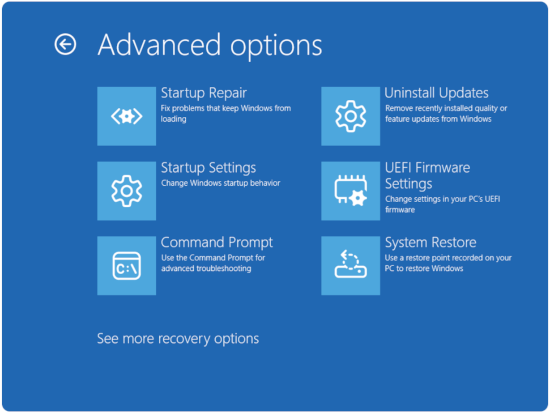
Abbildung 1: Erweiterte Optionen - Klicken Sie auf Weiter.
- Wählen Sie einen Wiederherstellungspunkt aus, bevor die Startprobleme begannen (wenn keine Wiederherstellungspunkte verfügbar sind, fahren Sie mit Abschnitt "Zurücksetzen von Windows unter Beibehaltung der Dateien" fort).
- Befolgen Sie die Anweisungen des Assistenten, um die Wiederherstellung abzuschließen.
HINWEIS: Die Systemwiederherstellung wirkt sich nicht auf persönliche Dateien aus, sondern entfernt kürzlich installierte Programme und Treiber.
Windows unter Beibehaltung der Dateien zurücksetzen
Mit dieser Option wird Windows neu installiert, wobei Ihre persönlichen Daten beibehalten werden:
- Auf Optionen zum Zurücksetzen zugreifen.
- Greifen Sie auf die Windows-Wiederherstellungsumgebung (WinRE) zu (Anweisungen finden Sie unten im Artikel).
- Wählen Sie Fehlerbehebung > Diesen PC zurücksetzen (Abbildung 2).
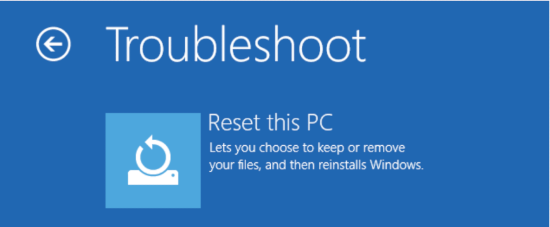
Abbildung 2: Diesen PC zurücksetzen - Wählen Sie Eigene Dateien beibehalten aus.
- Wenn Ihr Computer mit BitLocker verschlüsselt ist, geben Sie den Wiederherstellungsschlüssel ein, wenn Sie dazu aufgefordert werden. Sie finden den Schlüssel, indem Sie sich auf account.microsoft.com bei Ihrem Konto anmelden und den Abschnitt Geräte überprüfen.
- Wählen Sie zusätzliche Optionen aus.
- Wählen Sie Lokale Neuinstallation (schneller) oder Cloud-Download (ruft die neueste Windows-Version ab).
- Schließen Sie das Zurücksetzen ab.
- Folgen Sie den Anweisungen auf dem Bildschirm.
- Der Vorgang dauert je nach System 1 bis 3 Stunden.

HINWEIS: Dieser Prozess behält persönliche Dateien bei, entfernt jedoch installierte Programme und setzt die Einstellungen auf die Standardeinstellungen zurück.
Profillösungen
Reparieren Sie beschädigte Nutzerprofile.
Eine Beschädigung des Nutzerprofils kann verhindern, dass Windows vollständig geladen wird:
- Greifen Sie auf die Windows-Wiederherstellungsumgebung (WinRE) zu (Anweisungen finden Sie unten im Artikel).
- Wählen Sie Fehlerbehebung > Erweiterte Optionen > Starteinstellungen
- Klicken Sie auf Neustart.
- Wenn Ihr Computer mit BitLocker verschlüsselt ist, geben Sie den Wiederherstellungsschlüssel ein, wenn Sie dazu aufgefordert werden. Sie finden den Schlüssel, indem Sie sich auf account.microsoft.com bei Ihrem Konto anmelden und den Abschnitt Geräte überprüfen.
- Wählen Sie:
- 4 oder F4 für den abgesicherten Modus (Abbildung 3).
- 5 oder F5 für den abgesicherten Modus mit Netzwerkbetrieb (Abbildung 3).
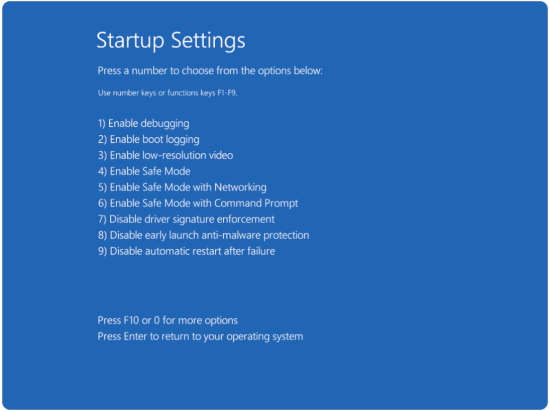
Abbildung 3: Optionen für Starteinstellungen
- Prüfen Sie im abgesicherten Modus auf Profilfehler.
- Navigieren Sie zu C:\Users\.
- Suchen Sie nach Ordnern mit .bak Erweiterungen.
- Erstellen Sie bei Bedarf ein neues Nutzerprofil.
- Gehen Sie im abgesicherten Modus zu Einstellungen > Konten > Familie und andere Nutzer.
- Klicken Sie auf Diesem PC eine andere Person hinzufügen.
- Folgen Sie den Anweisungen, um ein neues lokales Konto zu erstellen.
Reparaturmethoden für Systemdateien
Beheben Sie die Probleme mit dem Windows Boot Manager.
Wenn die Startdateien beschädigt werden, kann Windows nicht ordnungsgemäß gestartet werden. Hier erfahren Sie, wie Sie sie neu erstellen:
- Greifen Sie auf die Windows-Wiederherstellungsumgebung (WinRE) zu (Anweisungen finden Sie unten im Artikel).
- Wählen Sie Troubleshoot Advanced Options > Command Prompt > aus (Abbildung 4)
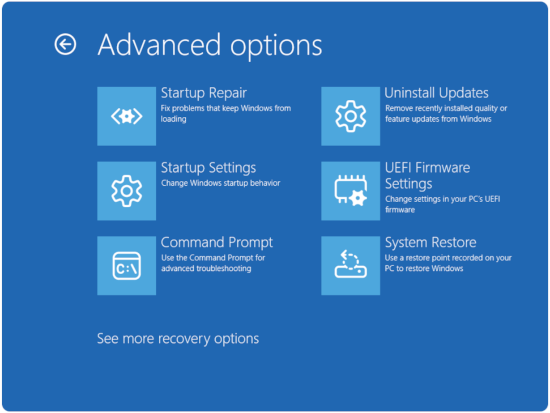
Abbildung 4: Erweiterte Optionen - Wenn Ihr Computer mit BitLocker verschlüsselt ist, geben Sie den Wiederherstellungsschlüssel ein, wenn Sie dazu aufgefordert werden. Sie finden den Schlüssel, indem Sie sich auf account.microsoft.com bei Ihrem Konto anmelden und den Abschnitt Geräte überprüfen.
HINWEIS: Wenn Sie dazu aufgefordert werden, geben Sie Y ein, um Windows-Installationen zur Bootliste hinzuzufügen.
- Erstellen Sie die Startkonfigurationsdaten (BCD) neu.
- Geben Sie in der Eingabeaufforderung Folgendes ein:
bootrec /fixmbr, und drücken Sie dann die Eingabetaste . - Geben Sie in der Eingabeaufforderung Folgendes ein:
bootrec /fixboot, und drücken Sie dann die Eingabetaste .HINWEIS: Möglicherweise erhalten Sie die Meldung "Zugriff verweigert". Ist dies der Fall, fahren Sie mit dem nächsten Befehl fort. - Geben Sie in der Eingabeaufforderung Folgendes ein:
bootrec /scanos, und drücken Sie dann die Eingabetaste . - Geben Sie in der Eingabeaufforderung Folgendes ein:
bootrec /rebuildbcd, und drücken Sie dann die Eingabetaste .
- Geben Sie in der Eingabeaufforderung Folgendes ein:
- Überprüfen der Reparatur
- Geben Sie exit ein und starten Sie den Computer neu.
- Überprüfen Sie, ob Windows ordnungsgemäß gestartet wird.
Systemdateien mit erweiterten Befehlen reparieren
Bei der Systemdateiüberprüfung werden möglicherweise einige Probleme übersehen. Nutzen Sie die folgenden umfassenden Reparaturmethoden:
- Zugriff auf die Eingabeaufforderung in der Wiederherstellungsumgebung
- Greifen Sie auf die Windows-Wiederherstellungsumgebung (WinRE) zu (Anweisungen finden Sie unten im Artikel).
- Wählen Sie "Troubleshoot > Advanced Options > " aus (Abbildung 5)
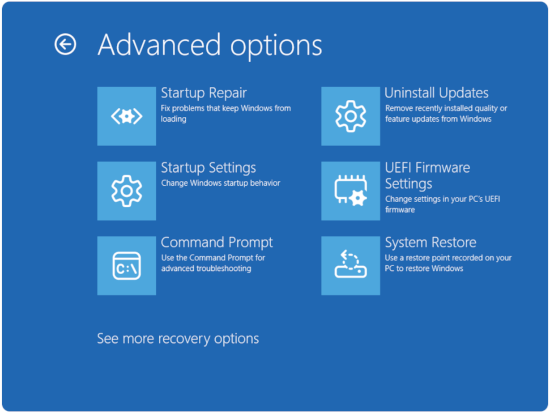
Abbildung 5: Erweiterte Optionen - Wenn Ihr Computer mit BitLocker verschlüsselt ist, geben Sie den Wiederherstellungsschlüssel ein, wenn Sie dazu aufgefordert werden. Sie finden den Schlüssel, indem Sie sich auf account.microsoft.com bei Ihrem Konto anmelden und den Abschnitt Geräte überprüfen.
- SFC mit Offline-Reparatur verwenden
- Typ
sfc /scannow /offbootdir=C:\ /offwindir=C:\Windowsin der Eingabeaufforderung, und drücken Sie dann die Eingabetaste .
- Typ
- Prüfen auf bestimmte Dateibeschädigung
- Typ
findstr /c:"[SR]" %windir%\logs\cbs\cbs.log >sfcdetails.txtin in der Eingabeaufforderung und drücken Sie dann die Eingabetaste .
- Typ
HINWEIS: Wenn die Meldung "Windows Resource Protection found corrupt files could unable at fix some of them" angezeigt wird, beheben diese Befehle häufig Probleme, die Standard-SFC nicht beheben kann.
Korrekturen der Startkonfiguration
- Greifen Sie auf die Windows-Wiederherstellungsumgebung (WinRE) zu (Anweisungen finden Sie unten im Artikel).
- Wählen Sie "Troubleshoot > Advanced Options > " aus Eingabeaufforderung (Abbildung 6)
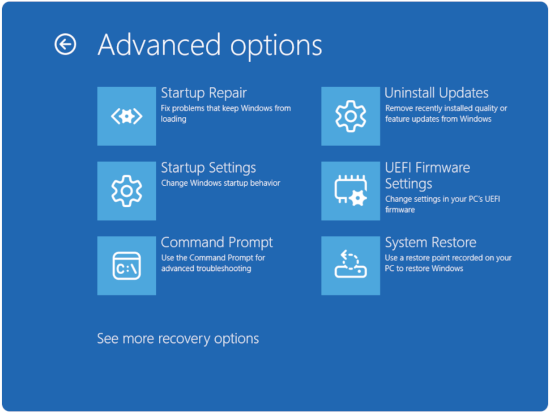
Abbildung 6: Erweiterte Optionen - Wenn Ihr Computer mit BitLocker verschlüsselt ist, geben Sie den Wiederherstellungsschlüssel ein, wenn Sie dazu aufgefordert werden. Sie finden den Schlüssel, indem Sie sich auf account.microsoft.com bei Ihrem Konto anmelden und den Abschnitt Geräte überprüfen.
UEFI-Startprobleme beheben.
Moderne Systeme verwenden UEFI anstelle des Legacy-BIOS. So beheben Sie UEFI-Startprobleme:
- Erstellen Sie die EFI-Startpartition neu.
- Geben Sie in der Eingabeaufforderung Folgendes ein:
diskpart, und drücken Sie dann die Eingabetaste . - Geben Sie in der Eingabeaufforderung Folgendes ein:
select disk 0, und drücken Sie dann die Eingabetaste . - Geben Sie in der Eingabeaufforderung Folgendes ein:
list partition, und drücken Sie dann die Eingabetaste . - Geben Sie in der Eingabeaufforderung Folgendes ein:
select partition [EFI partition number], und drücken Sie dann die Eingabetaste . - Geben Sie in der Eingabeaufforderung Folgendes ein:
assign letter=S, und drücken Sie dann die Eingabetaste . - Geben Sie in der Eingabeaufforderung Folgendes ein:
exit, und drücken Sie dann die Eingabetaste .
- Geben Sie in der Eingabeaufforderung Folgendes ein:
- EFI-Bootloader neu erstellen
- Geben Sie in der Eingabeaufforderung Folgendes ein:
bcdboot C:\Windows /s S: /f UEFI, und drücken Sie dann die Eingabetaste .
- Geben Sie in der Eingabeaufforderung Folgendes ein:
- Entfernen Sie den Buchstaben des temporären Laufwerks.
- Geben Sie in der Eingabeaufforderung Folgendes ein:
diskpart, und drücken Sie dann die Eingabetaste . - Geben Sie in der Eingabeaufforderung Folgendes ein:
select disk 0, und drücken Sie dann die Eingabetaste . - Geben Sie in der Eingabeaufforderung Folgendes ein:
select partition [EFI partition number], und drücken Sie dann die Eingabetaste . - Geben Sie in der Eingabeaufforderung Folgendes ein:
remove letter=S, und drücken Sie dann die Eingabetaste . - Geben Sie in der Eingabeaufforderung Folgendes ein:
exit, und drücken Sie dann die Eingabetaste .
- Geben Sie in der Eingabeaufforderung Folgendes ein:
Wann eine Neuinstallation in Betracht gezogen werden sollte
Anzeichen dafür, dass Sie eine Neuinstallation benötigen:
- Mehrere Reparaturversuche sind fehlgeschlagen
- Systemdateien sind größtenteils beschädigt
- Startprobleme bestehen auch nach der Hardwareüberprüfung weiterhin
- Die Leistung bleibt auch nach erfolgreichem Start unzureichend
Überlegungen zum Backup vor der Neuinstallation
- Stellen Sie wichtige Daten wieder her.
- Die zuverlässigste Methode zum Sichern Ihrer Daten ist die Verwendung bootfähiger externer Medien oder das physische Entfernen der Festplatte. Auf diese Weise können Sie von einem anderen Betriebssystem aus auf Ihre internen Dateien zugreifen, selbst wenn Ihr Computer nicht startet.
- Dokumentieren Sie Ihre Software.
- Installierte Programme auflisten
- Notieren Sie sich die Lizenzschlüssel und Aktivierungsinformationen.
Weitere Informationen finden Sie im Dell Wissensdatenbank-Artikel Reparieren und Wiederherstellen Ihres Computers mit SupportAssist OS Recovery.
Das folgende Video zeigt zwei Optionen zum Durchführen einer Betriebssystemwiederherstellung auf Ihrem Computer.
Durchführen einer Betriebssystemwiederherstellung (mit Datenbackup)
Dauer: 04:20
Untertitel: Dieses Video ist in mehreren Sprachen verfügbar. Klicken Sie auf das Symbol für die Untertitel und wählen Sie die gewünschte Sprache aus.
So greifen Sie auf die Windows-Wiederherstellungsumgebung (WinRE) zu
- Starten Sie mit ausgeschaltetem Computer. Drücken Sie den Betriebsschalter des Computers und drücken Sie dann sofort einmal pro Sekunde auf die Taste F12, um das Systemstartmenü aufzurufen.
- Wählen Sie SupportAssist OS Recovery aus, um SupportAssist OS Recovery zu starten.
- Klicken Sie in SupportAssist OS Recovery auf die 3 Punkte
 oben rechts auf dem OS Recovery-Startbildschirm. Daraufhin wird ein Drop-down-Menü angezeigt.
 - Wählen Sie Windows Recovery aus.
- Der Computer startet in der Wiederherstellungsumgebung von Windows (WinRE).
Additional Information
Affected Products
Alienware, Dell All-in-One, Dell Pro All-in-One, Dell Pro Max Micro, Dell Pro Max Slim, Dell Pro Max Tower, Dell Pro Micro, Dell Pro Slim, Dell Pro Tower, Dell Slim, Dell Tower, Inspiron, OptiPlex, Vostro, XPS, G Series, G Series, Alienware
, Dell Laptops, Dell Plus, Dell Pro, Dell Pro Max, Dell Pro Plus, Dell Pro Premium, Inspiron, Latitude, Dell Pro Rugged, Vostro, XPS, Fixed Workstations, Mobile Workstations, Dell Pro Max Micro XE FCM2250, Dell Pro Max Slim XE FCS1250, Dell Pro Max Tower T2 XE FCT2250, Dell Pro Max 16 XE MC16250, Dell Pro Micro Plus XE QBM1250, Dell Pro Slim Plus XE5 QBS1250, Dell Pro Tower Plus XE5 QBT1250
...
Article Properties
Article Number: 000124359
Article Type: How To
Last Modified: 19 Apr 2026
Version: 44
Find answers to your questions from other Dell users
Support Services
Check if your device is covered by Support Services.