Windows 11 veya Windows 10'a önyükleme yapmayan bir Dell bilgisayarda sorun giderme
Summary: Açılıp Windows a önyükleme yapamayan Kişisel Bilgisayarlar için temel sorun giderme adımları. BIOS ekranını geçen ancak işletim sistemini yükleyemeyen bilgisayarlarda önyükleme yapılamaması durumu gözlemlenir. ...
This article applies to
This article does not apply to
This article is not tied to any specific product.
Not all product versions are identified in this article.
Instructions
NOTLAR: Microsoft, Windows 10 desteğini 14 Ekim 2025'te sona erdirecek. Daha fazla bilgi için Microsoft Windows 10 Destek Sonu Duyurumuzu inceleyin.
BAŞLAMADAN ÖNCE:
Dell Bilgisayar Windows'a Önyükleme Yapmıyor kitaplığı sayfasında belirtilen temel sorun giderme adımlarını tamamladığınızdan emin olun. Bu makale, bu adımların kaldığı yerden devam ediyor. Önyükleme sorunlarınızı çözmenize yardımcı olacak gelişmiş çözümlerle size yol gösteriyoruz. Bu yöntemler, Windows'un düzgün şekilde yüklenmesini engelleyen daha derin sistem sorunlarını giderir.
Aşağıdaki video, bilgisayarınızın bir önyükleme sorunu yaşayıp yaşamadığını belirlemenize yardımcı olur.
Önyükleme yapmayan bir Dell bilgisayarın belirtileri
Süre: 0:39
Açıklamalı altyazılar: Bu video birden fazla dilde mevcuttur. Açıklamalı Alt Yazı simgesine tıklayın ve istediğiniz dili seçin.
Hızlı Referans:
| Sorun | Bu çözümü deneyin |
|---|---|
| Son güncelleştirme veya yazılım soruna neden oldu. | Bir Sistem Geri Yükleme Noktası Kullanın |
| Neyin yanlış olduğunu bilmiyorum. | Dosyaları Tutarken Windows'u Sıfırlama |
| Oturum açma hataları, kullanıcı profili hizmet hataları veya belirli bir kullanıcı hesabında kararsızlık. | Profil Çözümleri Düzeltmeleri |
| "Eksik işletim sistemi" hatası | Sistem Dosyası Onarım Yöntemleri |
| Önyükleme Yapılandırma Verileri dosyası eksik", "Windows başlatılamadı", "Eksik BOOTMGR" türü mesajlar. | Önyükleme Yapılandırması Düzeltmeleri |
| Hiçbir şey çalışmıyor | Yeni bir kurulum ne zaman düşünülmeli? |
Bir Sistem Geri Yükleme Noktası Kullanın
Sistem Geri Yükleme noktası, normal önyüklemeyi engelleyebilecek son değişiklikleri geri alabilir. Sistem Geri Yükleme noktası uygulamasına erişmek için aşağıdaki adımları uygulayın:
- Windows Kurtarma Ortamı'na (WinRE) erişin (talimatlar makalenin altında bulunur).
- Sorun Giderme > Gelişmiş Seçenekler > Sistem Geri Yükleme öğesini seçin (Şekil 1)
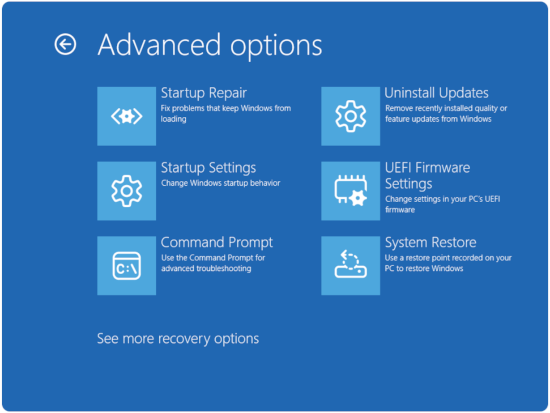
Şekil 1: Gelişmiş seçenekler - İleri öğesine tıklayın.
- Önyükleme sorunları başlamadan önceki bir geri yükleme noktası seçin (kullanılabilir geri yükleme noktası yoksa Dosyaları Tutarken Windows'u Sıfırlama) bölümüne gidin.
- Geri yüklemeyi tamamlamak için sihirbazı izleyin
NOTLAR: Sistem Geri Yükleme kişisel dosyaları etkilemez ancak en son yüklenen programları ve sürücüleri kaldırır.
Dosyaları Tutarken Windows'u Sıfırlama
Bu seçenek, kişisel verilerinizi korurken Windows'u yeniden yükler:
- Sıfırlama Seçenekleri'ne erişin.
- Windows Kurtarma Ortamı'na (WinRE) erişin (talimatlar makalenin altında bulunur).
- Bu bilgisayarı sıfırlamak için Sorun Giderme > öğesini seçin (Şekil 2).
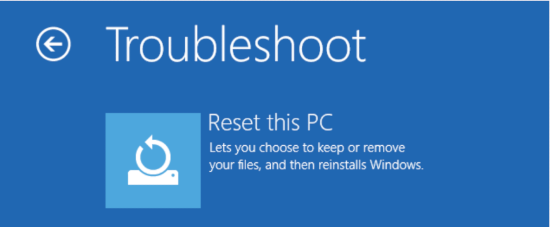
Şekil 2: Bu bilgisayarı sıfırla - Dosyalarımı sakla'yı seçin.
- Bilgisayarınız BitLocker ile şifrelenmişse istendiğinde kurtarma anahtarını girin. account.microsoft.com adresinden hesabınıza giriş yaparak ve Cihazlar bölümünü kontrol ederek anahtarı bulabilirsiniz.
- Ek seçenekleri belirleyin.
- Yerel yeniden yükleme (daha hızlı) veya Buluttan indirme (en son Windows sürümünü alır) öğesini seçin.
- Sıfırlama işlemini tamamlayın.
- Ekrandaki komutları izleyin.
- İşlem sisteminize bağlı olarak 1-3 saat sürer.

NOTLAR: Bu işlem kişisel dosyaları saklar ancak yüklü programları kaldırır ve ayarları varsayılanlara sıfırlar.
Profil Çözümleri
Bozuk kullanıcı profillerini düzeltin.
Kullanıcı profilinin bozulması, Windows'un tamamen yüklenmesini engelleyebilir:
- Windows Kurtarma Ortamı'na (WinRE) erişin (talimatlar makalenin altında bulunur).
- Sorun Giderme Gelişmiş Seçenekler > > Başlangıç Ayarları öğesini seçin
- Restart (Yeniden Başlat) öğesine tıklayın.
- Bilgisayarınız BitLocker ile şifrelenmişse istendiğinde kurtarma anahtarını girin. account.microsoft.com adresinden hesabınıza giriş yaparak ve Cihazlar bölümünü kontrol ederek anahtarı bulabilirsiniz.
- Seçme:
- Güvenli Mod için 4 veya F4 (Şekil 3).
- Ağ ile Güvenli Mod için 5 veya F5 (Şekil 3).
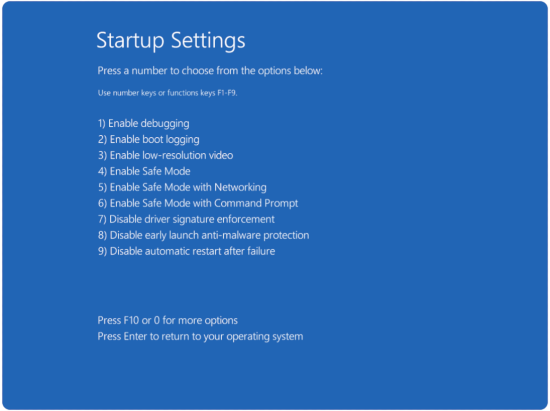
Şekil 3: Başlangıç Ayarları Seçenekleri
- Güvenli Modda profil hatalarını kontrol edin.
- C:\Users\ konumuna gidin.
- .bak uzantılı klasörleri arayın.
- Gerekirse yeni bir kullanıcı profili oluşturun.
- Güvenli Mod'da, Ayarlar > Hesaplar > Aile ve diğer kullanıcılar'a gidin.
- Bu bilgisayara başka birini ekle öğesine tıklayın.
- Yeni bir yerel hesap oluşturmak için istemleri takip edin.
Sistem Dosyası Onarım Yöntemleri
Windows Önyükleme Yöneticisi sorunlarını giderme.
Başlangıç dosyaları bozulduğunda, Windows düzgün başlatılamaz. Bunları nasıl yeniden oluşturacağınız aşağıda açıklanmıştır:
- Windows Kurtarma Ortamı'na (WinRE) erişin (talimatlar makalenin altında bulunur).
- Sorun Giderme > Gelişmiş Seçenekler > Komut İstemi öğesini seçin (Şekil 4)
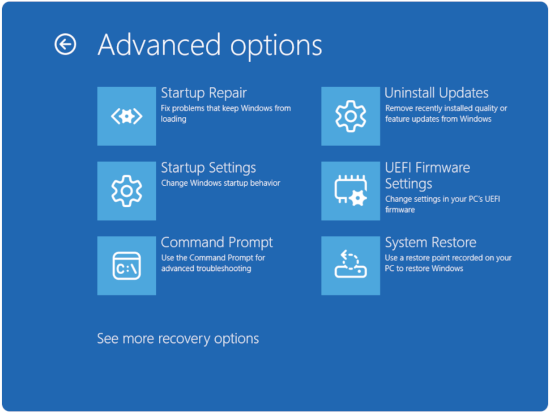
Şekil 4: Gelişmiş seçenekler - Bilgisayarınız BitLocker ile şifrelenmişse istendiğinde kurtarma anahtarını girin. account.microsoft.com adresinden hesabınıza giriş yaparak ve Cihazlar bölümünü kontrol ederek anahtarı bulabilirsiniz.
NOTLAR: İstenirse önyükleme listesine Windows yüklemelerini eklemek için Y yazın.
- Önyükleme Yapılandırma Verilerini (BCD) Yeniden Oluşturma
- Komut istemine
bootrec /fixmbrtıklatın ve ardından Enter tuşuna basın. - Komut istemine
bootrec /fixboottıklatın ve ardından Enter tuşuna basın.NOTLAR: Erişim reddedildi mesajı alabilirsiniz. Bu durumda bir sonraki komuta gidin. - Komut istemine
bootrec /scanostıklatın ve ardından Enter tuşuna basın. - Komut istemine
bootrec /rebuildbcdtıklatın ve ardından Enter tuşuna basın.
- Komut istemine
- Onarımı doğrulama
- Çıkış yazın ve bilgisayarınızı yeniden başlatın.
- Windows'un doğru şekilde önyükleme yapıp yapmadığını kontrol edin.
Sistem Dosyalarını Gelişmiş Komutlarla Onarın
Sistem Dosyası Denetleyicisi bazı sorunları gözden kaçırabilir. Şu kapsamlı onarım yöntemlerini kullanın:
- Kurtarma Ortamında Komut İstemine erişme
- Windows Kurtarma Ortamı'na (WinRE) erişin (talimatlar makalenin altında bulunur).
- Sorun Giderme > Gelişmiş Seçenekler > Komut İstemi'ni seçin (Şekil 5)
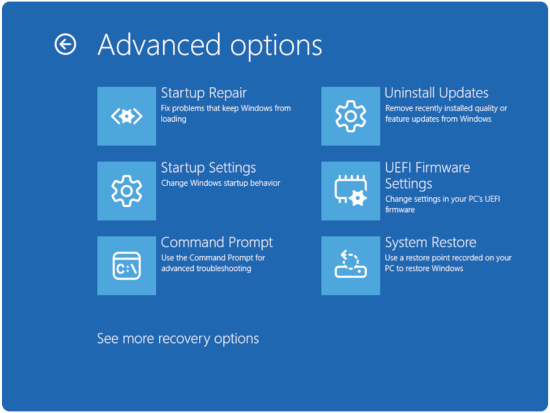
Şekil 5: Gelişmiş seçenekler - Bilgisayarınız BitLocker ile şifrelenmişse istendiğinde kurtarma anahtarını girin. account.microsoft.com adresinden hesabınıza giriş yaparak ve Cihazlar bölümünü kontrol ederek anahtarı bulabilirsiniz.
- SFC'yi çevrimdışı onarımla kullanma
- Tip
sfc /scannow /offbootdir=C:\ /offwindir=C:\Windowstıklayın ve ardından Enter tuşuna basın.
- Tip
- Belirli bir dosya bozulmasını kontrol edin
- Tip
findstr /c:"[SR]" %windir%\logs\cbs\cbs.log >sfcdetails.txtkomut isteminde açın, ardından Enter tuşuna basın.
- Tip
NOTLAR: "Windows Kaynak Koruması bozuk dosyalar buldu ancak bazılarını düzeltemedi" iletisini görürseniz, bu komutlar genellikle standart SFC'nin çözemediğini çözer.
Önyükleme Yapılandırması Düzeltmeleri
- Windows Kurtarma Ortamı'na (WinRE) erişin (talimatlar makalenin altında bulunur).
- Sorun Giderme Gelişmiş Seçenekler > > Komut İstemi öğesini seçin (Şekil 6)
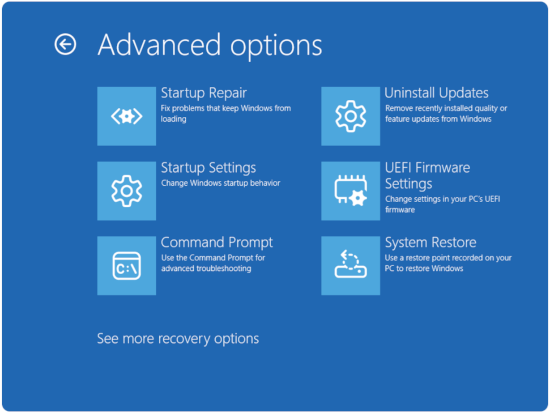
Şekil 6: Gelişmiş seçenekler - Bilgisayarınız BitLocker ile şifrelenmişse istendiğinde kurtarma anahtarını girin. account.microsoft.com adresinden hesabınıza giriş yaparak ve Cihazlar bölümünü kontrol ederek anahtarı bulabilirsiniz.
UEFI Önyükleme Sorunlarını Düzeltin.
Modern sistemlerde eski BIOS yerine UEFI kullanılır. UEFI önyükleme sorunlarını şu şekilde onarabilirsiniz:
- EFI önyükleme bölümünü yeniden oluşturun.
- Komut istemine
diskparttıklatın ve ardından Enter tuşuna basın. - Komut istemine
select disk 0tıklatın ve ardından Enter tuşuna basın. - Komut istemine
list partitiontıklatın ve ardından Enter tuşuna basın. - Komut istemine
select partition [EFI partition number]tıklatın ve ardından Enter tuşuna basın. - Komut istemine
assign letter=Stıklatın ve ardından Enter tuşuna basın. - Komut istemine
exittıklatın ve ardından Enter tuşuna basın.
- Komut istemine
- EFI önyükleyicisini yeniden oluştur
- Komut istemine
bcdboot C:\Windows /s S: /f UEFItıklatın ve ardından Enter tuşuna basın.
- Komut istemine
- Geçici sürücü harfini çıkarın.
- Komut istemine
diskparttıklatın ve ardından Enter tuşuna basın. - Komut istemine
select disk 0tıklatın ve ardından Enter tuşuna basın. - Komut istemine
select partition [EFI partition number]tıklatın ve ardından Enter tuşuna basın. - Komut istemine
remove letter=Stıklatın ve ardından Enter tuşuna basın. - Komut istemine
exittıklatın ve ardından Enter tuşuna basın.
- Komut istemine
Yeni bir kurulum ne zaman düşünülmeli?
Temiz bir yüklemeye ihtiyacınız olduğuna dair işaretler:
- Birden fazla onarım girişimi başarısız oldu
- Sistem dosyaları büyük ölçüde bozuk
- Donanım doğrulaması sonrasında önyükleme sorunları devam ediyor
- Başarılı önyüklemeden sonra bile performans düşük kalıyor
Temiz Kurulumdan Önce Yedeklemeyle İlgili Hususlar
- Önemli verileri kurtarın.
- Verilerinizi yedeklemenin en güvenilir yolu, önyüklenebilir harici ortam kullanmak veya sabit sürücüyü fiziksel olarak çıkarmaktır. Bu, bilgisayarınız önyükleme yapmasa bile dahili dosyalarınıza başka bir işletim sisteminden erişmenizi sağlar.
- Yazılımınızı belgeleyin.
- Yüklü programları listeleme
- Lisans anahtarlarını ve etkinleştirme bilgilerini not edin.
Daha fazla bilgi için SupportAssist OS Recovery yi Kullanarak Bilgisayarınızı Onarma ve Geri Yükleme başlıklı Dell Knowledge Base makalesine başvurun.
Aşağıdaki video, bilgisayarınızda İşletim Sistemi Geri Yükleme işlemini gerçekleştirmek için iki seçenek sunar.
İşletim Sistemi Sistem Geri Yüklemesi (Veri Yedekleme ile) Gerçekleştirme
Süre: 04:20
Açıklamalı altyazılar: Bu video birden fazla dilde mevcuttur. Açıklamalı Alt Yazı simgesine tıklayın ve istediğiniz dili seçin.
Windows Kurtarma Ortamına (WinRE) erişme
- Bilgisayar kapalıyken başlayın. Bilgisayardaki Güç düğmesine basın ve Sistem Önyükleme menüsüne erişmek için hemen saniyede bir kez F12 tuşuna basmaya başlayın.
- SupportAssist OS Recovery'ye önyükleme yapmak için SupportAssist OS Recovery öğesini seçin.
- SupportAssist OS Recovery altında, OS Recovery ana sayfasının sağ üst köşesindeki 3 noktaya
 tıklayın. Bu işlem açılan menüyü sunar.
 - Windows kurtarma öğesini seçin.
- Bilgisayar, Windows Kurtarma Ortamına (WinRE) yeniden önyükleme yapar.
Additional Information
Affected Products
Alienware, Dell All-in-One, Dell Pro All-in-One, Dell Pro Max Micro, Dell Pro Max Slim, Dell Pro Max Tower, Dell Pro Micro, Dell Pro Slim, Dell Pro Tower, Dell Slim, Dell Tower, Inspiron, OptiPlex, Vostro, XPS, G Series, G Series, Alienware
, Dell Laptops, Dell Plus, Dell Pro, Dell Pro Max, Dell Pro Plus, Dell Pro Premium, Inspiron, Latitude, Dell Pro Rugged, Vostro, XPS, Fixed Workstations, Mobile Workstations, Dell Pro Max Micro XE FCM2250, Dell Pro Max Slim XE FCS1250, Dell Pro Max Tower T2 XE FCT2250, Dell Pro Max 16 XE MC16250, Dell Pro Micro Plus XE QBM1250, Dell Pro Slim Plus XE5 QBS1250, Dell Pro Tower Plus XE5 QBT1250
...
Article Properties
Article Number: 000124359
Article Type: How To
Last Modified: 19 Apr 2026
Version: 44
Find answers to your questions from other Dell users
Support Services
Check if your device is covered by Support Services.