Cómo exportar Windows registros de eventos
Summary: Instrucciones sobre cómo exportar Windows registros de eventos.
This article applies to
This article does not apply to
This article is not tied to any specific product.
Not all product versions are identified in this article.
Symptoms
Este artículo contiene información acerca de la exportación de Windows registros de eventos.
Windows registros de eventos
- Windows Event Viewer:
- Windows XP: haga clic en Inicio-> Ejecutar y escriba en:
eventvwr. msc(figura 1)

Figura 1
- Windows Vista o 7: haga clic en Inicio y escriba en:
eventvwr. msc(figura 2)
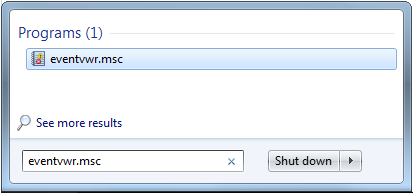
Ilustración 2
- Windows 8, 8,1 o 10:
- Presione la tecla de la ventana
- Escriba: Event Viewer
- Seleccione Ver registros de eventos
- Windows XP: haga clic en Inicio-> Ejecutar y escriba en:
- Seleccione el tipo de registros que debe exportar:
- Windows 7/8/8,1/10 (figura 3):
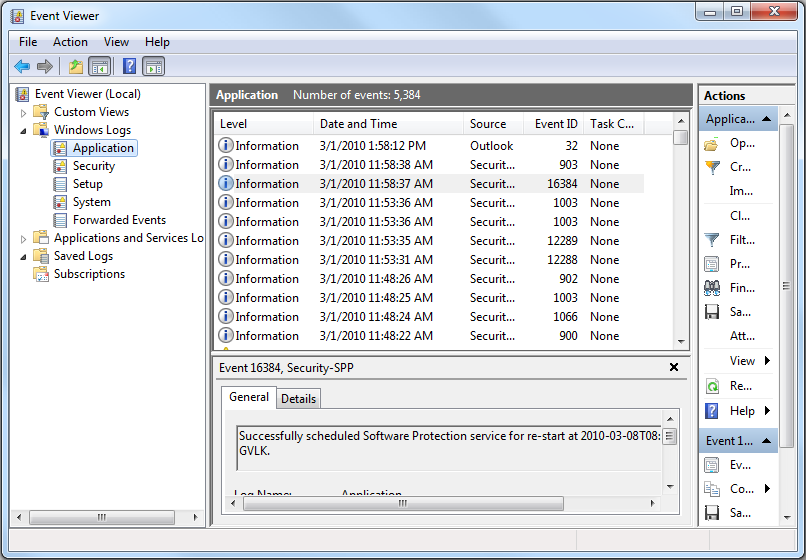
Figura 3
- Windows XP (figura 4):
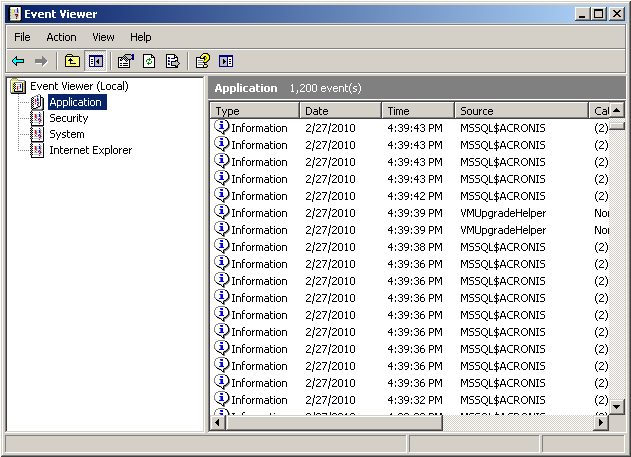
Figura 4
- Windows 7/8/8,1/10 (figura 3):
- Guarde el registro:
- Windows 7, 8, 8,1 o 10: Action-> guardar todos los eventos como … (figura 5)
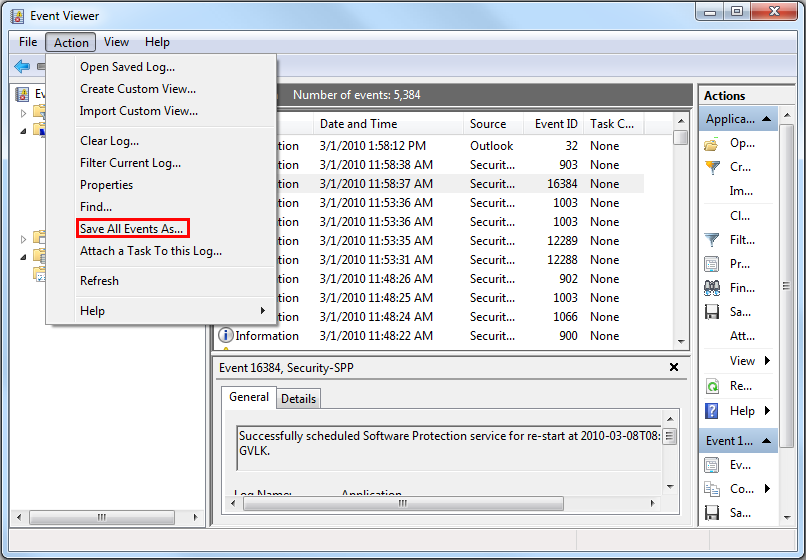
Figura 5
- Windows XP: Action-> Save log file as … se recomienda guardar el sistema y los registros de eventos de aplicaciones, y asignarles el nombre correspondiente (figura 6).
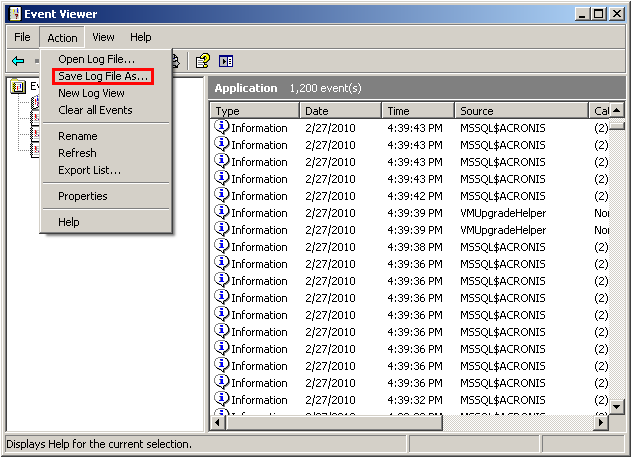
Figura 6
- Windows 7, 8, 8,1 o 10: Action-> guardar todos los eventos como … (figura 5)
Puede encontrar más información en el siguiente vínculo: https://KB.Acronis.com/content/8859#export 
Si tiene más preguntas sobre este artículo, póngase en contacto con el servicio de asistencia técnica de Dell.
Article Properties
Article Number: 000124382
Article Type: Solution
Last Modified: 10 Aug 2026
Version: 10
Find answers to your questions from other Dell users
Support Services
Check if your device is covered by Support Services.