Устранение проблем с проводной, беспроводной и Bluetooth-мышью
Summary: Устраните распространенные проблемы с мышью, такие как отсутствие указателя, неподвижность мыши, а также медленное перемещение или отсутствие отклика указателя.
This article applies to
This article does not apply to
This article is not tied to any specific product.
Not all product versions are identified in this article.
Instructions
Рекомендуемые быстрые исправления
- Извлеките и снова установите USB-кабель или беспроводной USB-приемник.
- Если вы используете беспроводную мышь USB или Bluetooth, установите новые батарейки.
ПРИМЕЧАНИЕ. Дополнительные сведения об установке батареек и о том, какой тип аккумулятора требуется мыши, см. в документации, поставляемой в комплекте с мышью, или на странице руководства Dell .
- Вставьте USB-кабель или беспроводной USB-приемник в другой USB-порт для проверки.
- Сохраните все данные, закройте все открытые программы и перезагрузите компьютер.
Если проводная мышь USB, беспроводная мышь USB или мышь Bluetooth не работает должным образом, разверните ниже раздел, подходящий для вашей проблемы, и следуйте инструкциям.
- Найдите беспроводной USB-приемник, поставляемый в комплекте с мышью.
ПРИМЕЧАНИЕ.
Если клавиатура или мышь приобретена вместе с компьютером:
- Осмотрите все отделения упаковочной коробки устройства. Беспроводной USB-приемник имеет небольшой размер, и поэтому его можно не заметить. К приемнику прикреплена информационная метка, которая облегчает поиск приемника. Размер и форма приемника показаны на рис. 1.
Если клавиатура или мышь приобретена отдельно от компьютера:
- Беспроводной USB-приемник находится под клавиатурой (если приобретена только клавиатура или клавиатура в комплекте с мышью) или под мышью (если мышь приобретена отдельно). К приемнику прикреплена информационная метка, которая облегчает поиск приемника. Обычное местонахождение, размер и форма приемника показаны на рис. 2.
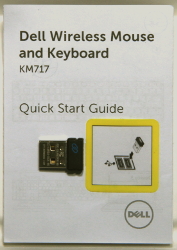
Рис. 1. Беспроводной приемник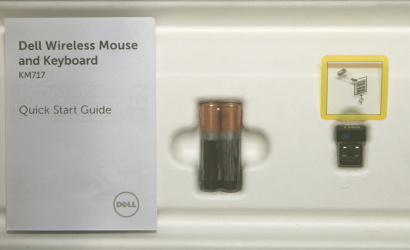
Рис. 2. Местонахождение беспроводного приемника в упаковкеЕсли вы не можете найти беспроводной приемник, распаковав устройства, посмотрите, нет ли специального отделения для хранения беспроводного приемника на мыши или клавиатуре. Проверьте отделение для батареек под кнопками мыши или в клавиатуре, но при поставке они не должны находиться в этих местах.
- Вставьте беспроводной USB-приемник так, как показано на рис. 3.
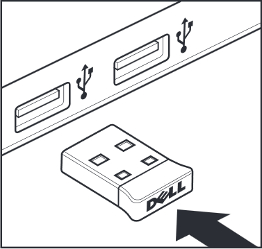
Рис. 3. Установка беспроводного USB-приемникаПримечания.- Приемник вставляется только в одном положении. Если разъем не входит, измените угол или переверните приемник.
- При использовании приемника, поставляемого в комплекте с мышью, никакой конфигурации не требуется.
ПРИМЕЧАНИЕ. Разъем вставляется только в одном положении. Если разъем не входит, измените угол или переверните приемник.
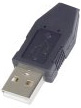
- Проверьте разъем на конце кабеля USB-мыши, чтобы определить, какой разъем используется в клавиатуре или мыши. Это наглядно показано на рисунке ниже:
PS/2 USB 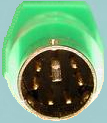
- Найдите USB-порт и обозначения на ноутбуке:
- Ноутбук:

- Настольный компьютер:
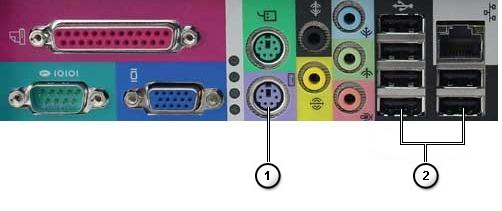
Рис. Расположение портов PS/2 и USBПояснительный нумерованный рисунок: 
Порт PS/2 
USB-порт
- Ноутбук:
Для сопряжения и повторного сопряжения мыши Bluetooth к компьютеру см. статью базы знаний Dell Руководство по устранению неполадок и использованию Bluetooth.
ПРИМЕЧАНИЕ. Указанные далее шаги применимы для проводных мышей USB всех торговых марок.
- Извлеките и снова вставьте кабель USB мыши в порт USB.
- Убедитесь, что оптическое отверстие на нижней стороне мыши и колесо прокрутки чистые. Дополнительные сведения см. в разделе Как очистить мышь.
- Убедитесь, что мышь используется на достаточно неоднородной поверхности, чтобы она могла распознать перемещение (лучше всего использовать коврик для мыши — мышь распознает перемещение по отражению, поэтому ей сложнее распознать перемещение по однородной поверхности).
- Попробуйте подключить USB-мышь к другому USB-порту. Может появиться уведомление о том, что устанавливаются драйверы. В этом случае дождитесь отображения сообщения о том, что драйверы установлены, перед использованием мыши.
- Попробуйте использовать другую проводную USB-мышь (при ее наличии). Может появиться уведомление о том, что устанавливаются драйверы. В этом случае дождитесь отображения сообщения о том, что драйверы установлены, перед использованием мыши.
- Попробуйте подключить проводную или беспроводную мышь к другому компьютеру, если это возможно. Может появиться уведомление о том, что устанавливаются драйверы. В этом случае дождитесь отображения сообщения о том, что драйверы установлены, перед использованием мыши.
- Сохраните все данные, закройте все открытые программы и перезагрузите компьютер. Если у вас нет другой мыши или сенсорного экрана, вам придется нажать и удерживать нажатой кнопку питания не менее 15 секунд для выключения компьютера, и вы потеряете все несохраненные данные.
- Использование приложения SupportAssist дает возможность автоматически устанавливать на компьютер обновления и обнаруживать проблемы, которые затем будут устранены. Таким образом мы вносим свой вклад в техническое обслуживание компьютера или планшета Dell. Для получения дополнительной информации о SupportAssist перейдите на страницу SupportAssist для ПК и планшетов.
- Если после выполнения указанных выше шагов мышь по-прежнему не работает, см. статью базы знаний Dell Устранение неполадок оборудования с помощью интегрированных и онлайн-средств диагностики (коды ошибок SupportAssist ePSA, ePSA или PSA).
ПРИМЕЧАНИЕ.
- Тест определит, обнаруживается ли проводная USB-мышь на аппаратном уровне ниже операционной системы. Если обнаруживается, значит, операционная система или установленное программное обеспечение препятствует работе проводной USB-мыши. Вы можете использовать точку восстановления для возврата к предыдущему состоянию операционной системы, когда мышь работала (в Windows 10 это называется обновлением операционной системы). Если это не поможет, возможно, потребуется переустановить операционную систему. Дополнительную информацию см. в статье базы знаний Dell Сброс к заводским настройкам, восстановление или повторная установка Microsoft Windows на компьютере Dell.
- Если во время тестирования появляется сообщение об ошибке, запишите отображаемый код ошибки и код валидации. Затем на другом подключенном к Интернету устройстве перейдите на страницу ePSA (Enhanced Preboot System Assessment) и сообщите о проблеме.
- Обязательно используйте беспроводной USB-приемник, поставляемый в комплекте с беспроводной мышью. В другом приемнике может использоваться другая технология, не совместимая с мышью. Дополнительные сведения о новейшей технологии, предлагаемой Dell, см. в статье базы знаний Dell Как использовать Dell Universal Pairing. Драйверы и программное обеспечение для продуктов Logitech
 можно найти на сайте загрузок Logitech. ПРИМЕЧАНИЕ.
Если клавиатура или мышь приобретена вместе с компьютером:
- Осмотрите все отделения упаковочной коробки устройства. Беспроводной USB-приемник имеет небольшой размер, и поэтому его можно не заметить. К приемнику прикреплена информационная метка, которая облегчает поиск приемника. Размер и форма приемника показаны на рис. 1.
Если клавиатура или мышь приобретена отдельно от компьютера:
- Беспроводной USB-приемник находится под клавиатурой (если приобретена только клавиатура или клавиатура в комплекте с мышью) или под мышью (если мышь приобретена отдельно). К приемнику прикреплена информационная метка, которая облегчает поиск приемника. Обычное местонахождение, размер и форма приемника показаны на рис. 2.

Рис. 1. Беспроводной приемник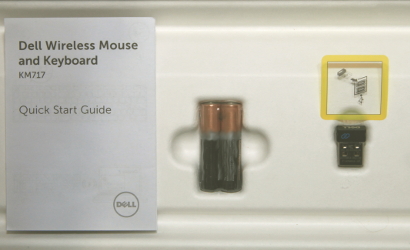
Рис. 2. Местонахождение беспроводного приемника в упаковкеЕсли вы не можете найти беспроводной приемник, распаковав устройства, посмотрите, нет ли специального отделения для хранения беспроводного приемника на мыши или клавиатуре. Проверьте отделение для батареек под кнопками мыши или в клавиатуре, но при поставке они не должны находиться в этих местах.
- Убедитесь, что мышь находится на расстоянии не более 3 метров от компьютера.
- Извлеките и снова вставьте беспроводной USB-приемник в USB-порт.
- Вставьте на место батарейки или установите новые. Дополнительные сведения об установке батареек и о том, какой тип аккумулятора требуется мыши, см. в документации, поставляемой в комплекте с мышью, или на странице руководства Dell .
- Убедитесь, что мышь включена. Пример того, как может выглядеть кнопка питания, приведен на рис. 3. Дополнительные сведения о положении кнопки питания см. в документации, поставляемой в комплекте с беспроводной мышью, или на странице Руководство по клавиатуре и мыши.
 Или
Или 
Рис. 3. Примеры кнопок питания - Приемник и мышь могут иметь кнопку подключения. Нажмите кнопку подключения на приемнике и нижней поверхности мыши. Пример приведен на рис. 4.
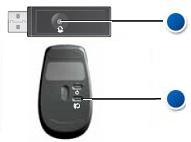
Рис. 4. Местонахождение кнопки подключения беспроводной мыши - Убедитесь, что оптическое отверстие на нижней стороне мыши и колесо прокрутки чистые. Дополнительные сведения см. в разделе Как очистить мышь.
- Убедитесь, что мышь используется на достаточно неоднородной поверхности, чтобы она могла распознать перемещение (лучше всего использовать коврик для мыши — мышь распознает перемещение по отражению, поэтому ей сложнее распознать перемещение по однородной поверхности).
- Попробуйте подключить USB-приемник к другому порту USB на компьютере. Может появиться уведомление о том, что устанавливаются драйверы. В этом случае дождитесь отображения сообщения о том, что драйверы установлены, перед использованием мыши.
ПРИМЕЧАНИЕ. При использовании беспроводной USB-мыши с кнопкой подключения обязательно нажмите кнопку подключения на приемнике и на нижней стороне мыши еще раз.
- Попробуйте использовать другую беспроводную USB-мышь и приемник при их наличии. Может появиться уведомление о том, что устанавливаются драйверы. В этом случае дождитесь отображения сообщения о том, что драйверы установлены, перед использованием мыши.
ПРИМЕЧАНИЕ. При использовании беспроводной USB-мыши с кнопкой подключения обязательно нажмите кнопку подключения на приемнике и на нижней стороне мыши еще раз.
- Сохраните все данные, закройте все открытые программы и перезагрузите компьютер. Если у вас нет другой мыши или сенсорного экрана, вам придется нажать и удерживать нажатой кнопку питания не менее 15 секунд для выключения компьютера, при этом будут потеряны все несохраненные данные.
- Если после выполнения указанных выше шагов мышь по-прежнему не работает, см. статью базы знаний Dell Устранение неполадок оборудования с помощью интегрированных и онлайн-средств диагностики (коды ошибок SupportAssist ePSA, ePSA или PSA).
ПРИМЕЧАНИЕ.
- Тест определит, обнаруживается ли USB-приемник беспроводной мыши на аппаратном уровне ниже операционной системы. Если он обнаруживается, значит, операционная система или установленное программное обеспечение препятствует работе беспроводной USB-мыши. Вы можете использовать точку восстановления для возврата к предыдущему состоянию операционной системы, когда мышь работала (в Windows 10 это называется обновлением операционной системы). Если это не поможет, возможно, потребуется переустановить операционную систему. Дополнительную информацию см. в статье базы знаний Dell Сброс к заводским настройкам, восстановление или повторная установка Microsoft Windows на компьютере Dell.
- Если во время тестирования появляется сообщение об ошибке, запишите отображаемый код ошибки и код валидации. Затем на другом подключенном к Интернету устройстве перейдите на страницу ePSA (Enhanced Preboot System Assessment) и сообщите о проблеме.

- Вставьте на место батарейки или установите новые. Дополнительные сведения об установке батареек и о том, какой тип аккумулятора требуется мыши, см. в документации, поставляемой в комплекте с мышью, или на странице руководства Dell .
- Убедитесь, что оптическое отверстие на нижней стороне мыши и колесо прокрутки чистые. Дополнительные сведения см. в разделе Как очистить мышь.
- Убедитесь, что мышь находится на расстоянии не более 3 метров от компьютера.
- Убедитесь, что мышь используется на достаточно неоднородной поверхности, чтобы она могла распознать перемещение (лучше всего использовать коврик для мыши — мышь распознает перемещение по отражению, поэтому ей сложнее распознать перемещение по однородной поверхности).
- Сохраните все данные, закройте все открытые программы и перезагрузите компьютер. Если у вас нет другой мыши или сенсорного экрана, вам придется нажать и удерживать нажатой кнопку питания не менее 15 секунд для выключения компьютера, при этом будут потеряны все несохраненные данные.
- Установите последнюю версию драйверов Bluetooth для вашего компьютера. Дополнительные сведения см. в статье базы знаний Dell Как скачать и установить драйверы Dell.
ПРИМЕЧАНИЕ.
- Драйвер находится в категории «Сеть».
- Дополнительные драйверы и программное обеспечение для продуктов Logitech
 можно найти на сайте загрузок Logitech.
- Для сопряжения и повторного сопряжения мыши Bluetooth к компьютеру см. статью базы знаний Dell Руководство по устранению неполадок и использованию Bluetooth.
ПРИМЕЧАНИЕ. Указанные далее шаги применимы для проводных мышей USB всех торговых марок.
- Убедитесь, что ничто не мешает ходу кнопок мыши. Большинство кнопок мыши издают щелчок при нажатии вниз до упора.
- Извлеките и снова вставьте кабель USB мыши в порт USB.
- Попробуйте подключить USB-мышь к другому USB-порту. Может появиться уведомление о том, что устанавливаются драйверы. В этом случае дождитесь отображения сообщения о том, что драйверы установлены, перед использованием мыши.
- Попробуйте использовать другую проводную USB-мышь (при ее наличии). Может появиться уведомление о том, что устанавливаются драйверы. В этом случае дождитесь отображения сообщения о том, что драйверы установлены, перед использованием мыши.
- Сохраните все данные, закройте все открытые программы и перезагрузите компьютер. Если у вас нет другой мыши или сенсорного экрана, вам придется нажать и удерживать нажатой кнопку питания не менее 15 секунд для выключения компьютера, при этом будут потеряны все несохраненные данные.
- Если после выполнения указанных выше шагов мышь по-прежнему не работает, см. статью базы знаний Dell Устранение неполадок оборудования с помощью интегрированных и онлайн-средств диагностики (коды ошибок SupportAssist ePSA, ePSA или PSA).
ПРИМЕЧАНИЕ.
- Тест определит, обнаруживается ли проводная USB-мышь на аппаратном уровне ниже операционной системы. Если обнаруживается, значит, операционная система или установленное программное обеспечение препятствует работе проводной USB-мыши. Вы можете использовать точку восстановления для возврата к предыдущему состоянию операционной системы, когда мышь работала (в Windows 10 это называется обновлением операционной системы). Если это не поможет, возможно, потребуется переустановить операционную систему. Дополнительную информацию см. в статье базы знаний Dell Сброс к заводским настройкам, восстановление или повторная установка Microsoft Windows на компьютере Dell.
- Если во время тестирования появляется сообщение об ошибке, запишите отображаемый код ошибки и код валидации. Затем на другом подключенном к Интернету устройстве перейдите на страницу ePSA (Enhanced Preboot System Assessment) и сообщите о проблеме.
- Убедитесь, что ничто не мешает ходу кнопок мыши. Большинство кнопок мыши издают щелчок при нажатии вниз до упора.
- Обязательно используйте беспроводной USB-приемник, поставляемый в комплекте с беспроводной мышью. В другом приемнике может использоваться другая технология, не совместимая с мышью. Дополнительные сведения о новейшей технологии, предлагаемой Dell, см. в статье базы знаний Dell Как использовать Dell Universal Pairing.
ПРИМЕЧАНИЕ.
Если клавиатура или мышь приобретена вместе с компьютером:
- Осмотрите все отделения упаковочной коробки устройства. Беспроводной USB-приемник имеет небольшой размер, и поэтому его можно не заметить. К приемнику прикреплена информационная метка, которая облегчает поиск приемника. Размер и форма приемника показаны на рис. 1.
Если клавиатура или мышь приобретена отдельно от компьютера:
- Беспроводной USB-приемник находится под клавиатурой (если приобретена только клавиатура или клавиатура в комплекте с мышью) или под мышью (если мышь приобретена отдельно). К приемнику прикреплена информационная метка, которая облегчает поиск приемника. Обычное местонахождение, размер и форма приемника показаны на рис. 2.
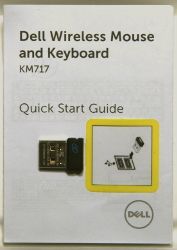
Рис. 1. Беспроводной приемник
Рис. 2. Местонахождение беспроводного приемника в упаковкеЕсли вы не можете найти беспроводной приемник, распаковав устройства, посмотрите, нет ли специального отделения для хранения беспроводного приемника на мыши или клавиатуре. Проверьте отделение для батареек под кнопками мыши или в клавиатуре, но при поставке они не должны находиться в этих местах.
- Убедитесь, что мышь находится на расстоянии не более 3 метров от компьютера.
- Извлеките и снова вставьте беспроводной USB-приемник в USB-порт.
- Вставьте на место батарейки или установите новые. Дополнительные сведения об установке батареек и о том, какой тип аккумулятора требуется мыши, см. в документации, поставляемой в комплекте с мышью, или на странице руководства Dell .
- Убедитесь, что мышь включена. Пример того, как может выглядеть кнопка питания, приведен на рис. 3. Дополнительные сведения о положении кнопки питания см. в документации, поставляемой в комплекте с беспроводной мышью, или на странице Руководство по клавиатуре и мыши.
 Или
Или 
Рис. 3. Примеры кнопок питания - Приемник и мышь могут иметь кнопку подключения, в этом случае нажмите кнопку подключения на приемнике и на нижней стороне мыши. Пример приведен на рис. 4.

Рис. 4. Местонахождение кнопки подключения беспроводной мыши - Попробуйте подключить USB-приемник к другому порту USB на компьютере. Может появиться уведомление о том, что устанавливаются драйверы. В этом случае дождитесь отображения сообщения о том, что драйверы установлены, перед использованием мыши.
ПРИМЕЧАНИЕ. При использовании беспроводной USB-мыши с кнопкой подключения обязательно нажмите кнопку подключения на приемнике и на нижней стороне мыши еще раз.
- Попробуйте использовать другую беспроводную USB-мышь и приемник при их наличии. Может появиться уведомление о том, что устанавливаются драйверы. В этом случае дождитесь отображения сообщения о том, что драйверы установлены, перед использованием мыши.
ПРИМЕЧАНИЕ. При использовании беспроводной USB-мыши с кнопкой подключения обязательно нажмите кнопку подключения на приемнике и на нижней стороне мыши еще раз.
- Сохраните все данные, закройте все открытые программы и перезагрузите компьютер. Если у вас нет другой мыши или сенсорного экрана, вам придется нажать и удерживать нажатой кнопку питания не менее 15 секунд для выключения компьютера, при этом будут потеряны все несохраненные данные.
- Если после выполнения указанных выше шагов мышь по-прежнему не работает, см. статью базы знаний Dell Устранение неполадок оборудования с помощью интегрированных и онлайн-средств диагностики (коды ошибок SupportAssist ePSA, ePSA или PSA).
ПРИМЕЧАНИЕ.
- Тест определит, обнаруживается ли USB-приемник беспроводной мыши на аппаратном уровне ниже операционной системы. Если он обнаруживается, значит, операционная система или установленное программное обеспечение препятствует работе беспроводной USB-мыши. Вы можете использовать точку восстановления для возврата к предыдущему состоянию операционной системы, когда мышь работала (в Windows 10 это называется обновлением операционной системы). Если это не поможет, возможно, потребуется переустановить операционную систему. Дополнительную информацию см. в статье базы знаний Dell Сброс к заводским настройкам, восстановление или повторная установка Microsoft Windows на компьютере Dell.
- Если во время тестирования появляется сообщение об ошибке, запишите отображаемый код ошибки и код валидации. Затем на другом подключенном к Интернету устройстве перейдите на страницу ePSA (Enhanced Preboot System Assessment) и сообщите о проблеме.
- Убедитесь в отсутствии препятствий для перемещения кнопок мыши, кнопки большинства мышей издают щелчок при нажатии вниз до упора.
- Вставьте на место батарейки или установите новые. Дополнительные сведения об установке батареек и о том, какой тип аккумулятора требуется мыши, см. в документации, поставляемой в комплекте с мышью, или на странице руководства Dell .
- Убедитесь, что мышь находится на расстоянии не более 3 метров от компьютера.
- Убедитесь, что мышь включена. Пример того, как может выглядеть кнопка питания, приведен на рис. 1. Дополнительные сведения о положении кнопки питания см. в документации, поставляемой в комплекте с беспроводной мышью, или на странице Руководство по клавиатуре и мыши.
 Или
Или 
Рис. 1. Примеры кнопок питания - Сохраните все данные, закройте все открытые программы и перезагрузите компьютер. Если у вас нет другой мыши или сенсорного экрана, вам придется нажать и удерживать нажатой кнопку питания не менее 15 секунд для выключения компьютера, при этом будут потеряны все несохраненные данные.
- Установите последнюю версию драйверов Bluetooth для вашего компьютера. Дополнительные сведения см. в статье базы знаний Dell Как скачать и установить драйверы Dell.
ПРИМЕЧАНИЕ. Драйвер находится в категории «Сеть».
- Выполните повторное сопряжение мыши с компьютером. Эту и другую информацию о мышах и клавиатурах Bluetooth см. в статье базы знаний Dell Руководство по устранению неполадок и использованию Bluetooth.
- Убедитесь, что оптическое отверстие на нижней стороне мыши чистое. Дополнительные сведения см. в разделе Как очистить мышь.
- Убедитесь, что мышь используется на достаточно неоднородной поверхности, чтобы она могла распознать перемещение (лучше всего использовать коврик для мыши — мышь распознает перемещение по отражению, поэтому ей сложнее распознать перемещение по однородной поверхности).
- Измените настройки мыши, чтобы отрегулировать скорость перемещения указателя.
Откройте вкладку, соответствующую установленной на компьютере операционной системе, и выполните указанные в данном разделе шаги, чтобы изменить настройки.
- В поле поиска введите main.cpl.
- Нажмите пункт main.cpl в списке программ.
- Откройте вкладку Параметры указателя.
- Сдвиньте ползунок в разделе Выберите скорость перемещения указателя, чтобы отрегулировать скорость перемещения курсора.
- Коснитесь или нажмите OK.
- Нажмите и удерживайте клавишу Windows (
 ), затем нажмите клавишу q.
- В поле поиска введите main.cpl.
- Нажмите пункт main.cpl в списке программ.
- Откройте вкладку Параметры указателя.
- Сдвиньте ползунок в разделе Выберите скорость перемещения указателя, чтобы отрегулировать скорость перемещения курсора.
- Коснитесь или нажмите OK.
- Нажмите клавишу Windows (
 ).
).
- В поле поиска введите Мышь.
- Нажмите пункт Мышь в списке программ.
- Откройте вкладку Параметры указателя.
- Сдвиньте ползунок в разделе Выберите скорость перемещения указателя, чтобы отрегулировать скорость перемещения курсора.
- Коснитесь или нажмите OK.
- В поле поиска введите main.cpl.
- Отключите компьютер.
- Отсоедините все устройства, в том числе следующие.
- Динамики.
- Принтеры.
- Сканеры.
- Другие USB-устройства, включая внешнюю клавиатуру.
- USB-накопители и другие внешние устройства хранения.
- Включите компьютер и проверьте движение курсора еще раз.
- Если курсор работает правильно, поочередно подключайте устройства и проверяйте движение курсора, чтобы найти устройство, которое вызывает проблему.
- Если после выполнения указанных выше шагов мышь по-прежнему не работает, см. статью базы знаний Dell Устранение неполадок оборудования с помощью интегрированных и онлайн-средств диагностики (коды ошибок SupportAssist ePSA, ePSA или PSA).
ПРИМЕЧАНИЕ.
- Тест определяет, обнаруживается ли мышь на аппаратном уровне ниже операционной системы. Если обнаруживается, значит операционная система или установленное программное обеспечение препятствует работе мыши.
- Если во время тестирования появляется сообщение об ошибке, запишите отображаемый код ошибки и код валидации. Затем на другом подключенном к Интернету устройстве перейдите на страницу SupportAssist — проверка производительности системы перед загрузкой и сообщите о проблеме.
- Как уже упоминалось выше, мышь может перестать отвечать из-за проблем с программным обеспечением на компьютере. Дополнительные сведения см. в статье базы знаний Dell Поиск и устранение проблем с низкой производительностью.
- Вы можете использовать точку восстановления для возврата к предыдущему состоянию операционной системы, когда мышь работала (в Windows 10 это называется обновлением операционной системы). Если это не поможет, возможно, потребуется переустановить операционную систему. Дополнительную информацию см. в статье базы знаний Dell Сброс к заводским настройкам, восстановление или повторная установка Microsoft Windows на компьютере Dell.
Для очистки линз выполните следующие шаги.
- Выключите компьютер и отсоедините мышь.
- Посмотрите на линзу на нижней поверхности оптической мыши.
- Если заметите загрязнение, попробуйте удалить его, используя баллончик со сжатым воздухом.
- При отсутствии баллончика со сжатым воздухом смочите ватную палочку или салфетку из махровой ткани в изопропиловом спирте. Она должна быть влажной, но не мокрой. Затем аккуратно очистите линзу.
Для очистки колеса прокрутки выполните следующие шаги.
- Выключите компьютер и отсоедините мышь.
- Осмотрите колесо прокрутки.
- Если заметите загрязнение, попробуйте удалить его, используя баллончик со сжатым воздухом.
- Если нет баллончика, смочите ватную палочку или салфетку из махровой ткани в изопропиловом спирте (она должна быть влажной, но не мокрой) и протрите всю окружность колеса, очищая его от загрязнений и пыли.
Для очистки линз выполните следующие шаги.
- Обязательно выключите мышь и извлеките батарейки. Дополнительные сведения о положении кнопки питания и извлечении батареек см. в документации, поставляемой в комплекте с беспроводной мышью, или на странице Руководство по клавиатуре и мыши.
- Осмотрите линзу на нижней стороне мыши.
- Если заметите загрязнение, попробуйте удалить его, используя баллончик со сжатым воздухом.
- Если нет баллончика, смочите ватную палочку или салфетку из махровой ткани в изопропиловом спирте (она должна быть влажной, но не мокрой) и аккуратно очистите линзу.
Для очистки колеса прокрутки выполните следующие шаги.
- Обязательно выключите мышь и извлеките батарейки. Дополнительные сведения о положении кнопки питания и извлечении батареек см. в документации, поставляемой в комплекте с беспроводной мышью, или на странице Руководство по клавиатуре и мыши.
- Осмотрите колесо прокрутки.
- Если заметите загрязнение, попробуйте удалить его, используя баллончик со сжатым воздухом.
- Если нет баллончика, смочите ватную палочку или салфетку из махровой ткани в изопропиловом спирте (она должна быть влажной, но не мокрой) и протрите всю окружность колеса, очищая его от загрязнений и пыли.
Возможны ситуации, когда функции кнопок мыши непреднамеренно меняются, или вы хотите их изменить.
ПРИМЕЧАНИЕ. Сведения о настройке клавиатур и мышей Alienware см. в статье базы знаний Dell Краткое руководство по Alienware Command Center.
Откройте вкладку, соответствующую установленной на компьютере операционной системе, и выполните указанные в данном разделе шаги, чтобы изменить настройки.
- В поле поиска введите Мышь.
- Нажмите Параметры мыши и сенсорной панели (Системные параметры).
- В разделе Выберите основную кнопку, используя раскрывающееся меню, выберите левую или правую кнопку в качестве основной (служащей для выбора элементов).
- Нажмите и удерживайте клавишу Windows (
 ), затем нажмите клавишу q.
- В поле поиска введите Мышь.
- Нажмите Параметры мыши и сенсорной панели.
- В разделе Выберите основную кнопку, используя раскрывающееся меню, выберите левую или правую кнопку в качестве основной (служащей для выбора элементов).
- Нажмите клавишу Windows (
 ).
).
- В поле поиска введите Мышь.
- Нажмите пункт Мышь в списке программ.
- Откройте вкладку Кнопки.
- Установите флажок Обменять назначение кнопок, который дает возможность переключить функции кнопок.
Примечание. При обычной настройке этот флажок снят. Если функции кнопок переключены, снимите этот флажок, чтобы кнопки работали в обычном режиме.
- Коснитесь или нажмите OK.
- Нажмите Пуск.
- В поле поиска введите Мышь.
- Откройте пункт Мышь.
- Откройте вкладку Кнопки.
- Установите флажок Обменять назначение кнопок, который дает возможность переключить функции кнопок.
ПРИМЕЧАНИЕ. При обычной настройке этот флажок снят. Если функции кнопок переключены, снимите этот флажок, чтобы кнопки работали в обычном режиме.
- Нажмите Save.
- Извлеките и снова подключите кабель USB к компьютеру.
- Сохраните все данные, закройте все открытые программы и перезагрузите компьютер. Если мышь и клавиатура не реагируют на ваши действия, вам придется нажать и удерживать нажатой кнопку питания не менее 15 секунд для выключения компьютера, и вы потеряете все несохраненные данные.
- Убедитесь, что система BIOS обновлена до последней версии. Дополнительные сведения см. в статье базы знаний Dell Обновления Dell BIOS.
- Убедитесь, что в Windows установлены последние обновления. Подробнее см. в статье базы знаний Microsoft Центр обновления Windows: часто задаваемые вопросы.
- Извлеките и снова вставьте беспроводной USB-приемник в компьютер.
- Сохраните все данные, закройте все открытые программы и перезагрузите компьютер. Если мышь и клавиатура не реагируют на ваши действия, вам придется нажать и удерживать нажатой кнопку питания не менее 15 секунд для выключения компьютера, и вы потеряете все несохраненные данные.
- Убедитесь, что система BIOS обновлена до последней версии. Дополнительные сведения см. в статье базы знаний Dell Обновления Dell BIOS.
- Убедитесь, что в Windows установлены последние обновления. Подробнее см. в статье базы знаний Microsoft Центр обновления Windows: часто задаваемые вопросы.
- Сохраните все данные, закройте все открытые программы и перезагрузите компьютер. Если мышь и клавиатура не реагируют на ваши действия, вам придется нажать и удерживать нажатой кнопку питания не менее 15 секунд для выключения компьютера, и вы потеряете все несохраненные данные.
- Убедитесь, что система BIOS обновлена до последней версии. Дополнительные сведения см. в статье базы знаний Dell Обновления Dell BIOS.
- Убедитесь, что в Windows установлены последние обновления. Подробнее см. в статье базы знаний Microsoft Центр обновления Windows: часто задаваемые вопросы.
- Запустите приложение SupportAssist.
- Нажмите и удерживайте клавишу Windows (
 ), затем нажмите клавишу q.
- В поле Поиск введите SupportAssist.
ПРИМЕЧАНИЕ. Если SupportAssist отсутствует в списке, перейдите к следующему шагу.
- Используйте стрелки вверх или вниз, чтобы выделить SupportAssist (приложение) в списке программ, а затем нажмите клавишу Enter.
- Нажимайте клавишу Tab до тех пор, пока не будет выделен пункт Запустить.
ПРИМЕЧАНИЕ. Может потребоваться нажать клавишу Tab одиннадцать раз для выделения пункта Запустить.
- Приложение ищет обновленные драйверы, а также сканирует оборудование и оптимизирует работу компьютера. Следуйте подсказкам.
ПРИМЕЧАНИЕ. Если описанные выше действия не привели к решению проблемы, перейдите к следующему шагу. - Нажмите и удерживайте клавишу Windows (
- Удалите драйвер мыши и позвольте Windows переустановить его.
- Нажмите и удерживайте клавишу Windows (
 ), затем нажмите клавишу q.
- В поле поиска введите диспетчер устройств.
- Используйте стрелки вверх или вниз, чтобы выделить Диспетчер устройств (панель управления) в списке программ, а затем нажмите клавишу Enter.
- Нажмите на клавишу Tab.
- С помощью клавиши «ВНИЗ» выберите пункт Мыши и иные указывающие устройства, а затем с помощью клавиши «ВПРАВО» разверните его.
- С помощью клавиши «ВНИЗ» выберите в списке первый пункт с тачпадом Dell или мышью, совместимой с HID.
- Нажмите и удерживайте клавишу SHIFT, затем нажмите клавишу F10.
ПРИМЕЧАНИЕ. На некоторых ноутбуках нажмите и удерживайте клавишу Shift, затем нажмите и удерживайте клавишу Fn, а затем нажмите F10.
- С помощью клавиши со стрелкой вниз выберите пункт «Удалить устройство» и нажмите клавишу Enter.
- Убедитесь, что пункт выделен пункт «Uninstall», и нажмите клавишу Enter.
ПРИМЕЧАНИЕ. Инструкции по перезагрузке компьютера см. в следующем шаге. - Нажмите и удерживайте клавишу Windows (
- Перезагрузите компьютер.
- Нажмите клавишу Windows (
 ).
).
- Нажимайте клавишу Tab до тех пор, пока не будет выделен значок развертывания
 .
.
- Нажимайте клавишу со стрелкой вниз, пока не будет выделен значок питания
 .
.
- Нажмите клавишу Enter.
- Нажимайте клавишу со стрелкой вниз, пока не будет выделен пункт Завершение работы.
- Нажмите клавишу Enter. Компьютер перезагрузится.
- Нажмите клавишу Windows (
- В статье Как использовать Dell Universal Pairing приведены сведения о клавиатурах и мышах, совместимых с Dell Universal Pairing, и описаны процедуры их подключения.
- Беспроводные клавиатура и мышь Bluetooth от Dell — блокировка или прекращение работы после перезагрузки компьютера
- Руководство по эксплуатации и устранению неполадок для функции Bluetooth
- Руководство по сопряжению, поиску и устранению неполадок Bluetooth-клавиатуры и мыши Dell
- Подключение и сопряжение с персональным компьютером по Bluetooth беспроводной клавиатуры и мыши Dell
- Устранение неисправностей и использование клавиатуры. Подробное руководство
- Использование приложения SupportAssist дает возможность автоматически устанавливать на компьютер обновления и обнаруживать проблемы, которые требуется устранить. Таким образом мы вносим свой вклад в техническое обслуживание компьютера или планшета Dell. Для получения дополнительной информации о SupportAssist перейдите на страницу SupportAssist для ПК и планшетов.
Как устранить проблему, если мышь не работает
Продолжительность: 02:34
Если доступно, можно выбрать язык субтитров с помощью значка «Настройки» или «CC» в этом видеоплеере.
USB-устройства не работают в Windows 10
Продолжительность: 02:11
Если доступно, можно выбрать язык субтитров с помощью значка «Настройки» или «CC» в этом видеоплеере.
Как подключить устройство Bluetooth к ПК в Windows 11
Продолжительность: 02:09
Если доступно, можно выбрать язык субтитров с помощью значка «Настройки» или «CC» в этом видеоплеере.
Как запустить средство устранения неполадок Bluetooth
Продолжительность: 0:33
Если доступно, можно выбрать язык субтитров с помощью значка «Настройки» или «CC» в этом видеоплеере.
Подключение Bluetooth на компьютере Dell с ОС Windows 10
Продолжительность: 01:31
Если доступно, можно выбрать язык субтитров с помощью значка «Настройки» или «CC» в этом видеоплеере.
Additional Information
Рекомендуемые статьи
Ниже приведены некоторые рекомендуемые статьи по этой теме, которые могут вас заинтересовать.
- Руководство по сопряжению, поиску и устранению неполадок Bluetooth-клавиатуры и мыши Dell
- Беспроводные клавиатура и мышь Bluetooth от Dell — блокировка или прекращение работы после перезагрузки компьютера
- Подключение и сопряжение с персональным компьютером по Bluetooth беспроводной клавиатуры и мыши Dell
- Устранение неисправностей и использование клавиатуры. Подробное руководство
 Истек срок гарантии? Нет проблем. Посетите сайт Dell.com/support, введите сервисный код Dell и просмотрите наши предложения.
ПРИМЕЧАНИЕ. Предложения доступны только для пользователей персональных компьютеров в США, Канаде, Великобритании, Франции, Германии и Китае. Предложение не распространяется на серверы и системы хранения.
Affected Products
Alienware Advanced Gaming Mouse – AW558, Alienware Elite Gaming Mouse – AW958, Alienware Wireless Gaming Mouse AW310M, Alienware RGB Gaming Mouse AW510M, Alienware Wired/Wireless Gaming Mouse AW610M, Alienware Elite Gaming Mouse - AW959, Chromebox
, Alienware, Dell All-in-One, Dell Pro All-in-One, Dell Pro Max Micro, Dell Pro Max Slim, Dell Pro Max Tower, Dell Pro Micro, Dell Pro Slim, Dell Pro Tower, Dell Slim, Dell Tower, Inspiron, Legacy Desktop Models, OptiPlex, OptiPlex Micro, Vostro, XPS, G Series, Chromebook, G Series, Alienware, Dell Plus, Dell Pro, Dell Pro Max, Dell Pro Plus, Dell Pro Premium, Inspiron, Latitude, Dell Pro Rugged, Vostro, XPS, Legacy Laptop Models, Fixed Workstations, Mobile Workstations, Alienware Pro Wireless Gaming Mouse, Dell Bluetooth Mouse WM615, Dell 14 Plus 2-in-1 DB04250, Dell 16 Plus 2-in-1 DB06250, Dell 14 Plus DB14250, Dell 16 Plus DB16250, Dell Tower Plus EBT2250, Dell Pro Compact Silent Keyboard and Mouse - KM555, Dell Wireless Keyboard & Mouse Bundle KM632, Dell Pro Wired Mouse MS3220, Dell Laser Mouse, Dell Pro Plus Compact Mouse MS5120W, Dell Mobile Wireless Mouse MS3320W, Dell Pro Plus Compact Keyboard and Mouse KM7120W, Dell Pro Plus Mouse MS5320W, Dell Pro Plus Keyboard and Mouse KM7321W, Dell Pro Premium Compact Mouse MS7421W, Dell Premier Wireless Keyboard and Mouse KM717, Dell Premier Wireless Mouse WM527, Dell Pro Max Micro XE FCM2250, Dell Pro Max Slim XE FCS1250, Dell Pro Max Tower T2 XE FCT2250, Dell Pro Max 16 XE MC16250, Dell Pro 13 Premium PA13250, Dell Pro 14 Premium PA14250, Dell Pro Micro Plus XE QBM1250, Dell Pro Slim Plus XE5 QBS1250, Dell Pro Tower Plus XE5 QBT1250, Dell Pro Keyboard and Mouse KM5221W, Dell Travel Mouse WM524, Dell Wireless Keyboard and Mouse - KM117, Dell Wireless Keyboard and Mouse- KM636 (black), Dell Wireless Keyboard & Mouse KM714, Dell Wireless Laser Mouse WM514, Dell Wireless Mouse WM324, Dell Wireless Touch Mouse WM713, Dell Wired Mouse MS116, Dell Mouse WM118, Dell Wireless Mouse WM126, Dell Wireless Mouse WM326, Precision 3460 XE Small Form Factor, OptiPlex 7000 XE Micro, Wired Mouse with Fingerprint Reader - MS819
...
Article Properties
Article Number: 000124626
Article Type: How To
Last Modified: 02 Jul 2025
Version: 43
Find answers to your questions from other Dell users
Support Services
Check if your device is covered by Support Services.