Windows 10が正しくシャットダウンしない問題のトラブルシューティング
Summary: Windows 10のシャットダウンの問題を解決するための手順をガイドでご確認ください。高速スタートアップ機能、完全シャットダウンの方法、およびコマンド ライン ソリューションについて説明します。最適なパフォーマンスを得るには、システムが完全にシャットダウンしていることを確認します。
This article applies to
This article does not apply to
This article is not tied to any specific product.
Not all product versions are identified in this article.
Instructions
Windowsのシャットダウン
Windows 8.1以降、Windows 10では、高速スタートアップと呼ばれる機能がMicrosoftのオペレーティング システムでオプションとして用意されています。この機能は、システム シャットダウンと休止状態のハイブリッドで、オペレーティング システムの起動プロセスを高速化するために使用されます。
Windowsの高速スタートアップは、開いているすべてのプログラムとファイルを破棄しますが(従来のシャットダウン時と同様)、Windowsカーネルの状態をハード ドライブに保存します(休止状態の場合と同様)。詳細については、次の場所を参照してください。高速スタートアップと休止状態からの復帰の区別

完全なシャットダウンと再起動
Windowsソフトウェアの問題のトラブルシューティング中にシャットダウンが必要になった場合は、以下の方法を使用する必要があります。
- [Shut Down]が必要な場合は、代わりに[Restart]を選択する必要があります。Windowsは、コンピューターの再起動中に完全なシャットダウンを実行します。
![Windows 10の[Restart]/[Shut Down]オプション](https://supportkb.dell.com/img/ka0Do000000ltPuIAI/ka0Do000000ltPuIAI_ja_1.jpeg)
- 次に、コマンド ラインを使用する方法があります。
次の記事では、Windowsでコマンド ラインを開く方法について説明します。「コマンド プロンプト: デル製システムでの動作と使用方法」
コマンド ラインで、次のように入力します。shutdown /s /f /t 0
次にEnterを押します。
- 次に、高速スタートアップ機能を無効にする方法があります。
注:このオプションは、コンピューターの起動時間が長くなる可能性があるため、最後の手段として使用する必要があります。
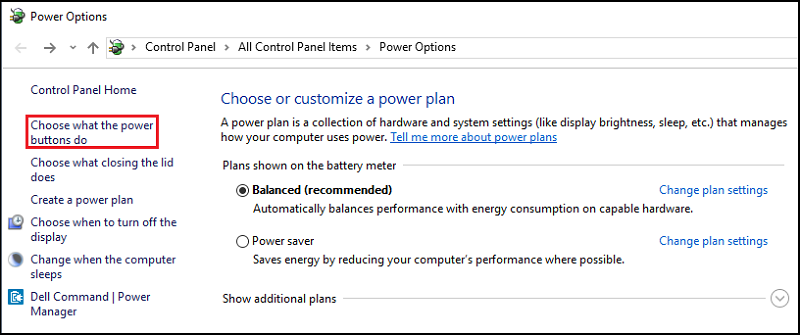
- [スタート]メニューで[電源オプション]を検索して開きます。
- ウィンドウの左側にある[電源ボタンの動作を選択する]をクリックします。
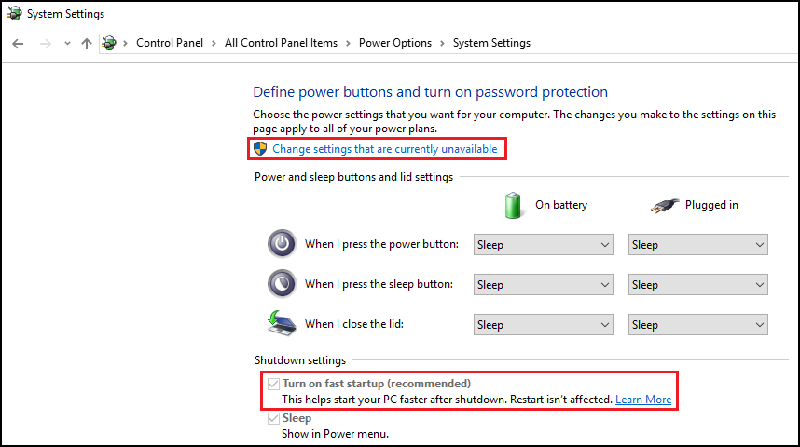
- [シャットダウン設定]で、[高速スタートアップを有効にする]がオフになっていることを確認します。
Additional Information
Affected Products
Alienware, Dell All-in-One, Dell Pro All-in-One, Dell Pro Max Micro, Dell Pro Max Slim, Dell Pro Max Tower, Dell Pro Micro, Dell Pro Slim, Dell Pro Tower, Dell Slim, Dell Tower, Inspiron, OptiPlex, Vostro, XPS, G Series, G Series, Alienware
, Dell Laptops, Dell Plus, Dell Pro, Dell Pro Max, Dell Pro Plus, Dell Pro Premium, Inspiron, Latitude, Dell Pro Rugged, Vostro, XPS, Fixed Workstations, Mobile Workstations, Dell Pro Max Micro XE FCM2250, Dell Pro Max Slim XE FCS1250, Dell Pro Max Tower T2 XE FCT2250, Dell Pro Max 16 XE MC16250, Dell Pro Micro Plus XE QBM1250, Dell Pro Slim Plus XE5 QBS1250, Dell Pro Tower Plus XE5 QBT1250
...
Article Properties
Article Number: 000124687
Article Type: How To
Last Modified: 11 Jul 2025
Version: 10
Find answers to your questions from other Dell users
Support Services
Check if your device is covered by Support Services.