Rozwiązywanie problemów z nieprawidłowym wyłączaniem systemu Windows 10
Summary: Dowiedz się, jak rozwiązać problemy z zamknięciem systemu Windows 10, korzystając z naszego przewodnika. Dowiedz się więcej o funkcji szybkiego uruchamiania, metodach pełnego zamykania i rozwiązaniach wiersza polecenia. Aby uzyskać optymalną wydajność, upewnij się, że system całkowicie się wyłączy. ...
This article applies to
This article does not apply to
This article is not tied to any specific product.
Not all product versions are identified in this article.
Instructions
Zamknięcie systemu Windows
Od wersji Windows 8.1 po Windows 10 w systemach operacyjnych Microsoft dostępna jest funkcja szybkiego uruchamiania. Funkcja ta służy do przyspieszenia procesu uruchamiania systemu operacyjnego, będąc czymś pomiędzy zamknięciem systemu a hibernacją.
Szybkie uruchamianie w systemie Windows zamyka wszystkie otwarte programy i pliki (tak jak w przypadku tradycyjnego wyłączania), ale zapisuje stan jądra systemu Windows na dysku twardym (jak w trybie hibernacji). Więcej informacji można znaleźć w poniższej lokalizacji: Odróżnianie szybkiego uruchamiania od funkcji wybudzania z trybu hibernacji

Pełne wyłączenie i ponowne uruchomienie
Jeśli podczas rozwiązywania problemów z oprogramowaniem Windows konieczne jest wyłączenie systemu, należy zastosować poniższe metody.
- Jeśli konieczne jest wyłączenie systemu, należy wybrać opcję Uruchom ponownie. System Windows wykonuje pełne wyłączenie komputera podczas ponownego uruchamiania.
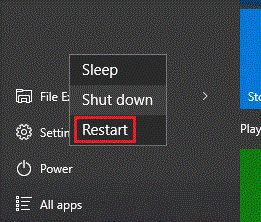
- Następną opcją jest użycie wiersza poleceń.
W poniższym artykule wyjaśniono, jak otworzyć wiersz poleceń w systemie Windows: Wiersz polecenia: Co to jest i jak z niego korzystać na komputerze firmy Dell
W wierszu poleceń wpisz:shutdown /s /f /t 0
Następnie naciśnij Enter.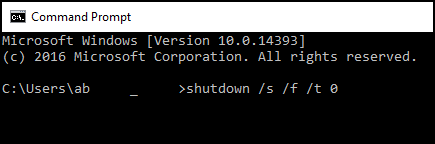
- Następną opcją jest wyłączenie funkcji Szybkie uruchamiania.
Uwaga: Tej opcji należy używać w ostateczności, ponieważ może wydłużyć czas rozruchu komputera.
- Wyszukaj i otwórz pozycję „Opcje zasilania” w menu Start.
- Kliknij "Wybierz działanie przycisków zasilania" po lewej stronie okna.
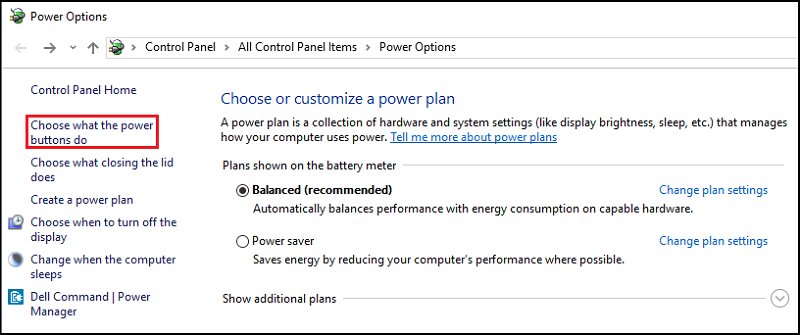
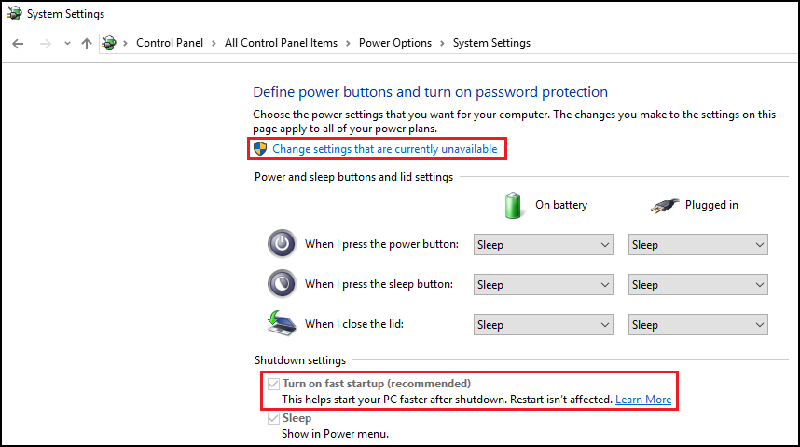
- W sekcji "Ustawienia zamykania" upewnij się, że opcja "Włącz szybkie uruchamianie" jest wyczyszczona.
Additional Information
Polecane artykuły
Poniżej przedstawiono niektóre polecane artykuły dotyczące tego tematu, które mogą Cię zainteresować.
Affected Products
Alienware, Dell All-in-One, Dell Pro All-in-One, Dell Pro Max Micro, Dell Pro Max Slim, Dell Pro Max Tower, Dell Pro Micro, Dell Pro Slim, Dell Pro Tower, Dell Slim, Dell Tower, Inspiron, OptiPlex, Vostro, XPS, G Series, G Series, Alienware
, Dell Laptops, Dell Plus, Dell Pro, Dell Pro Max, Dell Pro Plus, Dell Pro Premium, Inspiron, Latitude, Dell Pro Rugged, Vostro, XPS, Fixed Workstations, Mobile Workstations, Dell Pro Max Micro XE FCM2250, Dell Pro Max Slim XE FCS1250, Dell Pro Max Tower T2 XE FCT2250, Dell Pro Max 16 XE MC16250, Dell Pro Micro Plus XE QBM1250, Dell Pro Slim Plus XE5 QBS1250, Dell Pro Tower Plus XE5 QBT1250
...
Article Properties
Article Number: 000124687
Article Type: How To
Last Modified: 11 Jul 2025
Version: 10
Find answers to your questions from other Dell users
Support Services
Check if your device is covered by Support Services.