Automatické šifrování zařízení nástrojem BitLocker pro počítače Dell
Summary: Šifrování nástrojem BitLocker zajišťuje robustní zabezpečení počítačů Dell. Získejte informace o nezbytných požadavcích, nezbytných hardwarových specifikacích a klíčových krocích správy pro efektivní zabezpečení Windows. ...
This article applies to
This article does not apply to
This article is not tied to any specific product.
Not all product versions are identified in this article.
Instructions
BitLocker je bezpečnostní funkce systému Windows, která chrání vaše soubory šifrováním (kódováním) dat na pevném disku. Pokud se někdo pokusí získat přístup k vašemu disku bez oprávnění, nebude moci číst vaše soubory.
Co se stane na vašem počítači Dell:
- Nástroj BitLocker se automaticky zapne při počátečním nastavení systému Windows 10 nebo Windows 11
- Funguje tiše na pozadí, ani si nevšimnete, že tam je
- Počítač vytvoří speciální obnovovací klíč (něco jako záložní heslo), který se uloží do vašeho účtu Microsoft
Možná čtete tento článek, protože:
- Počítač žádá o obnovovací klíč nástroje BitLocker
- Je třeba opravit nebo opravit počítač Dell.
- Chcete zkontrolovat, zda je jednotka zašifrovaná
- Chcete vypnout šifrování
Zkontrolujte, zda je počítač šifrovaný
Chcete zjistit, zda nástroj BitLocker chrání váš disk? Zde je postup kontroly:
- Klikněte pravým tlačítkem myši na tlačítko Start (logo Windows v rohu).
- Vyberte Terminál (správce) nebo Windows PowerShell (správce).
- Pokud se zobrazí vyskakovací okno s dotazem "Chcete této aplikaci povolit provádět změny?", vyberte Ano.
- Zadejte tento příkaz přesně podle obrázku a stiskněte klávesu Enter:
manage-bde -status C:(Pokud je systém Windows nainstalován na jiné jednotce, nahraďte písmeno jednotky "C")
- Podívejte se na výsledky v části Stav konverzí:
- Plně zašifrováno = nástroj BitLocker je zapnutý a chrání vaše soubory.
- Plně dešifrováno = nástroj BitLocker je vypnutý
- Probíhá šifrování = Nástroj BitLocker právě šifruje váš disk (může to chvíli trvat).
- Probíhá dešifrování = probíhá odebrání nástroje BitLocker
Co to pro vás znamená?
Pokud se váš disk zobrazuje jako "Plně zašifrovaný", vaše soubory jsou chráněny. Obnovovací klíč byste si měli uložit na bezpečném místě (níže vám ukážeme, jak na to).
Vyhledání a uložení obnovovacího klíče nástroje BitLocker
Obnovovací klíč je 48místné číslo, které funguje jako záložní heslo. Může se vám hodit, pokud:
- Aktualizujete systém BIOS nebo firmware počítače
- Vyměňujete hardware, jako je základní deska nebo pevný disk.
- Systém Windows po opravách nerozpozná počítač
- Přesunutí pevného disku do jiného počítače
Kde najít obnovovací klíč
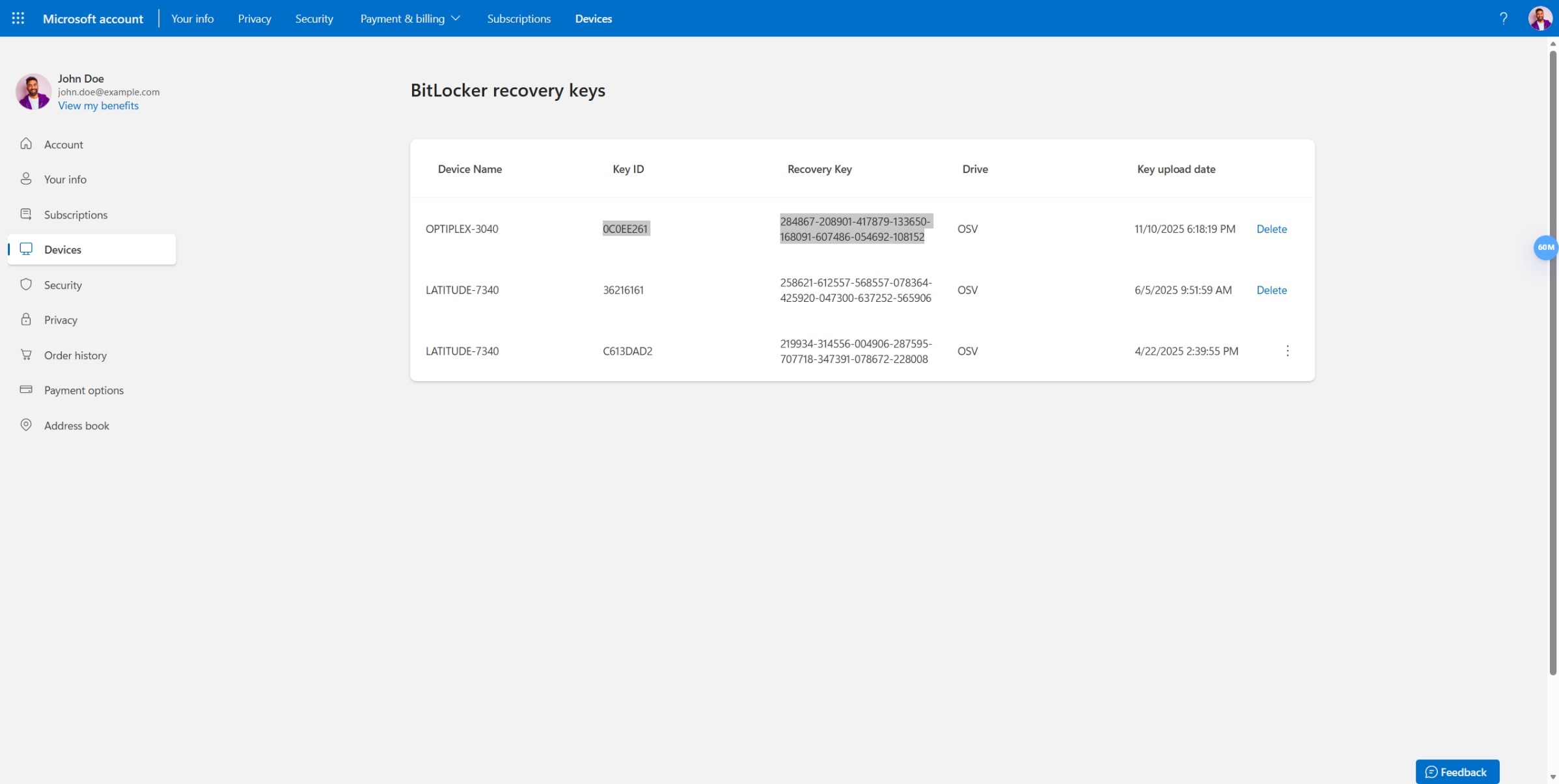
Možnost 1: Zkontrolujte svůj účet Microsoft (nejběžnější)
- Na libovolném zařízení přejděte do části account.microsoft.com/devices/recoverykey
- Přihlaste se pomocí stejného účtu Microsoft, který používáte v počítači Dell
- Zobrazí se seznam obnovovacích klíčů pro všechna vaše zařízení
- Najděte ten, který odpovídá názvu a datu vašeho počítače
Možnost 2: Vyhledejte tištěnou kopii
Při počátečním nastavení systému Windows jste mohli být požádáni o vytištění nebo uložení obnovovacího klíče. Podívejte se na tato místa:
- USB flash disk, který jste použili při nastavování
- Tištěné papíry z doby, kdy jste poprvé dostali počítač
- Textový soubor uložený ve složce Dokumenty
Možnost 3: Kontrola účtu Azure Active Directory (pro pracovní počítače)
Pokud je počítač Dell spravován v práci nebo ve škole:
- Požádejte správce IT, možná má váš obnovovací klíč
- Nebo se podívejte na portál pro správu zařízení ve vaší organizaci
Uložit záložní kopii
Pokud jste obnovovací klíč našli, uložte si záložní kopii ihned.
- Vyberte možnost Start > Nastavení > Ochrana soukromí a zabezpečení > Šifrování zařízení
- Vyberte možnost Zálohovat obnovovací klíč.
- Vyberte, kam ji chcete uložit:
- K účtu Microsoft (doporučeno, můžete k němu přistupovat z libovolného zařízení)
- Na USB flash disk (vyjměte disk a bezpečně jej uložte)
- Vytiskněte jej (papír uchovávejte na bezpečném místě, nikoli v počítači)
Poznámka: Uložte si obnovovací klíč na více než jedno místo. Silné zabezpečení nástroje BitLocker znamená, že počítač můžete odemknout pouze vy, protože šifrování je navrženo tak, aby vaše data byla v bezpečí před kýmkoli. Společnost Dell vám s jeho obnovením nepomůže.
Počítač žádá o obnovovací klíč, co má udělat
Pokud se zobrazí modrá obrazovka s žádostí o obnovovací klíč nástroje BitLocker, nepropadejte panice. K tomu obvykle dochází po:
- Aktualizace systému BIOS počítače
- Opravy nebo výměny hardwaru
- Přesun pevného disku do jiného počítače
- Některé aktualizace systému Windows
Zde je návod, co dělat:
- Vyhledejte svůj obnovovací klíč pomocí výše uvedeného postupu.
- Zadejte všech 48 číslic na modré obrazovce (včetně pomlček, pokud jsou zobrazeny)
- Stiskněte Enter.
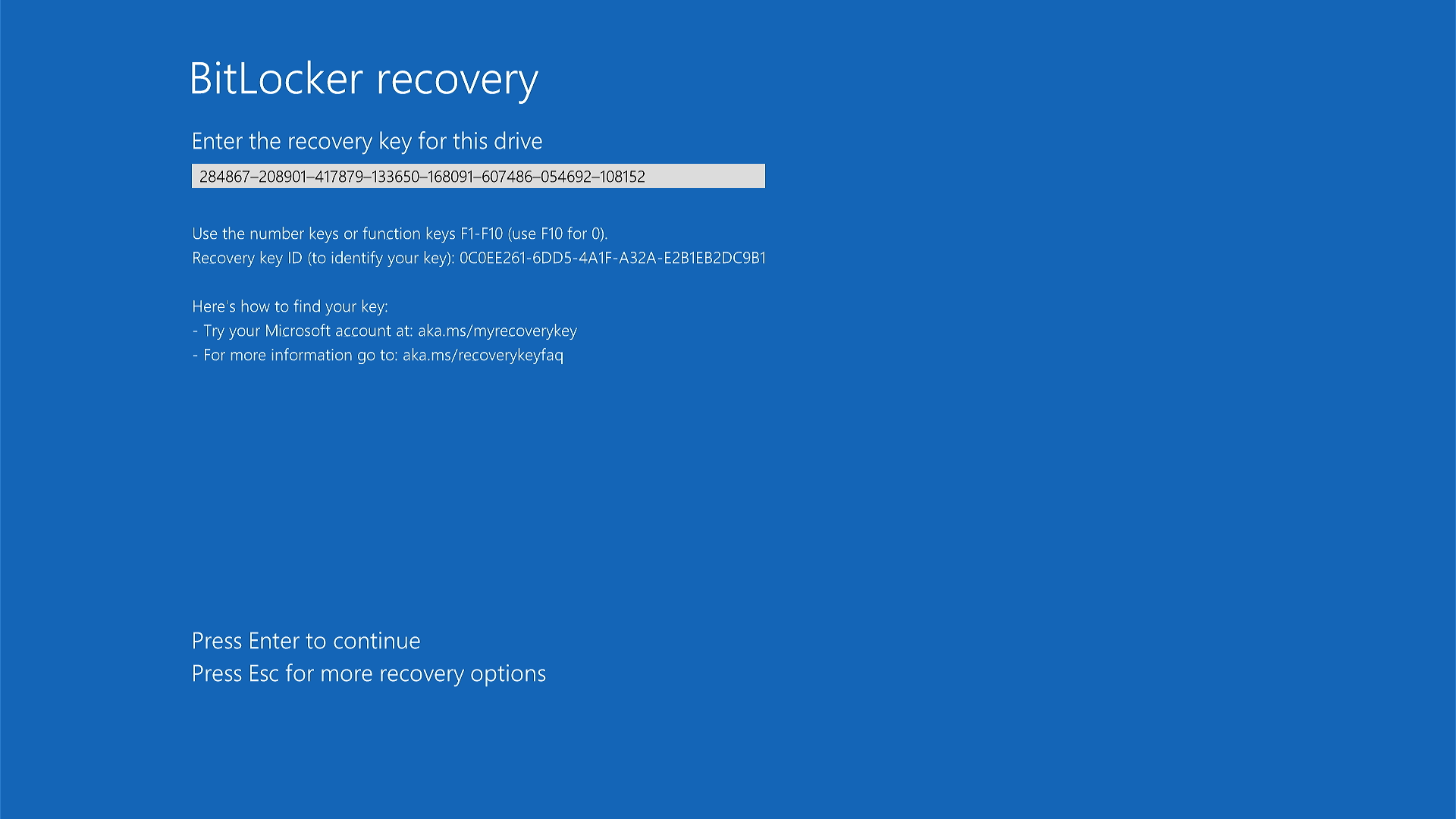
Počítač by se měl spustit normálně.
Co když obnovovací klíč nemůžu najít?
Pokud jste zkontrolovali všude a nemůžete jej najít, možná budete muset přeinstalovat Windows (čímž se vymažou vaše soubory).
Dočasné pozastavení šifrování kvůli servisu nebo opravám
Pokud berete počítač Dell na opravu nebo na servis sami, měli byste nejprve pozastavit (pozastavit) nástroj BitLocker. Tím zabráníte tomu, aby se po servisu zobrazila modrá obrazovka s klíčem pro obnovení.
Kdy pozastavit nástroj BitLocker:
- Před aktualizací systému BIOS počítače
- Před opravami hardwaru (základní deska, pevný disk, paměť)
- Než odnesete počítač do servisního centra společnosti Dell
- Před jakýmikoli zásadními změnami systému
Jak pozastavit nástroj BitLocker
- Pravým tlačítkem myši klikněte na tlačítko Start.
- Vyberte Terminál (správce) nebo Windows PowerShell (správce).
- Pokud se zobrazí výzva k povolení změn, vyberte Ano .
- Zadejte následující příkaz a stiskněte klávesu Enter:
Suspend-BitLocker -MountPoint "C:" -RebootCount 0(Pokud se liší, nahraďte písmeno jednotky písmenem C)
- Zobrazí se zpráva, že nástroj BitLocker je pozastavený.
Co se stane nyní?
Ochrana nástrojem BitLocker je pozastavena, ale vaše soubory zůstávají šifrované. Po dokončení servisu zůstane nástroj BitLocker pozastavený, dokud jej znovu nezapnete.
Opětovné zapnutí nástroje BitLocker po servisním zásahu
Po dokončení oprav znovu zapněte ochranu nástrojem BitLocker:
- Pravým tlačítkem myši klikněte na tlačítko Start.
- Vyberte Terminál (správce) nebo Windows PowerShell (správce).
- Pokud se zobrazí výzva k povolení změn, vyberte Ano .
- Zadejte následující příkaz a stiskněte klávesu Enter:
Resume-BitLocker -MountPoint "C:"
Vaše soubory jsou opět chráněny.
Proč dělat pauzu místo úplného vypnutí?
Pozastavení trvá jen několik sekund. Úplné vypnutí nástroje BitLocker může trvat hodiny a poté několik dalších hodin, než se znovu zapne. Pozastavení je rychlejší a snazší pro opravy.
Trvalé vypnutí nástroje BitLocker
Než začnete: Vypnutí nástroje BitLocker si dobře rozmyslete. Jakmile je vypnuto, kdokoli, kdo přistupuje k vašemu pevnému disku, může číst vaše soubory, i když váš počítač ukradne nebo disk odebere.
Vypnout ji můžete v následujících případech:
- Připravujete se na obnovení bitové kopie zálohy systému Windows
- Trvale odebíráte pevný disk.
- Počítač darujete nebo recyklujete (po vymazání dat)
Poznámka: Vypnutí nástroje BitLocker může trvat dlouho, přibližně 1 minutu na každých 500 MB dat. Provoz 500GB disku může trvat 16 hodin nebo déle.
Jak vypnout nástroj BitLocker
Možnost 1: Použití Nastavení systému Windows (snazší)
- Vyberte možnost Start > Nastavení > Ochrana soukromí a zabezpečení > Šifrování zařízení
- Vypnutí šifrování zařízení
- Počkejte na dokončení dešifrování (váš počítač bude vykazovat průběh)
Možnost 2: Použití příkazového řádku
- Pravým tlačítkem myši klikněte na tlačítko Start.
- Vyberte Terminál (správce) nebo Windows PowerShell (správce).
- Pokud se zobrazí výzva k povolení změn, vyberte Ano .
- Zadejte následující příkaz a stiskněte klávesu Enter:
manage-bde -off C:(Pokud se liší, nahraďte písmeno jednotky písmenem C)
- Spustí se dešifrování. Počítač můžete dále používat, ale může běžet pomaleji.
Kontrola průběhu dešifrování:
Postupujte podle kroků v části "Kontrola, zda je počítač šifrován" výše. Vyhledejte "Decryption in Progress" a procento dokončeno.
Pokročilé: Prevence nástroje BitLocker v nových instalacích systému Windows
Tato část je určena pouze pro odborníky v oblasti IT a pokročilé uživatele.
Pokud připravujete počítače pro vaši organizaci a potřebujete zabránit automatickému zapnutí nástroje BitLocker, můžete před instalací upravit registr systému Windows.
Varování: Nesprávná úprava registru může způsobit vážné problémy. Pokračujte pouze v případě, že vám tyto pokročilé kroky vyhovují.
Upravte registr, aby se zabránilo šifrování
Před instalací systému Windows:
- Přidejte tento klíč registru do bitové kopie systému Windows:
Umístění:HKEY_LOCAL_MACHINE\SYSTEM\CurrentControlSet\Control\BitLocker
Name:PreventDeviceEncryption
Úprava hodnoty DWORD (32bitová)1Pravda
Poznámka: Funguje to pouze v případě, že jej přidáte do bitové kopie systému Windows před instalací. Pokud je systém Windows již nainstalován a nástroj BitLocker je zapnutý, postupujte podle výše uvedeného postupu "Trvalé vypnutí nástroje BitLocker".
Často kladené dotazy
Otázka: Zpomalí BitLocker můj počítač?
Odpověď: Ne. Moderní počítače Dell jsou vybaveny speciálním hardwarem, který zpracovává šifrování automaticky. Nevšimnete si žádného rozdílu v rychlosti.
Otázka: Jsou počítače Dell dodávány s již zapnutým nástrojem BitLocker?
Odpověď: Ne. Počítače Dell nejsou po opuštění továrny zašifrovány. Nástroj BitLocker se automaticky zapne při počátečním nastavení systému Windows doma.
Otázka: Mohu BitLocker vypnout a později ho znovu zapnout?
Odpověď: Ano, ale je to časově náročné. Vypnutí může trvat hodiny a opětovné zapnutí zase trvá hodiny. Pokud potřebujete provést servis počítače, pozastavte místo toho nástroj BitLocker, je to mnohem rychlejší.
Otázka: Co se stane, když zapomenu svůj obnovovací klíč?
Odpověď: Bez obnovovacího klíče nelze počítač odemknout. Ani společnosti Dell a Microsoft vám nepomohou jej obnovit. Proto je tak důležité uložit obnovovací klíč na více bezpečných místech.
Otázka: Je můj obnovovací klíč stejný jako heslo systému Windows?
Odpověď: Ne. Heslo k systému Windows vás přihlásí k účtu. Obnovovací klíč odemkne celý pevný disk, pokud systém Windows nelze spustit normálně.
Otázka: Proč se BitLocker zapnul, aniž by se mě zeptal?
Odpověď: Systém Windows během nastavování automaticky zapne nástroj BitLocker, aby ochránil vaše soubory. Jedná se o bezpečnostní funkci integrovanou do systému Windows 10 a Windows 11.
Additional Information
Doporučené články
Zde je několik doporučených článků týkajících se tohoto tématu, které by vás mohly zajímat.
- Nástroj BitLocker vyžaduje obnovovací klíč, který se nedaří najít
- Povolení nebo zakázání nástroje BitLocker s čipem TPM v systému Windows
- Nástroji BitLocker se na počítači se systémem Windows 10, režimem UEFI a firmwarem TPM 1.2 nedaří při restartování zapnout nebo vyžádat klíč pro obnovení
- Jak vyhledat obnovovací klíč nástroje BitLocker v účtu Microsoft
- Jak odblokovat nástroj BitLocker, když přestane přijímat obnovovací klíče
Affected Products
Alienware, Dell All-in-One, Dell Pro All-in-One, Dell Pro Max Micro, Dell Pro Max Slim, Dell Pro Max Tower, Dell Pro Micro, Dell Pro Slim, Dell Pro Tower, Dell Slim, Dell Tower, Inspiron, OptiPlex, Vostro, XPS, G Series, G Series, Alienware
, Dell Laptops, Dell Plus, Dell Pro, Dell Pro Max, Dell Pro Plus, Dell Pro Premium, Inspiron, Latitude, Dell Pro Rugged, Vostro, XPS, Fixed Workstations, Mobile Workstations, Dell Pro Max Micro XE FCM2250, Dell Pro Max Slim XE FCS1250, Dell Pro Max Tower T2 XE FCT2250, Dell Pro Max 16 XE MC16250, Dell Pro Micro Plus XE QBM1250, Dell Pro Slim Plus XE5 QBS1250, Dell Pro Tower Plus XE5 QBT1250
...
Article Properties
Article Number: 000124701
Article Type: How To
Last Modified: 18 Aug 2026
Version: 21
Find answers to your questions from other Dell users
Support Services
Check if your device is covered by Support Services.