Dell 電腦的自動 BitLocker 裝置加密
Sommaire: BitLocker 加密可為 Dell 電腦提供強大的安全性。瞭解有效 Windows 安全性的必要要求、重要硬體規格和金鑰管理步驟。
Cet article s’applique à
Cet article ne s’applique pas à
Cet article n’est lié à aucun produit spécifique.
Toutes les versions de produits ne sont pas identifiées dans cet article.
Instructions
BitLocker 是一種 Windows 安全性功能,可透過加密 (打亂) 硬碟上的資料來保護您的檔案。如果有人未經許可嘗試存取您的磁碟機,他們將無法讀取您的檔案。
以下是您的 Dell 電腦上發生的情況:
- 當您初次設定 Windows 10 或 Windows 11 時,BitLocker 會自動開啟
- 它會在背景安靜地工作,您不會注意到它的存在
- 您的電腦會建立特殊的復原金鑰 (例如備份密碼),並儲存到您的 Microsoft 帳戶中
您可能正在閱讀本文,因為:
- 您的電腦要求提供 BitLocker 復原金鑰
- 您的 Dell 電腦需要維修
- 您要檢查您的磁碟機是否已加密
- 您想要關閉加密
檢查您的電腦是否已加密
想要查看 BitLocker 是否能保護您的磁碟機嗎?以下說明如何檢查:
- 以滑鼠右鍵按一下開始按鈕 (位於角落的 Windows 標誌)。
- 選取終端機 (系統管理員) 或 Windows PowerShell (系統管理員)。
- 如果快顯視窗詢問「是否要允許此應用進行進行變更?」,請選取是。
- 完全如圖所示鍵入此命令,然後按 Enter 鍵:
manage-bde -status C:(如果您的 Windows 安裝在其他磁碟機上,請將「C」取代為該磁碟機代號)
- 查看「轉換狀態」下的結果:
- 完全加密 = BitLocker 已開啟並保護您的檔案
- 完全解密 = BitLocker 已關閉
- 加密進行中 = BitLocker 目前正在加密您的磁碟機 (這可能需要一些時間)
- 解密進行中 = 正在移除 BitLocker
這對您有何意義?
如果您的磁碟機顯示為「已完整加密」,則您的檔案已受到保護。您應該將復原金鑰儲存在一個安全的位置 (我們將在下方向您展示如何操作)。
尋找並儲存您的 BitLocker 復原金鑰
您的復原金鑰是一個 48 位數字,其作用類似於備份密碼。在以下情況下,您可能需要它:
- 您正在更新電腦的 BIOS 或韌體
- 您正在更換硬體,例如主機板或硬碟
- 維修後 Windows 無法辨識您的電腦
- 您將硬碟移至另一部電腦
哪裡可以找到您的復原金鑰
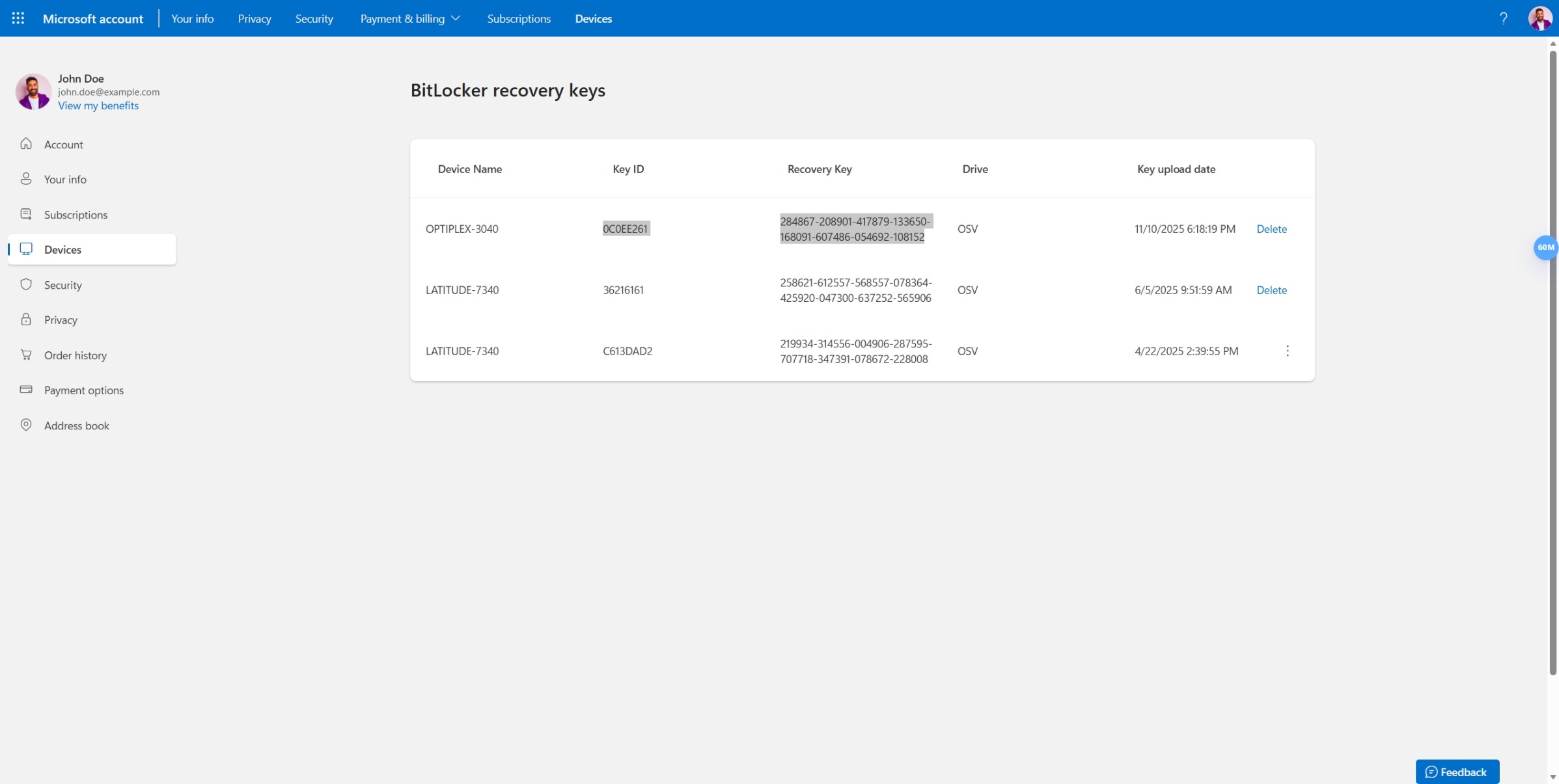
選項 1:檢查您的 Microsoft 帳戶 (最常見)
- 在任何裝置上,前往 account.microsoft.com/devices/recoverykey
- 使用您在 Dell 電腦上使用的相同 Microsoft 帳戶登入
- 您會看到所有裝置的復原金鑰清單
- 尋找與您的電腦名稱和日期相符的裝置
選項 2:檢查列印複本
初次設定 Windows 時,系統可能會要求您列印或儲存復原金鑰。檢查以下位置:
- 您在設定過程中使用的 USB 隨身碟
- 您第一次拿到電腦時的列印紙張
- 儲存在「文件」資料夾中的文字檔案
選項 3:檢查您的 Azure Active Directory 帳戶 (適用於工作電腦)
如果您的 Dell 電腦是由您的公司或學校管理:
- 詢問您的 IT 管理員,他們可能有您的復原金鑰
- 或檢查組織的裝置管理入口網站
立即儲存備份複本
如果您已找到復原金鑰,請立即儲存備份複本。
- 選取開始 > 設定 > 隱私與安全性 > 裝置加密
- 選取備份復原金鑰
- 選擇儲存位置:
- 到您的 Microsoft 帳戶 (建議,您可以從任何裝置存取它)
- 到 USB 隨身碟 (卸下磁碟機並妥善存放)
- 列印 (將紙張放在安全的位置,而不是隨著電腦放置)
注意:將您的復原金鑰儲存在多個位置。BitLocker 的強大安全性表示只有您可以解鎖電腦,因為加密旨在確保您的資料安全無虞。Dell 無法協助您復原資料。
您的電腦要求提供復原金鑰,該怎麼辦
如果您看到藍色畫面要求您提供 BitLocker 復原金鑰,請不要驚慌。這通常發生在以下情況之後:
- 更新您電腦的 BIOS
- 硬體維修或更換
- 將硬碟移至另一部電腦
- 某些 Windows 更新
請按照以下步驟操作:
- 使用上述步驟尋找您的復原金鑰
- 在藍色畫面上輸入所有 48 位數字 (若顯示破折號,請包括破折號)
- Press Enter

您的電腦應可正常啟動。
如果找不到恢復金鑰,該怎麼辦?
如果您到處檢查但找不到復原金鑰,則可能需要重新安裝 Windows (這將會清除您的檔案)。
暫停加密以進行維修
如果您將 Dell 電腦送修或自行維修,應先暫停 BitLocker。如此可防止在維修後出現藍色復原金鑰畫面。
何時暫停 BitLocker:
- 更新電腦的 BIOS 之前
- 硬體維修 (主機板、硬碟、記憶體) 之前
- 將電腦送交 Dell 服務中心之前
- 在任何重大系統變更之前
如何暫停 BitLocker
- 以滑鼠右鍵按一下開始按鈕。
- 選取終端機 (系統管理員) 或 Windows PowerShell (系統管理員)。
- 如果系統要求允許變更,請選取是。
- 輸入此命令,然後按 Enter 鍵:
Suspend-BitLocker -MountPoint "C:" -RebootCount 0(如果您的磁碟機代號不是「C」,請將「C」取代為您的磁碟機代號)
- 您會看到一則訊息,指出 BitLocker 已暫停。
現在會發生什麼事?
BitLocker 保護已暫停,但您的檔案仍保持加密。服務完成後,BitLocker 將保持暫停狀態,直到您重新開啟為止。
維修後重新開啟 BitLocker
修復完成後,請重新開啟 BitLocker 保護:
- 以滑鼠右鍵按一下開始按鈕。
- 選取終端機 (系統管理員) 或 Windows PowerShell (系統管理員)。
- 如果系統要求允許變更,請選取是。
- 輸入此命令,然後按 Enter 鍵:
Resume-BitLocker -MountPoint "C:"
您的檔案將再次受到保護。
為什麼要暫停而不是完全關閉?
暫停只需要幾秒鐘的時間。完全關閉 BitLocker 可能需要數小時的時間,然後還需要數小時的時間才能重新開啟。對於維修來說,暫停更快,也更容易。
永久關閉 BitLocker
開始之前:關閉 BitLocker 前請仔細考慮。關閉後,任何竊取了您的電腦或卸下了您的磁碟機並存取您硬碟的人都能讀取您的檔案。
在以下情況下,您可能需要將其關閉:
- 您正準備還原 Windows 備份映像
- 您要永久卸下硬碟
- 您要贈送或回收電腦 (在抹除資料後)
注意:關閉 BitLocker 可能需要較長的時間,每 500 MB 的資料大約需要 1 分鐘。一個 500 GB 的磁碟機可能需要 16 小時或更久的時間。
如何關閉 BitLocker
選項 1:使用 Windows 設定 (更容易)
- 選取開始 > 設定 > 隱私與安全性 > 裝置加密
- 關閉裝置加密
- 等待解密完成 (您的電腦會顯示進度)
選項 2:使用命令行
- 以滑鼠右鍵按一下開始按鈕。
- 選取終端機 (系統管理員) 或 Windows PowerShell (系統管理員)。
- 如果系統要求允許變更,請選取是。
- 輸入此命令,然後按 Enter 鍵:
manage-bde -off C:(如果您的磁碟機代號不是「C」,請將「C」取代為您的磁碟機代號)
- 解密將會開始。您可以繼續使用電腦,但電腦執行速度可能會變慢。
若要檢查解密進度:
按照上方「檢查您的電腦是否已加密」中的步驟操作。尋找「解密進行中」和完成百分比。
進階:防止在新 Windows 安裝中使用 BitLocker
本節僅適用於 IT 專業人員和進階使用者。
如果要為組織準備電腦,並且需要防止 BitLocker 自動開啟,則可在安裝前修改 Windows 登錄。
警告:錯誤編輯登錄可能會導致產生嚴重問題。只有在您熟悉這些進階步驟時,才能繼續。
修改登錄以防止加密
安裝 Windows 之前:
- 將此登錄機碼新增到 Windows 映像:
位置:HKEY_LOCAL_MACHINE\SYSTEM\CurrentControlSet\Control\BitLocker
名稱:PreventDeviceEncryption
輸入:DWORD (32-bit)
值:1(True)
注意:只有當您在安裝前將其新增到 Windows 映像時,此功能才有效。如果已安裝 Windows 且 BitLocker 已開啟,請改為使用上方的「永久關閉 BitLocker」步驟。
常見問題
問:BitLocker 會拖慢我電腦的速度嗎?
答:不。現代的 Dell 電腦都有可自動處理加密的特殊硬體。您不會注意到速度上有任何差異。
問:Dell 電腦上是否已啟用 BitLocker?
答:不。Dell 電腦出廠時並未加密。BitLocker 會在您初次在家設定 Windows 時自動開啟。
問:我可以關閉 BitLocker 並稍後再重新開啟嗎?
答:可以,但這很耗時。將其關閉可能需要數小時的時間,然後還需要數小時的時間才能再次開啟它。如果您需要維修您的電腦,請改為暫停 BitLocker,這樣速度會快很多。
問:如果我忘記了我的復原金鑰,會發生什麼情況?
答:如果沒有復原金鑰,就無法解除鎖定電腦。即使是 Dell 和 Microsoft 也無法協助您復原。這就是為什麼將復原金鑰儲存在多個安全位置如此重要的原因。
問:我的復原金鑰和 Windows 密碼是否相同?
答:不。您的 Windows 密碼會將您登入您的帳戶。如果 Windows 無法正常啟動,您的復原金鑰會解鎖整個硬碟。
問:為什麼 BitLocker 在沒有詢問我的情況下就開啟了?
答:Windows 會在設定期間自動開啟 BitLocker,以保護您的檔案。這是 Windows 10 和 Windows 11 的內建安全性功能。
Renseignements supplémentaires
建議的文章
以下是一些與本主題相關的建議文章,您可能會感興趣。
Produits touchés
Alienware, Dell All-in-One, Dell Pro All-in-One, Dell Pro Max Micro, Dell Pro Max Slim, Dell Pro Max Tower, Dell Pro Micro, Dell Pro Slim, Dell Pro Tower, Dell Slim, Dell Tower, Inspiron, OptiPlex, Vostro, XPS, G Series, G Series, Alienware
, Dell Laptops, Dell Plus, Dell Pro, Dell Pro Max, Dell Pro Plus, Dell Pro Premium, Inspiron, Latitude, Dell Pro Rugged, Vostro, XPS, Fixed Workstations, Mobile Workstations, Dell Pro Max Micro XE FCM2250, Dell Pro Max Slim XE FCS1250, Dell Pro Max Tower T2 XE FCT2250, Dell Pro Max 16 XE MC16250, Dell Pro Micro Plus XE QBM1250, Dell Pro Slim Plus XE5 QBS1250, Dell Pro Tower Plus XE5 QBT1250
...
Propriétés de l’article
Numéro d’article: 000124701
Type d’article: How To
Dernière modification: 18 Nov 2025
Version: 19
Obtenez des réponses à vos questions auprès d’autre utilisateurs de Dell
Services de soutien
Vérifiez si votre appareil est couvert par les services de soutien.