Crittografia automatica dei dispositivi BitLocker per computer Dell
Summary: La crittografia BitLocker offre una protezione affidabile per i computer Dell. Scopri i requisiti necessari, le specifiche hardware essenziali e i passaggi di gestione chiave per un'efficace sicurezza di Windows. ...
This article applies to
This article does not apply to
This article is not tied to any specific product.
Not all product versions are identified in this article.
Instructions
BitLocker è una funzionalità di protezione di Windows che protegge i file crittografando (codificando) i dati sul disco rigido. Se qualcuno tenta di accedere alla tua unità senza autorizzazione, non sarà in grado di leggere i tuoi file.
Ecco cosa succede sul computer Dell:
- BitLocker si attiva automaticamente quando si configura per la prima volta Windows 10 o Windows 11
- Funziona silenziosamente in background, non ti accorgerai della sua presenza
- Il computer crea una chiave di ripristino speciale (ad esempio una password di backup) che viene salvata nell'account Microsoft
Potresti leggere questo articolo perché:
- Il computer richiede la chiave di ripristino di BitLocker
- È necessario riparare o fornire assistenza al computer Dell
- Vuoi verificare se la tua unità è crittografata
- Si desidera disattivare la crittografia
Verificare che il computer sia crittografato
Si desidera verificare se BitLocker protegge l'unità? Ecco come controllare:
- Cliccare con il pulsante destro del mouse sul pulsante Start (logo di Windows nell'angolo).
- Selezionare Terminal (amministratore) o Windows PowerShell (amministratore).
- Se viene visualizzato un pop-up che chiede "Consentire a questa app di apportare modifiche?", seleziona Sì.
- Digitare questo comando esattamente come mostrato e premere Enter:
manage-bde -status C:(se Windows è installato su un'unità diversa, sostituisci "C" con la lettera dell'unità)
- Guarda i risultati alla voce "Stato conversione":
- Completamente crittografato = BitLocker è attivo e protegge i file
- Completamente decrittografato = BitLocker è disattivato
- Crittografia in corso = BitLocker sta crittografando l'unità (l'operazione può richiedere un po di tempo)
- Decrittografia in corso = BitLocker è in fase di rimozione
Cosa significa questo per te?
Se l'unità viene visualizzata come "Fully Encrypted", i file sono protetti. Conservare la chiave di ripristino in un luogo sicuro (spiegato come fare più avanti).
Trovare e salvare la chiave di ripristino di BitLocker
La chiave di ripristino è un numero di 48 cifre che funziona come una password di backup. Potrebbe essere necessario se:
- Si aggiorna il BIOS o il firmware del computer
- Sostituisci hardware come la scheda madre o il disco rigido
- Windows non riconosce il computer dopo le riparazioni
- Spostare il disco rigido su un altro computer
Dove trovare la chiave di ripristino
Opzione 1: controlla il tuo account Microsoft (più comune)
- Su qualsiasi dispositivo, vai a account.microsoft.com/devices/recoverykey
- Accedi con lo stesso account Microsoft che usi sul computer Dell
- Verrà visualizzato un elenco di chiavi di ripristino per tutti i dispositivi
- Trova quello che corrisponde al nome e alla data del tuo computer
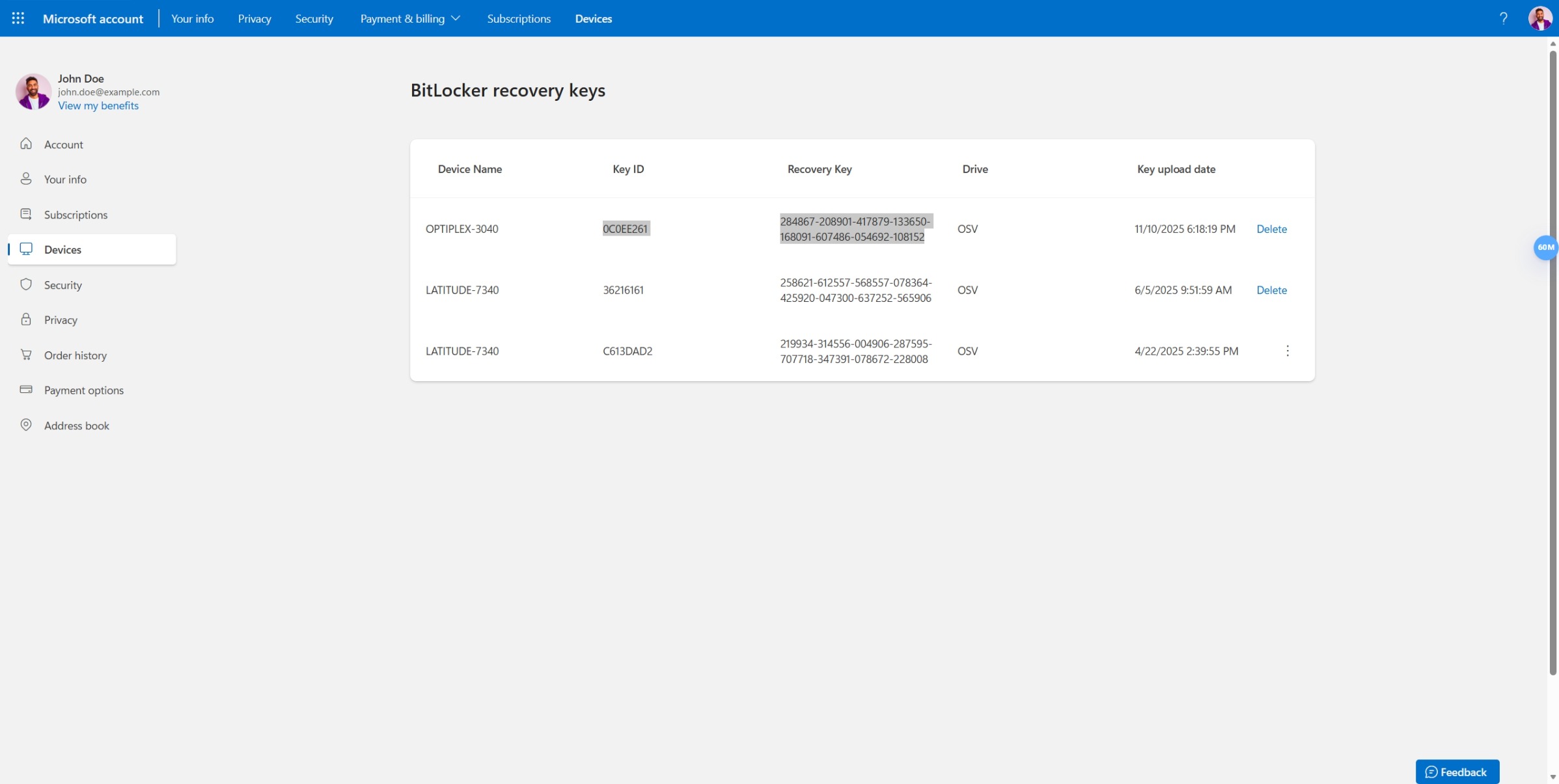
Opzione 2: verifica la disponibilità di una copia
stampataQuando si configura Windows per la prima volta, è possibile che venga richiesto di stampare o salvare la chiave di ripristino. Dai un'occhiata a questi luoghi:
- Un'unità flash USB utilizzata durante la configurazione
- Documenti stampati risalenti all'acquisto del computer
- Un file di testo salvato nella cartella Documenti
Opzione 3: controllare l'account Azure Active Directory (per computer aziendali)
Se il computer Dell è gestito dall'azienda o dall'istituto di istruzione:
- Chiedi al tuo amministratore IT che potrebbe avere la tua chiave di ripristino
- In alternativa, visita il portale di gestione dei dispositivi della tua organizzazione
Salva ora una copia di backup
Se hai trovato la chiave di ripristino, salvane subito una copia di backup.
- Selezionare Start > Impostazioni > Privacy e sicurezza > Crittografia dei dispositivi
- Selezionare Esegui backup della chiave di ripristino
- Scegli dove salvarlo:
- Al tuo account Microsoft (opzione consigliata, è possibile accedervi da qualsiasi dispositivo)
- A un'unità flash USB (rimuovere l'unità e conservarla in modo sicuro)
- Stamparlo (conservare la carta in un luogo sicuro, non con il computer)
Nota: Salvare la chiave di ripristino in più di una posizione. Grazie alla sua elevata sicurezza, solo tu puoi sbloccare il computer, poiché la crittografia è progettata per proteggere i dati da chiunque. Dell non può aiutarti a ripristinarlo.
Il computer richiede una chiave di ripristino, cosa fare
Se viene visualizzata una schermata blu che richiede la chiave di ripristino di BitLocker, niente panico. Questo di solito si verifica dopo:
- Aggiornamento del BIOS del computer
- Riparazioni o sostituzioni hardware
- Spostamento del disco rigido su un altro computer
- Alcuni aggiornamenti di Windows
Ecco cosa fare:
- Trovare la chiave di ripristino utilizzando la procedura descritta sopra
- Digitare tutte le 48 cifre sulla schermata blu (includere i trattini se visualizzati)
- Premere INVIO
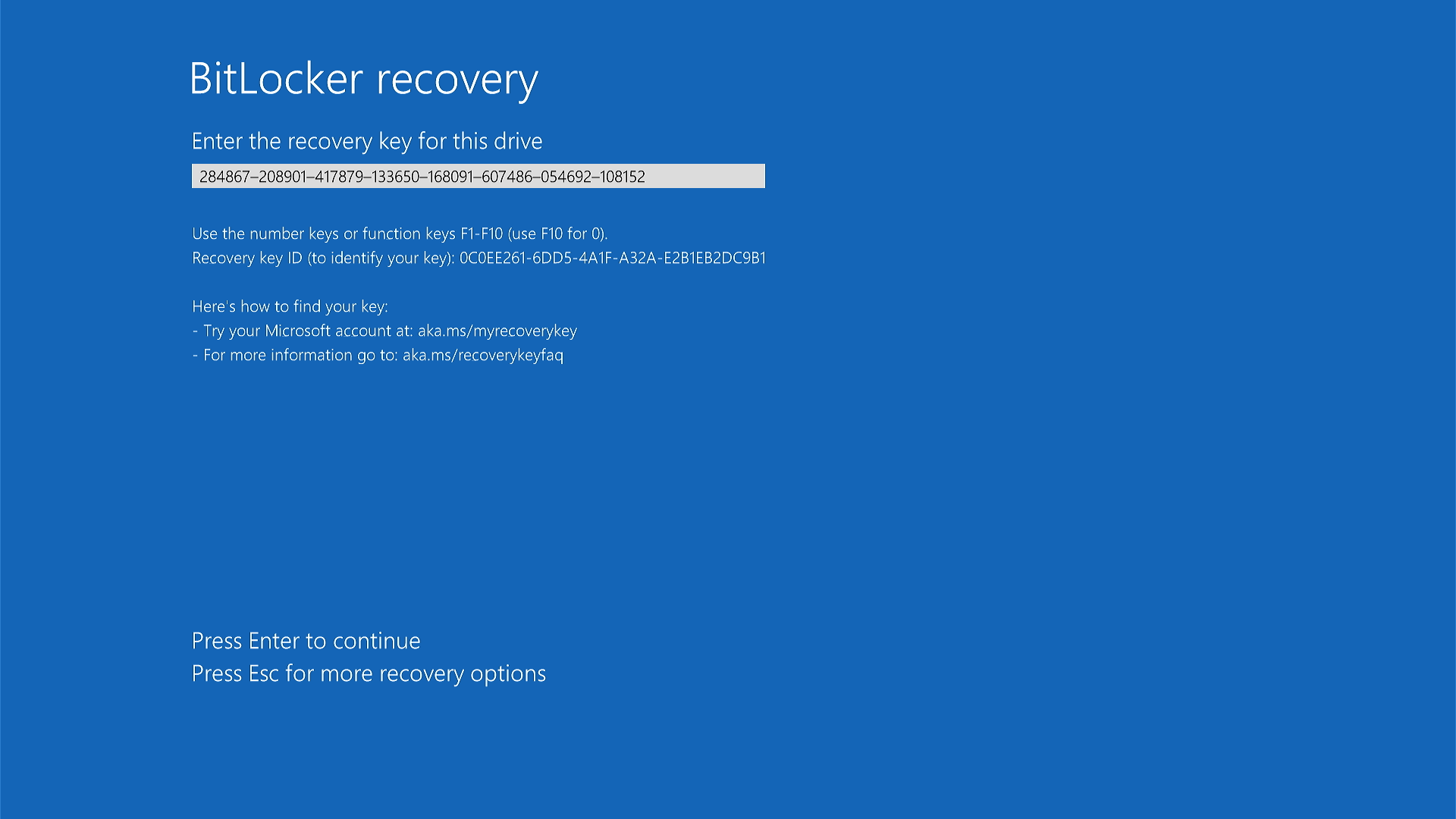
Il computer dovrebbe avviarsi normalmente.
Cosa succede se non si riesce a trovare la chiave di ripristino?
Se hai cercato ovunque e non riesci a trovarlo, potrebbe essere necessario reinstallare Windows (che cancellerà i tuoi file).
Sospensione temporanea della crittografia per assistenza o riparazioni
Se il computer Dell viene riparato o riparato autonomamente, è necessario prima mettere in pausa (sospendere) BitLocker. In questo modo si evita che venga visualizzata la schermata blu della chiave di ripristino dopo la manutenzione.
Quando mettere in pausa BitLocker:
- Prima di aggiornare il BIOS del computer
- Prima delle riparazioni hardware (scheda madre, disco rigido, memoria)
- Prima di consegnare il computer a un centro di assistenza Dell
- Prima di qualsiasi modifica importante del sistema
Come mettere in pausa BitLocker
- Cliccare con il pulsante destro del mouse sul pulsante Start.
- Selezionare Terminal (amministratore) o Windows PowerShell (amministratore).
- Selezionare Sì se viene richiesto di consentire le modifiche.
- Digitare questo comando e premere INVIO:
Suspend-BitLocker -MountPoint "C:" -RebootCount 0(sostituisci "C" con la lettera dell'unità, se diversa)
- Viene visualizzato un messaggio che indica che BitLocker è sospeso.
Cosa succede ora?
La protezione di BitLocker è sospesa, ma i file rimangono crittografati. Al termine del servizio, BitLocker rimane sospeso fino a quando non viene riattivato.
Riattivazione di BitLocker dopo l'assistenza
Una volta eseguite le riparazioni, riattivare la protezione BitLocker:
- Cliccare con il pulsante destro del mouse sul pulsante Start.
- Selezionare Terminal (amministratore) o Windows PowerShell (amministratore).
- Selezionare Sì se viene richiesto di consentire le modifiche.
- Digitare questo comando e premere INVIO:
Resume-BitLocker -MountPoint "C:"
I file sono di nuovo protetti.
Perché mettere in pausa invece di spegnersi completamente?
La pausa richiede solo alcuni secondi. La disattivazione completa di BitLocker può richiedere ore, ma anche diverse ore in più. La sospensione è più rapida e più semplice per le riparazioni.
Disattivare BitLocker in modo permanente
Prima di iniziare: Valutare attentamente la possibilità di disattivare BitLocker. Una volta disattivato, chiunque acceda al disco rigido può leggere i file, anche se ruba il computer o rimuove l'unità.
È possibile disattivarlo se:
- Ci si sta preparando per ripristinare un'immagine di backup di Windows
- Stai rimuovendo definitivamente il disco rigido
- Stai cedendo o riciclando il tuo computer (dopo aver cancellato i dati)
Nota: La disattivazione di BitLocker può richiedere molto tempo, circa 1 minuto per ogni 500 MB di dati. Un unità da 500 GB potrebbe richiedere 16 ore o più.
Come disattivare BitLocker
Opzione 1: utilizzo delle impostazioni di Windows (più semplice)
- Selezionare Start > Impostazioni > Privacy e sicurezza > Crittografia dei dispositivi
- Disattivare la crittografia dei dispositivi
- Attendere il completamento della decrittografia (il computer mostrerà lo stato di avanzamento)
Opzione 2: tramite riga di comando
- Cliccare con il pulsante destro del mouse sul pulsante Start.
- Selezionare Terminal (amministratore) o Windows PowerShell (amministratore).
- Selezionare Sì se viene richiesto di consentire le modifiche.
- Digitare questo comando e premere INVIO:
manage-bde -off C:(sostituisci "C" con la lettera dell'unità, se diversa)
- Verrà avviata la decrittografia. È possibile continuare a utilizzare il computer, ma potrebbe funzionare più lentamente.
Per verificare l'avanzamento della decrittografia:
Seguire la procedura descritta nella sezione "Verifica che il computer sia crittografato" sopra. Cerca "Decrittografia in corso" e la percentuale completata.
Avanzate: prevenzione di BitLocker nelle nuove installazioni di Windows
Questa sezione è riservata ai professionisti IT e agli utenti avanzati.
Se si preparano computer per l'organizzazione ed è necessario impedire l'attivazione automatica di BitLocker, è possibile modificare il Registro di sistema di Windows prima dell'installazione.
Avviso: Una modifica errata del Registro di sistema può causare seri problemi. Procedi solo se ti senti a tuo agio con questi passaggi avanzati.
Modificare il Registro di sistema per impedire la crittografia
Prima di installare Windows:
- Aggiungere questa chiave del Registro di sistema all'immagine di Windows:
Posizione:HKEY_LOCAL_MACHINE\SYSTEM\CurrentControlSet\Control\BitLocker
Name:PreventDeviceEncryption
Digitare: DWORD (32 bit)
Valore:1(Vero)
Nota: Questo funzionamento funziona solo se viene aggiunto all'immagine Windows prima dell'installazione. Se Windows è già installato e BitLocker è attivato, attenersi alla procedura "Disattiva BitLocker definitivamente" sopra riportata.
Domande frequenti
D: BitLocker rallenterà il computer?
R: No. I computer Dell moderni dispongono di hardware speciale che gestisce automaticamente la crittografia. Non noterai alcuna differenza di velocità.
D: I computer Dell sono dotati di BitLocker già attivo?
R: No. I computer Dell non sono crittografati quando escono dalla fabbrica. BitLocker si attiva automaticamente quando si configura Windows per la prima volta a casa.
D: È possibile disattivare BitLocker e riattivarlo in un secondo momento?
R: Sì, ma richiede molto tempo. Spegnerlo può richiedere ore e riaccenderlo richiede di nuovo ore. Se hai bisogno di riparare il tuo computer, metti in pausa BitLocker, è molto più veloce.
D. Cosa succede se dimentico la chiave di ripristino?
R: Senza la chiave di ripristino, non è possibile sbloccare il computer. Persino Dell e Microsoft non possono aiutarti a ripristinarlo. Ecco perché è così importante conservare la chiave di ripristino in più luoghi sicuri.
D: La chiave di ripristino è uguale alla password di Windows?
R: No. La password di Windows consente di accedere all'account. La chiave di ripristino sblocca l'intero disco rigido se Windows non può avviarsi normalmente.
D: Perché BitLocker si è attivato senza chiedermelo?
R. Windows attiva automaticamente BitLocker durante la configurazione per proteggere i file. Si tratta di una funzionalità di protezione integrata in Windows 10 e Windows 11.
Additional Information
Articoli consigliati
Di seguito sono riportati alcuni articoli consigliati correlati a questo argomento che potrebbero essere di interesse per l'utente.
- BitLocker richiede una chiave di ripristino e non si dispone della chiave
- Come abilitare o disabilitare BitLocker con il TPM in Windows
- BitLocker non si avvia o richiede la chiave di ripristino dopo il riavvio con Windows 10, UEFI e il firmware TPM 1.2
- Come individuare la chiave di ripristino di BitLocker nell'account Microsoft
- Come sbloccare BitLocker quando non accetta le chiavi di ripristino
Affected Products
Alienware, Dell All-in-One, Dell Pro All-in-One, Dell Pro Max Micro, Dell Pro Max Slim, Dell Pro Max Tower, Dell Pro Micro, Dell Pro Slim, Dell Pro Tower, Dell Slim, Dell Tower, Inspiron, OptiPlex, Vostro, XPS, G Series, G Series, Alienware
, Dell Laptops, Dell Plus, Dell Pro, Dell Pro Max, Dell Pro Plus, Dell Pro Premium, Inspiron, Latitude, Dell Pro Rugged, Vostro, XPS, Fixed Workstations, Mobile Workstations, Dell Pro Max Micro XE FCM2250, Dell Pro Max Slim XE FCS1250, Dell Pro Max Tower T2 XE FCT2250, Dell Pro Max 16 XE MC16250, Dell Pro Micro Plus XE QBM1250, Dell Pro Slim Plus XE5 QBS1250, Dell Pro Tower Plus XE5 QBT1250
...
Article Properties
Article Number: 000124701
Article Type: How To
Last Modified: 19 Apr 2026
Version: 20
Find answers to your questions from other Dell users
Support Services
Check if your device is covered by Support Services.