Anleitung zum Planen gemanagter Berichte für Dell Data Security Server
Summary: Befolgen Sie diese Anleitung, um zu erfahren, wie Sie verwaltete Berichte auf Dell Data Security Server und Dell Data Security Server Virtual planen.
This article applies to
This article does not apply to
This article is not tied to any specific product.
Not all product versions are identified in this article.
Instructions
Ein Administrator kann den Versand von gemanagten Berichten an eine Liste der E-Mail-Empfänger für Dell Data Security Server (Dell Security Management Server oder Dell Security Management Server Virtual) planen.
Betroffene Produkte:
- Dell Security Management Server
- Dell Security Management Server Virtual
Betroffene Versionen:
- Version 10.1.0 und höher
Ein neuer oder vorhandener gemanagter Bericht kann so geplant werden, dass er an eine oder mehrere E-Mail-Adressen gesendet wird. Klicken Sie auf die entsprechende Task für weitere Informationen.
Hinweis:
- Für E-Mail-Benachrichtigungen müssen SMTP-Einstellungen auf dem Dell Data Security-Server konfiguriert werden.
- Weitere Informationen finden Sie unter Konfigurieren von SMTP-Einstellungen für Dell Data Security Server.
Neu
- Melden Sie sich bei der Dell Data Security Verwaltungskonsole an.
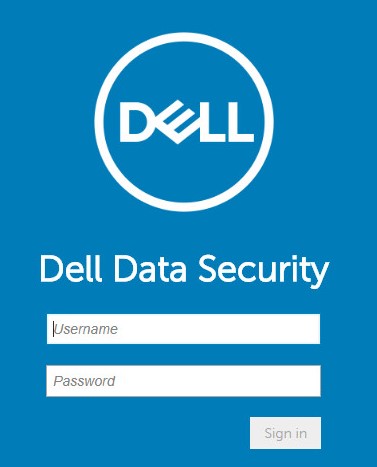 Hinweis: Weitere Informationen finden Sie unter So greifen Sie auf die Dell Data Security Server-Verwaltungskonsole zu.
 - Erweitern Sie im linken Fensterbereich Management und wählen Sie dann Berichte managen aus.
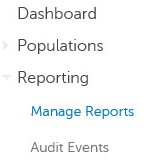
- Klicken Sie auf das Drop-down-Menü Neuen Bericht erstellen und wählen Sie dann den entsprechenden Bericht aus.
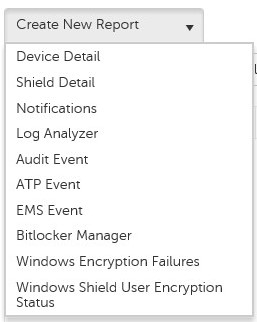
- Ändern Sie die standardmäßigen Berichtsfilter nach Bedarf. Wenn Sie fertig sind, klicken Sie auf Speichern unter.

- Über das Menü "Bericht – Speichern unter ":
- Geben Sie einen Nutzernamen unter Nutzername ein.
- Geben Sie im Feld Description eine Beschreibung ein.
- Wählen Sie optional Privat aus.
- Klicken Sie auf Save.
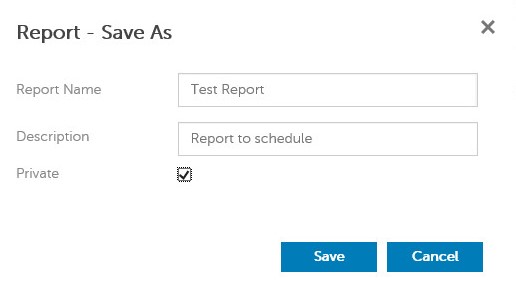 Hinweis: Nur der Eigentümer und der Berichtsadministrator haben Einblick in einen privaten Bericht.
 - Klicken Sie auf Zeitplan.

- Klicken Sie auf Zeitplan hinzufügen.

- Im Menü "Zeitplan hinzufügen ":
- Geben Sie eine E-Mail-Adresse ein, um den Bericht zu erhalten.
- Wählen Sie einen Zeitplan für die Ausführung des Berichts aus.
- Wählen Sie unter Zeit einen Zeitpunkt aus, zu dem der Bericht ausgeführt werden soll.
- Wählen Sie ein Gebietsschema aus.
- Klicken Sie auf Save.
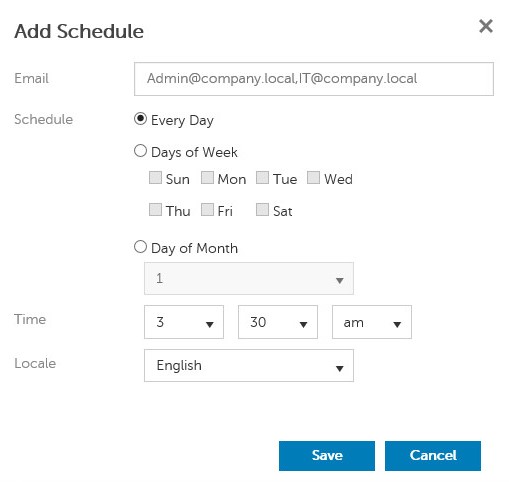 Hinweis: Trennen Sie mehrere E-Mail-Adressen durch Kommas.
Vorhanden
- Melden Sie sich bei der Dell Data Security Verwaltungskonsole an.
 Hinweis: Weitere Informationen finden Sie unter So greifen Sie auf die Dell Data Security Server-Verwaltungskonsole zu.
 - Erweitern Sie im linken Fensterbereich Management und wählen Sie dann Berichte managen aus.
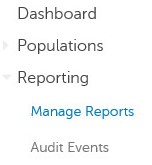
- Wählen Sie den Bericht aus, der geplant werden soll.
 Hinweis: Die Berichtsinformationen (Name, Beschreibung und Berichtstyp) können in Ihrer Umgebung abweichen.
 - Klicken Sie auf Zeitplan.

- Klicken Sie auf Zeitplan hinzufügen.

- Im Menü "Zeitplan hinzufügen ":
- Geben Sie eine E-Mail-Adresse ein, um den Bericht zu erhalten.
- Wählen Sie einen Zeitplan für die Ausführung des Berichts aus.
- Wählen Sie unter Zeit einen Zeitpunkt aus, zu dem der Bericht ausgeführt werden soll.
- Wählen Sie ein Gebietsschema aus.
- Klicken Sie auf Save.
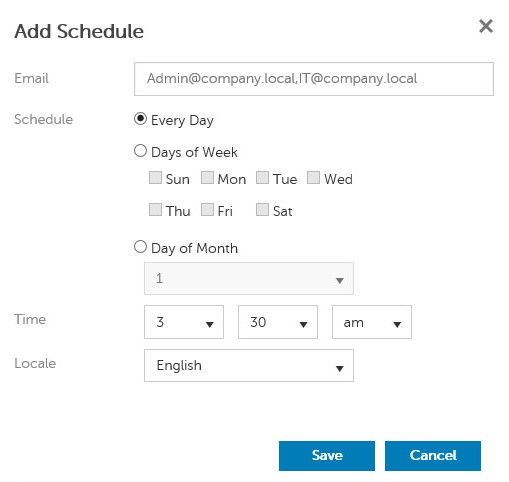 Hinweis: Trennen Sie mehrere E-Mail-Adressen durch Kommas.
Nutzen Sie zur Kontaktaufnahme mit dem Support die internationalen Support-Telefonnummern von Dell Data Security.
Gehen Sie zu TechDirect, um online eine Anfrage an den technischen Support zu erstellen.
Zusätzliche Einblicke und Ressourcen erhalten Sie im Dell Security Community Forum.
Affected Products
Dell EncryptionArticle Properties
Article Number: 000125166
Article Type: How To
Last Modified: 19 Jun 2026
Version: 9
Find answers to your questions from other Dell users
Support Services
Check if your device is covered by Support Services.