Planification de rapports gérés pour les serveurs Dell Data Security
Summary: Découvrez comment planifier des rapports gérés sur Dell Data Security Server et Dell Data Security Server Virtual en suivant ces instructions.
This article applies to
This article does not apply to
This article is not tied to any specific product.
Not all product versions are identified in this article.
Instructions
Un administrateur peut planifier l’envoi de rapports gérés à une liste de destinataires par e-mail pour les serveurs Dell Data Security (Dell Security Management Server ou Dell Security Management Server Virtual).
Produits concernés :
- Dell Security Management Server
- Dell Security Management Server Virtual
Versions concernées :
- Versions concernées : 0 et versions ultérieures
Un rapport géré nouveau ou existant peut être planifié pour être envoyé à une ou plusieurs adresses e-mail. Cliquez sur la tâche appropriée pour obtenir plus d’informations.
Remarque :
- Les notifications par e-mail nécessitent la configuration des paramètres SMTP sur le serveur Dell Data Security.
- Pour plus d’informations, consultez l’article Configuration des paramètres SMTP pour les serveurs Dell Data Security (en anglais).
Nouveau
- Connectez-vous à la console d’administration Dell Data Security.
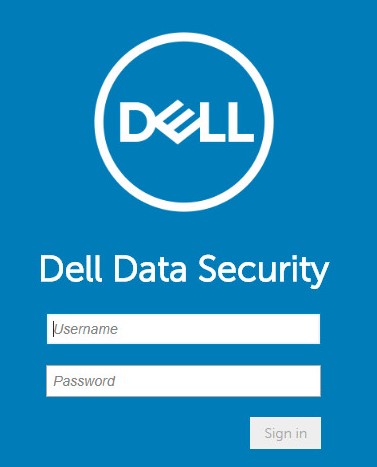 pour plus d’informations, consultez l’article Comment accéder à la console d’administration de Dell Data Security Management Server (en anglais).
 - Depuis le volet du menu de gauche, cliquez sur Reporting, puis sur Manage Reports.

- Cliquez sur le menu déroulant Create New Report, puis sélectionnez le rapport approprié.
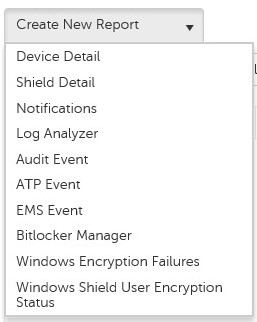
- Modifiez les filtres de rapport par défaut, le cas échéant. Une fois que vous avez terminé, cliquez sur Save As.

- Dans le menu Report - Save As :
- Renseignez le menu Report Name.
- Saisissez une description.
- Si vous le souhaitez, sélectionnez Private.
- Cliquez sur Enregistrer.
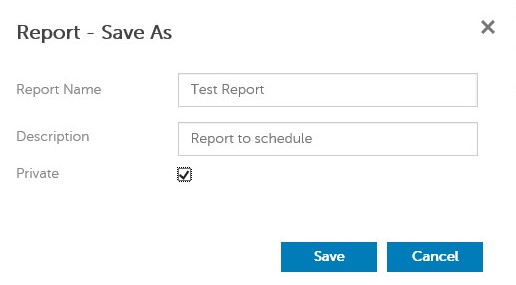 Seuls le propriétaire et l’administrateur du rapport ont une visibilité sur un rapport lorsque celui-ci est privé.
 - Cliquez sur Schedule (Planifier).

- Cliquez sur Add Schedule.

- Dans le menu Add Schedule :
- Renseignez le champ Email pour recevoir le rapport.
- Renseignez le champ Schedule pour exécuter le rapport.
- Sélectionnez une heure d’exécution dans le champ Time.
- Sélectionnez un paramètre régional (Locale).
- Cliquez sur Enregistrer.
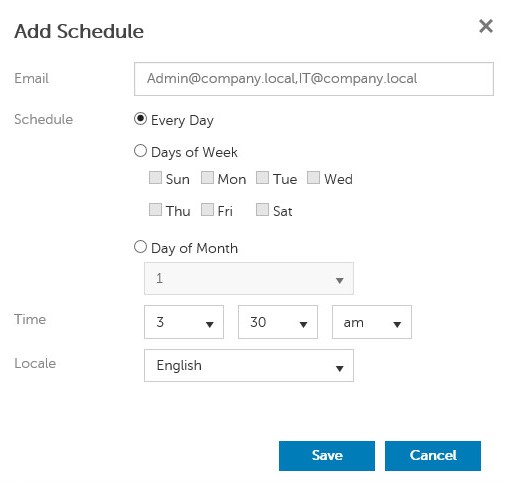 Si vous saisissez plusieurs adresses e-mail, séparez-les par une virgule.
Les
- Connectez-vous à la console d’administration Dell Data Security.
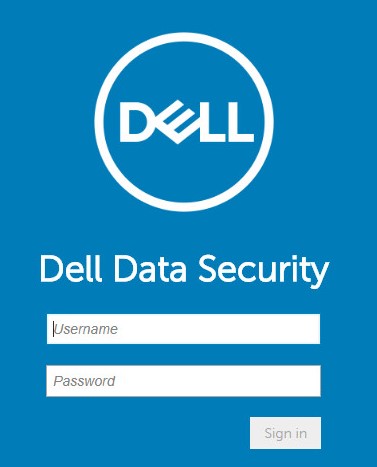 pour plus d’informations, consultez l’article Comment accéder à la console d’administration de Dell Data Security Management Server (en anglais).
 - Depuis le volet du menu de gauche, cliquez sur Reporting, puis sur Manage Reports.

- Sélectionnez le rapport à planifier.
 Les informations du rapport (nom, description et type de rapport) peuvent différer dans votre environnement.
 - Cliquez sur Schedule (Planifier).

- Cliquez sur Add Schedule.

- Dans le menu Add Schedule :
- Renseignez le champ Email pour recevoir le rapport.
- Renseignez le champ Schedule pour exécuter le rapport.
- Sélectionnez une heure d’exécution dans le champ Time.
- Sélectionnez un paramètre régional (Locale).
- Cliquez sur Enregistrer.
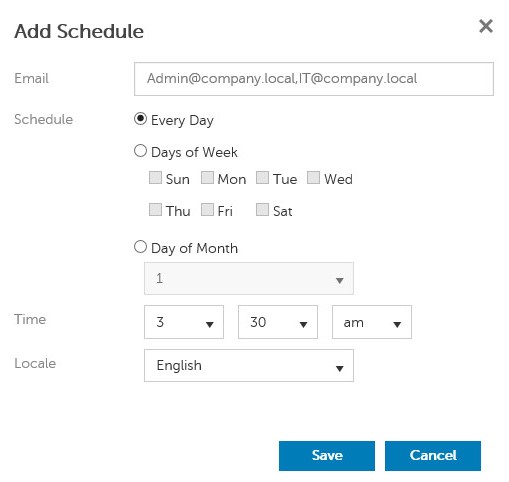 Si vous saisissez plusieurs adresses e-mail, séparez-les par une virgule.
Affected Products
Dell EncryptionArticle Properties
Article Number: 000125166
Article Type: How To
Last Modified: 05 Aug 2026
Version: 10
Find answers to your questions from other Dell users
Support Services
Check if your device is covered by Support Services.