Come gestire il codice di disinstallazione di VMware Carbon Black Cloud Endpoint
Summary: è possibile abilitare, individuare o disabilitare il codice di disinstallazione per VMware Carbon Black Cloud Endpoint attenendosi alle istruzioni riportate di seguito.
This article applies to
This article does not apply to
This article is not tied to any specific product.
Not all product versions are identified in this article.
Instructions
Questo articolo spiega come abilitare, individuare e disabilitare il codice di disinstallazione di VMware Carbon Black Cloud Endpoint.
Prodotti interessati
- VMware Carbon Black Cloud Endpoint
Sistemi operativi interessati
- Windows
- Mac
- Linux
VMware Carbon Black Onboarding Parte 4: disinstallazione e risoluzione dei problemi
Durata: 03:03
Sottotitoli: Disponibile in più lingue
Per impedire a un utente finale di rimuovere il sensore Carbon Black Cloud Endpoint da un endpoint, è possibile utilizzare un codice di disinstallazione. Un amministratore di Carbon Black Cloud può abilitare, individuare o disabilitare il codice di disinstallazione.
Per ulteriori informazioni, cliccare su Abilitare, Individuare o Disabilitare.
Nota: per impostazione predefinita, il codice di disinstallazione è disattivato.
Abilitare
È possibile abilitare un codice di disinstallazione per:
- Un gruppo di sensori specifici
- L'intera azienda
Per ulteriori informazioni cliccare sul metodo preferito.
Gruppo di sensori
- In un web browser, accedere a [REGION].conferdeploy.net.
Nota: [REGION] = regione del tenant
- Americhe = https://defense-prod05.conferdeploy.net/
- Europa = https://defense-eu.conferdeploy.net/
- Asia Pacifico = https://defense-prodnrt.conferdeploy.net/
- Australia e Nuova Zelanda: https://defense-prodsyd.conferdeploy.net
- Americhe = https://defense-prod05.conferdeploy.net/
- Accedere a VMware Carbon Black Cloud.
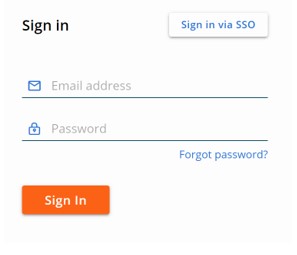
- Nel riquadro di sinistra, espandere ENFORCE e cliccare su Policies.
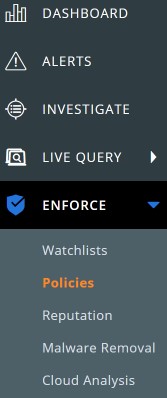 Nota: il layout mostrato nell'esempio potrebbe essere leggermente diverso rispetto al proprio ambiente.
 - Cliccare sul NAME della policy appropriato.
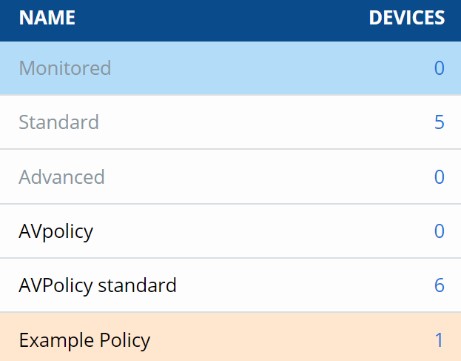 Nota: Gli esempi utilizzati nello screenshot sono diversi nell'ambiente in uso.
 - Cliccare sulla scheda Sensor.

- Nella colonna a destra, selezionare Require code to uninstall sensor.

- Cliccare su Save.
 Nota: i dispositivi associati alla policy (passaggio 4) ricevono le modifiche al check-in successivo.

Azienda
- In un web browser, accedere a [REGION].conferdeploy.net.
Nota: [REGION] = regione del tenant
- Americhe = https://defense-prod05.conferdeploy.net/
- Europa = https://defense-eu.conferdeploy.net/
- Asia Pacifico = https://defense-prodnrt.conferdeploy.net/
- Australia e Nuova Zelanda: https://defense-prodsyd.conferdeploy.net
- Americhe = https://defense-prod05.conferdeploy.net/
- Accedere a VMware Carbon Black Cloud.
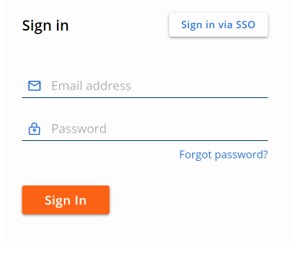
- Nel riquadro dei menu a sinistra, cliccare su Inventory e quindi su Endpoints.
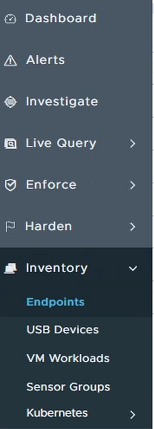 Nota: il layout mostrato nell'esempio potrebbe essere leggermente diverso rispetto al proprio ambiente.
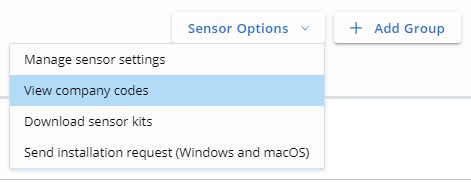
 - In alto a destra, selezionare Sensor Options e quindi cliccare su View Company Codes.
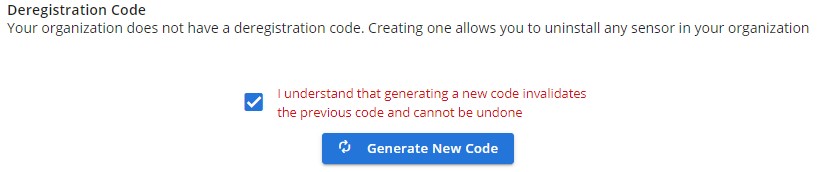
- Selezionare I understand that generating a new code invalidates the previous code and cannot be undone e cliccare su Generate New Code.
 Avvertenza:
- Il codice di disinstallazione dell'azienda può essere utilizzato per rimuovere qualsiasi sensore VMware Carbon Black Cloud Endpoint nell'ambiente.
- Il codice di deregistrazione e il codice di disinstallazione vengono utilizzati in modo intercambiabile con VMware Carbon Black Cloud.
Individuare
Un codice di disinstallazione è disponibile per:
- Un gruppo di sensori specifici
- L'intera azienda
Per ulteriori informazioni cliccare sul metodo preferito.
Gruppo di sensori
- In un web browser, accedere a [REGION].conferdeploy.net.
Nota: [REGION] = regione del tenant
- Americhe = https://defense-prod05.conferdeploy.net/
- Europa = https://defense-eu.conferdeploy.net/
- Asia Pacifico = https://defense-prodnrt.conferdeploy.net/
- Australia e Nuova Zelanda: https://defense-prodsyd.conferdeploy.net
- Americhe = https://defense-prod05.conferdeploy.net/
- Accedere a VMware Carbon Black Cloud.
- Nel riquadro dei menu a sinistra, cliccare su Inventory e quindi su Endpoints.
 Nota: il layout mostrato nell'esempio potrebbe essere leggermente diverso rispetto al proprio ambiente.
 - Popolare il campo Device Name, quindi cliccare su Search.

- Cliccare > per espandere i dettagli di Device Name .
- Documentare il codice di disinstallazione. Nell'immagine di esempio,
ZZ6K6FZPè il codice di disinstallazione. Nota: Gli esempi utilizzati nello screenshot sono diversi nell'ambiente in uso.
Azienda
- In un web browser, accedere a [REGION].conferdeploy.net.
Nota: [REGION] = regione del tenant
- Americhe = https://defense-prod05.conferdeploy.net/
- Europa = https://defense-eu.conferdeploy.net/
- Asia Pacifico = https://defense-prodnrt.conferdeploy.net/
- Australia e Nuova Zelanda: https://defense-prodsyd.conferdeploy.net
- Americhe = https://defense-prod05.conferdeploy.net/
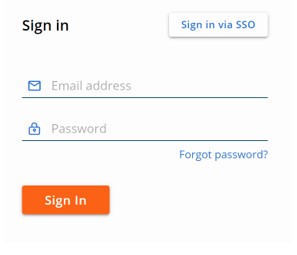
- Accedere a VMware Carbon Black Cloud.
- Nel riquadro dei menu a sinistra, cliccare su Inventory e quindi su Endpoints.
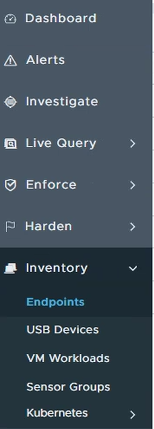 Nota: il layout mostrato nell'esempio potrebbe essere leggermente diverso rispetto al proprio ambiente.
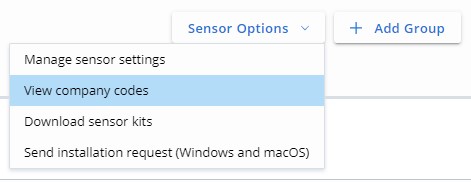
 - In alto a destra, selezionare Sensor Options e quindi cliccare su View Company Codes.
- Documentare il codice di disinstallazione. Nell'immagine di esempio,
6HNMTAZFè il codice di disinstallazione.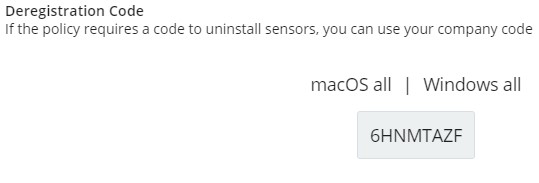 Avvertenza:
- Il codice di disinstallazione dell'azienda può essere utilizzato per rimuovere qualsiasi sensore VMware Carbon Black Cloud Endpoint nell'ambiente.
- Il codice di deregistrazione e il codice di disinstallazione vengono utilizzati in modo intercambiabile con la console VMware Carbon Black Cloud.
- Il codice di disinstallazione utilizzato nell'esempio sarà diverso nell'ambiente in uso.
Disabilitare
Un codice di disinstallazione può essere disabilitato solo per un gruppo di sensori specifici. Un codice di disinstallazione aziendale può essere solo rigenerato.
Per ulteriori informazioni cliccare sul metodo preferito.
Gruppo di sensori
- In un web browser, accedere a [REGION].conferdeploy.net.
Nota: [REGION] = regione del tenant
- Americhe = https://defense-prod05.conferdeploy.net/
- Europa = https://defense-eu.conferdeploy.net/
- Asia Pacifico = https://defense-prodnrt.conferdeploy.net/
- Australia e Nuova Zelanda: https://defense-prodsyd.conferdeploy.net
- Americhe = https://defense-prod05.conferdeploy.net/
- Accedere a VMware Carbon Black Cloud.
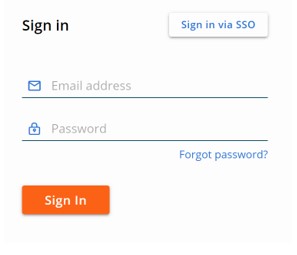
- Nel menu di sinistra espandere ENFORCE e cliccare su Policies.
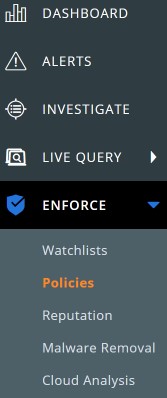 Nota: il layout mostrato nell'esempio potrebbe essere leggermente diverso rispetto al proprio ambiente.
 - Cliccare sul NAME della policy appropriato.
 Nota: Gli esempi utilizzati nello screenshot sono diversi nell'ambiente in uso.
 - Cliccare sulla scheda Sensor.

- Nella colonna a destra, selezionare Require code to uninstall sensor.
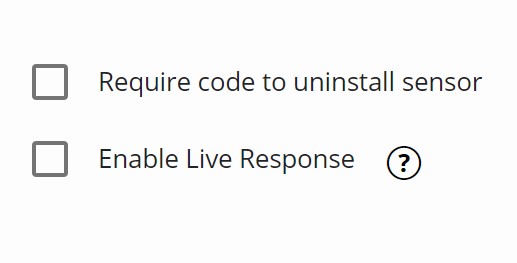
- Cliccare su Save.
 Nota: i dispositivi associati alla policy (passaggio 4) ricevono le modifiche al check-in successivo.
Azienda
- In un web browser, accedere a [REGION].conferdeploy.net.
Nota: [REGION] = regione del tenant
- Americhe = https://defense-prod05.conferdeploy.net/
- Europa = https://defense-eu.conferdeploy.net/
- Asia Pacifico = https://defense-prodnrt.conferdeploy.net/
- Australia e Nuova Zelanda: https://defense-prodsyd.conferdeploy.net
- Americhe = https://defense-prod05.conferdeploy.net/
- Accedere a VMware Carbon Black Cloud.
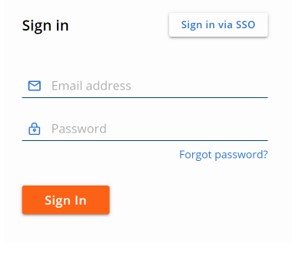
- Nel riquadro dei menu a sinistra, cliccare su Inventory e quindi su Endpoints.
 Nota: il layout mostrato nell'esempio potrebbe essere leggermente diverso rispetto al proprio ambiente.
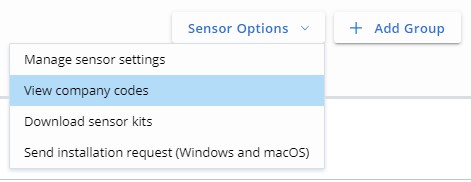
 - In alto a destra, selezionare Sensor Options, quindi cliccare su View Company codes.
- Selezionare I understand that generating a new code invalidates the previous code and cannot be undone e cliccare su Generate New Code.
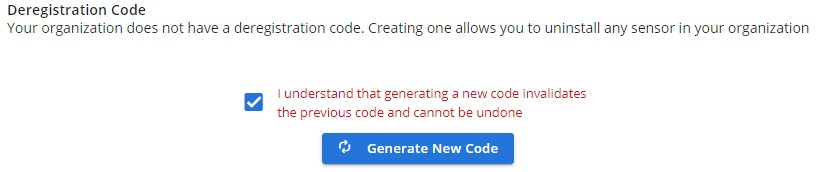 Avvertenza: Il codice di deregistrazione e il codice di disinstallazione vengono utilizzati in modo intercambiabile con la console VMware Carbon Black Cloud.
Per contattare il supporto, consultare l'articolo Numeri di telefono internazionali del supporto di Dell Data Security.
Accedere a TechDirect per generare una richiesta di supporto tecnico online.
Per ulteriori approfondimenti e risorse accedere al forum della community Dell Security.
Additional Information
Videos
Affected Products
VMware Carbon BlackArticle Properties
Article Number: 000125905
Article Type: How To
Last Modified: 16 Jul 2025
Version: 18
Find answers to your questions from other Dell users
Support Services
Check if your device is covered by Support Services.