Slik administrerer du VMware Carbon Black Cloud Endpoint Avinstaller kode
Summary: Avinstalleringskoden for VMware Carbon Black Cloud Endpoint kan aktiveres, finnes eller deaktiveres ved å følge disse instruksjonene.
This article applies to
This article does not apply to
This article is not tied to any specific product.
Not all product versions are identified in this article.
Instructions
Denne artikkelen inneholder trinn for å aktivere, finne og deaktivere avinstalleringskoden for VMware Carbon Black Cloud Endpoint.
Berørte produkter
- Sluttpunkt for VMware Carbon Black Cloud
Berørte operativsystemer
- Windows
- Mac
- Linux
Innføring av VMware Carbon Black Del 4: Avinstallere og feilsøke
Varighet: 03:03
Teksting for hørselshemmede: Tilgjengelig på flere språk
En avinstalleringskode kan brukes til å hindre at en sluttbruker fjerner Carbon Black Cloud Endpoint-sensoren fra et endepunkt. En Carbon Black Cloud-administrator kan aktivere, finne eller deaktivere avinstalleringskoden.
Klikk Aktiver, Finn eller Deaktiver hvis du vil ha mer informasjon.
Merk: Som standard er avinstalleringskoden deaktivert.
Aktivere
En avinstalleringskode kan aktiveres for:
- En bestemt Sensor Group (sensorgruppe)
- Hele Company (firmaet)
Klikk på den foretrukne metoden for å få mer informasjon.
Sensorgruppe
- Gå til [REGION].conferdeploy.net i en nettleser.
Merk: [REGION] = regionen til leietakeren
- Amerika = https://defense-prod05.conferdeploy.net/
- Europa = https://defense-eu.conferdeploy.net/
- Asia, Stillehavskysten = https://defense-prodnrt.conferdeploy.net/
- Australia og New Zealand = https://defense-prodsyd.conferdeploy.net
- Amerika = https://defense-prod05.conferdeploy.net/
- Logg på VMware Carbon Black Cloud.
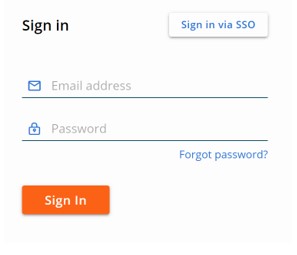
- Utvid HÅNDHEV og klikk deretter på policyer i den venstre menyruten.
 Merk: Oppsettet i eksempelet kan avvike noe fra miljøet ditt.
 - Klikk på det aktuelle POLICYNAVNET.
 Merk: Eksemplene som brukes i skjermbildet, vil avvike fra miljøet ditt.
 - Klikk på fanen Sensor.

- I høyre kolonne må du merke av for Krev kode for å avinstallere sensor.
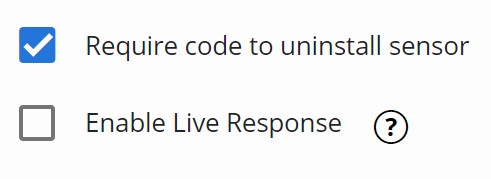
- Klikk på Save (Lagre).
 Merk: Enheter som er tilknyttet policyen (trinn 4), mottar endringer ved neste innsjekking.

Firma
- Gå til [REGION].conferdeploy.net i en nettleser.
Merk: [REGION] = regionen til leietakeren
- Amerika = https://defense-prod05.conferdeploy.net/
- Europa = https://defense-eu.conferdeploy.net/
- Asia, Stillehavskysten = https://defense-prodnrt.conferdeploy.net/
- Australia og New Zealand = https://defense-prodsyd.conferdeploy.net
- Amerika = https://defense-prod05.conferdeploy.net/
- Logg på VMware Carbon Black Cloud.

- Klikk Beholdning i den venstre menyruten, og klikk deretter Endepunkter.
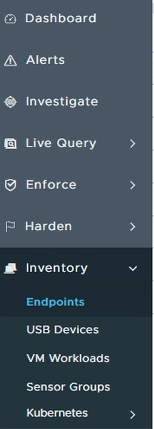 Merk: Oppsettet i eksempelet kan avvike noe fra miljøet ditt.
 - Velg Sensoralternativer øverst til høyre, og klikk deretter på Vis firmakoder.

- Velg Jeg forstår at hvis jeg genererer en ny kode, blir den forrige koden ugyldig, og at dette ikke kan angres, og klikk deretter på Generer ny kode.
 Advarsel:
- Firmaets avinstalleringskode kan brukes til å fjerne enhver VMware Carbon Black Cloud-sensor i miljøet ditt.
- Avregistreringskode og avinstalleringskode benyttes om hverandre med VMware Carbon Black Cloud.
Finne
En avinstalleringskode er tilgjengelig for:
- En bestemt Sensor Group (sensorgruppe)
- Hele Company (firmaet)
Klikk på den foretrukne metoden for å få mer informasjon.
Sensorgruppe
- Gå til [REGION].conferdeploy.net i en nettleser.
Merk: [REGION] = regionen til leietakeren
- Amerika = https://defense-prod05.conferdeploy.net/
- Europa = https://defense-eu.conferdeploy.net/
- Asia, Stillehavskysten = https://defense-prodnrt.conferdeploy.net/
- Australia og New Zealand = https://defense-prodsyd.conferdeploy.net
- Amerika = https://defense-prod05.conferdeploy.net/
- Logg på VMware Carbon Black Cloud.

- Klikk Beholdning i den venstre menyruten, og klikk deretter Endepunkter.
 Merk: Oppsettet i eksempelet kan avvike noe fra miljøet ditt.
 - Fyll ut Enhetsnavn, og klikk deretter på Søk.

- Klikk > for å utvide detaljene om enhetsnavn .
- Dokumenter (skriv ned) Uninstall Code (avinstalleringskoden). I eksempelbildet,
ZZ6K6FZPer avinstalleringskoden. Merk: Eksemplene som brukes i skjermbildet, vil avvike fra miljøet ditt.
Firma
- Gå til [REGION].conferdeploy.net i en nettleser.
Merk: [REGION] = regionen til leietakeren
- Amerika = https://defense-prod05.conferdeploy.net/
- Europa = https://defense-eu.conferdeploy.net/
- Asia, Stillehavskysten = https://defense-prodnrt.conferdeploy.net/
- Australia og New Zealand = https://defense-prodsyd.conferdeploy.net
- Amerika = https://defense-prod05.conferdeploy.net/
- Logg på VMware Carbon Black Cloud.

- Klikk Beholdning i den venstre menyruten, og klikk deretter Endepunkter.
 Merk: Oppsettet i eksempelet kan avvike noe fra miljøet ditt.
 - Velg Sensoralternativer øverst til høyre, og klikk deretter på Vis firmakoder.

- Dokumenter (skriv ned) Uninstall Code (avinstalleringskoden). I eksempelbildet,
6HNMTAZFer avinstalleringskoden. Advarsel:
- Firmaets avinstalleringskode kan brukes til å fjerne enhver VMware Carbon Black Cloud-sensor i miljøet ditt.
- Avregistreringskode og avinstalleringskode benyttes om hverandre med VMware Carbon Black Cloud-konsollen.
- Avinstalleringskoden som brukes i eksemplet, er annerledes i miljøet ditt.
Deaktivere
En avinstalleringskode kan bare deaktiveres for en bestemt sensorgruppe. En avinstalleringskode for virksomheten kan bare genereres på nytt.
Klikk på den foretrukne metoden for å få mer informasjon.
Sensorgruppe
- Gå til [REGION].conferdeploy.net i en nettleser.
Merk: [REGION] = regionen til leietakeren
- Amerika = https://defense-prod05.conferdeploy.net/
- Europa = https://defense-eu.conferdeploy.net/
- Asia, Stillehavskysten = https://defense-prodnrt.conferdeploy.net/
- Australia og New Zealand = https://defense-prodsyd.conferdeploy.net
- Amerika = https://defense-prod05.conferdeploy.net/
- Logg på VMware Carbon Black Cloud.

- Utvid HÅNDHEV i den venstre menyruten, og klikk deretter Policyer.
 Merk: Oppsettet i eksempelet kan avvike noe fra miljøet ditt.
 - Klikk på det aktuelle POLICYNAVNET.
 Merk: Eksemplene som brukes i skjermbildet, vil avvike fra miljøet ditt.
 - Klikk på fanen Sensor.

- I høyre kolonne må du merke av for Krev kode for å avinstallere sensor.

- Klikk på Save (Lagre).
 Merk: Enheter som er tilknyttet policyen (trinn 4), mottar endringer ved neste innsjekking.
Firma
- Gå til [REGION].conferdeploy.net i en nettleser.
Merk: [REGION] = regionen til leietakeren
- Amerika = https://defense-prod05.conferdeploy.net/
- Europa = https://defense-eu.conferdeploy.net/
- Asia, Stillehavskysten = https://defense-prodnrt.conferdeploy.net/
- Australia og New Zealand = https://defense-prodsyd.conferdeploy.net
- Amerika = https://defense-prod05.conferdeploy.net/
- Logg på VMware Carbon Black Cloud.

- Klikk Beholdning i den venstre menyruten, og klikk deretter Endepunkter.
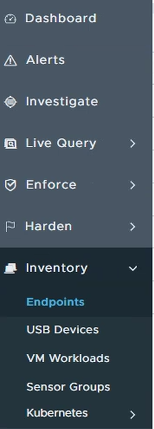 Merk: Oppsettet i eksempelet kan avvike noe fra miljøet ditt.
 - Øverst til høyre velger du Sensor Options (Sensoralternativer), og så klikker du på View Company codes (Vis firmakoder).

- Velg Jeg forstår at hvis jeg genererer en ny kode, blir den forrige koden ugyldig, og at dette ikke kan angres, og klikk deretter på Generer ny kode.
 Advarsel: Avregistreringskode og avinstalleringskode benyttes om hverandre med VMware Carbon Black Cloud-konsollen.
Når du skal kontakte kundestøtte, kan du se Dell Data Security internasjonale telefonnumre for støtte..
Gå til TechDirect for å generere en forespørsel om teknisk støtte på Internett.
Hvis du vil ha mer innsikt og flere ressurser, kan du bli med i fellesskapsforumet for Dell Security.
Additional Information
Videos
Affected Products
VMware Carbon BlackArticle Properties
Article Number: 000125905
Article Type: How To
Last Modified: 16 Jul 2025
Version: 18
Find answers to your questions from other Dell users
Support Services
Check if your device is covered by Support Services.