Installieren einer PCIe-Karte in Windows: Eine umfassende Anleitung
Summary: Erfahren Sie, wie Sie eine PCIe-Karte in einem Windows-System installieren. Hier finden Sie Tipps zu PCIe-Steckplätzen, Adapteroptionen und schrittweise Installationsanleitungen.
This article applies to
This article does not apply to
This article is not tied to any specific product.
Not all product versions are identified in this article.
Instructions
Wenn Sie Ihrem Dell System eine PCIe-Karte hinzufügen möchten, führen Sie die folgenden Schritte aus, um die Installation abzuschließen.
- Entfernen Sie die Seitenabdeckung. Wenn Sie nicht wissen, wie Sie es entfernen können, besuchen Sie die Dell Support-Seite , um Ihr Systemdokument zu erhalten.
- Dem PCIe-Steckplatz wurde eine PCIe-Karte hinzugefügt. (Siehe Abbildung 1.)
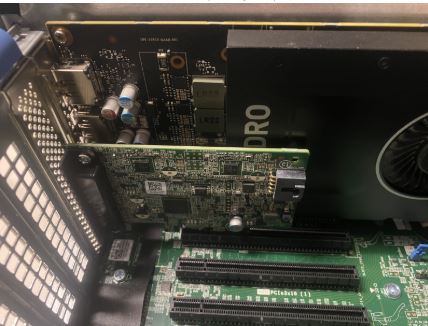
(Abbildung 1 : PCIe-Steckplatz)
- Sobald die PCIe-Karten-ID hinzugefügt wurde. Sie benötigen ein DisplayPort-zu-DisplayPort-Kabel, das Sie vom PCIe-Karten-DisplayPort an den Grafikkarten-DisplayPort anschließen können. (Siehe Abbildung 2).
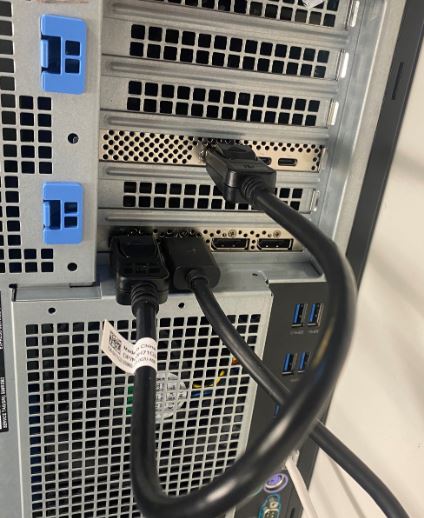
(Abbildung 2 : DP-zu-DP-Kabel)
- Wenn es sich bei der Karte um eine Thunderbolt-PCIe-Karte handelt, müssen Sie nach dem Einsetzen der Karte den neuesten Thunderbolt-Controller-Treiber aktualisieren. Suchen Sie auf unserer Treiberseite nach dem passenden Treiber für Ihr System. Den Thunderbolt Controller-Treiber finden Sie unter "Chipsatz". (Siehe Abbildung 3.)
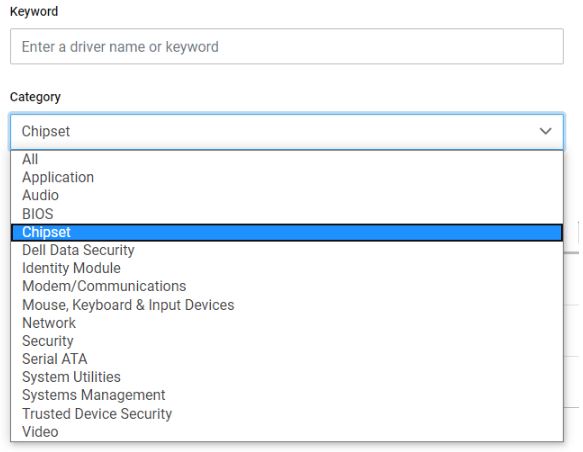
(Abbildung 3 : Dell Treiberkategorie)
Nach Abschluss der Installation dieses Treibers und einem Neustart des Systems sollte die PCIe-Kartenfunktion nun den PCIe-Steckplatz verwenden können.
Additional Information
Empfohlene Artikel
Hier sind einige empfohlene Artikel zu diesem Thema, die für Sie von Interesse sein könnten.
- Precision 5810 oder 3620 Thunderbolt-Karte in PCIe-Steckplatz 1 installiert
- Die Verwendung einer Thunderbolt 4-PCIe-Karte führt dazu, dass eine stationäre Dell Precision Workstation neu gestartet wird oder ein Fehler auf dem Bildschirm angezeigt wird
- PCIe-Bus-Zuweisung im Dell Precision 5820 | 7820 | 7920-Tower
Affected Products
Alienware, Dell All-in-One, Dell Pro All-in-One, Dell Pro Max Micro, Dell Pro Max Slim, Dell Pro Max Tower, Dell Pro Micro, Dell Pro Slim, Dell Pro Tower, Dell Slim, Dell Tower, Inspiron, Legacy Desktop Models, OptiPlex, Vostro, XPS, G Series
, Fixed Workstations, Dell Pro Max Micro XE FCM2250, Dell Pro Max Slim XE FCS1250, Dell Pro Max Tower T2 XE FCT2250, Dell Pro Micro Plus XE QBM1250, Dell Pro Slim Plus XE5 QBS1250, Dell Pro Tower Plus XE5 QBT1250
...
Article Properties
Article Number: 000126038
Article Type: How To
Last Modified: 19 Apr 2026
Version: 11
Find answers to your questions from other Dell users
Support Services
Check if your device is covered by Support Services.